Содержание статьи
На Windows 11 существует несколько способов подключения ноутбука к интернету: через Wi-Fi, Ethernet и мобильные точки доступа. Для стабильного соединения рекомендуется использовать Wi-Fi стандарта 802.11ac или 802.11ax, обеспечивающие скорость до 1,2 Гбит/с и минимальную задержку. Ethernet-соединение обеспечивает стабильность и скорость до 10 Гбит/с при использовании современных сетевых адаптеров.
Для подключения к Wi-Fi необходимо открыть меню Пуск → Параметры → Сеть и Интернет → Wi-Fi, выбрать доступную сеть и ввести пароль. Windows 11 автоматически проверяет совместимость адаптера с сетевым стандартом, и при необходимости предложит обновить драйвер через Диспетчер устройств.
Ethernet-подключение требует прямого соединения кабелем к маршрутизатору или коммутатору. Система распознает кабель автоматически, но при отсутствии доступа к сети стоит проверить настройки протокола TCP/IPv4 и убедиться, что включен DHCP. Для временного доступа к интернету через смартфон можно использовать функцию Мобильная точка доступа с включением передачи данных через USB или Bluetooth, что позволяет обеспечить подключение без Wi-Fi.
Как подключить ноутбук к Wi-Fi сети
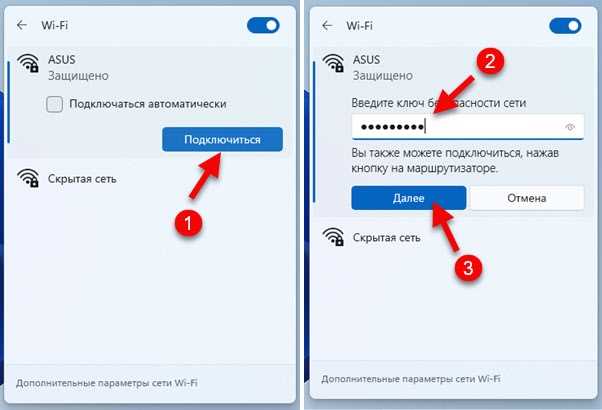
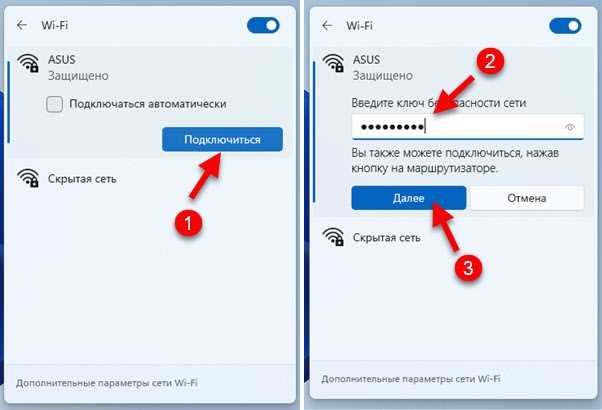
Для подключения ноутбука с Windows 11 к Wi-Fi выполните следующие шаги:
- Нажмите на иконку сети в правом нижнем углу панели задач. Она выглядит как перечеркнутый сигнал или полоски сигнала Wi-Fi.
- В списке доступных сетей выберите нужную Wi-Fi сеть. Если сеть скрыта, нажмите «Скрытые сети» и введите точное имя (SSID).
- Нажмите кнопку «Подключиться» и введите пароль. Убедитесь, что используете точный регистр букв и цифр, так как пароль чувствителен к регистру.
- Определите, хотите ли сделать сеть «Общественной» или «Частной». Для домашней сети выбирайте «Частная», чтобы разрешить обмен файлами и обнаружение устройств.
- После подключения проверьте статус сети. Зеленая галочка или подпись «Подключено» подтверждает успешное подключение.
Дополнительные рекомендации для стабильного подключения:
- Обновите драйвер сетевого адаптера через «Диспетчер устройств» → «Сетевые адаптеры» → правый клик на адаптер → «Обновить драйвер».
- Если сеть не появляется, включите Wi-Fi модуль через клавиши Fn + соответствующая иконка на ноутбуке.
- При нестабильном соединении отключите VPN или временно выключите брандмауэр Windows для проверки.
- Используйте диапазон 5 ГГц для минимизации помех и повышения скорости, если роутер поддерживает dual-band.
При регулярных проблемах с подключением удалите сеть из списка известных сетей через «Настройки» → «Сеть и интернет» → «Wi-Fi» → «Управление известными сетями» и подключитесь заново.
Настройка проводного подключения через Ethernet
Подключите кабель Ethernet от маршрутизатора или модема к порту RJ-45 на ноутбуке. Убедитесь, что кабель целый и соответствует стандарту Cat5e или выше для стабильной скорости до 1 Гбит/с.
Откройте меню Пуск и перейдите в Параметры → Сеть и Интернет → Ethernet. Если порт активен, отобразится надпись Подключено с указанием скорости соединения.
Для настройки статического IP выберите Свойства сети и в разделе Настройка IP вручную установите параметры: IP-адрес, маску подсети, шлюз и DNS-серверы. Рекомендуется использовать адреса из диапазона вашей локальной сети, чтобы избежать конфликтов.
Проверка соединения выполняется командой ping через Командную строку: введите ping 8.8.8.8 для теста доступа к интернету. Потеря пакетов или высокий отклик требует проверки кабеля, разъема и настроек маршрутизатора.
Если ноутбук не получает IP автоматически, активируйте DHCP в свойствах адаптера. Для обновления IP выполните ipconfig /release и ipconfig /renew. После успешного получения адреса статус сети изменится на Подключено.
Дополнительно включите Автоматическое определение DNS, чтобы ускорить разрешение доменных имен. В случае корпоративной сети уточните у администратора допустимые диапазоны IP и параметры шлюза.
Использование мобильного интернета через USB-модем
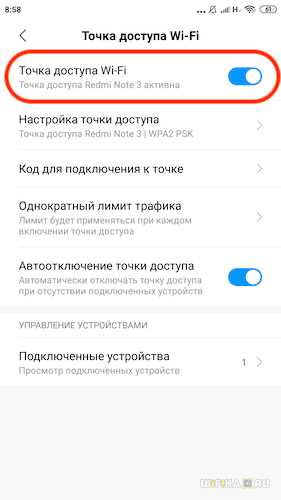
Для подключения мобильного интернета через USB-модем убедитесь, что модем совместим с Windows 11 и поддерживает стандарт LTE или 5G. Подключите устройство к свободному USB-порту, предпочтительно USB 3.0 для стабильной скорости передачи данных.
После подключения система автоматически распознает модем как сетевой адаптер. Если драйверы не установились автоматически, загрузите их с официального сайта производителя. Для большинства современных модемов достаточно стандартного пакета драйверов Windows.
Откройте «Параметры» → «Сеть и интернет» → «Мобильная сеть». Выберите подключенный модем и нажмите «Подключиться». В случае необходимости вручную введите APN (Access Point Name), который указан в документации вашего оператора мобильной связи.
Для контроля использования трафика откройте «Состояние сети» и выберите «Просмотр использования данных». Windows 11 позволяет установить лимит трафика для данного подключения, что предотвращает перерасход мобильного интернета.
Если скорость соединения нестабильна, проверьте уровень сигнала. Модемы с поддержкой LTE Cat.6 и выше обеспечивают агрегацию частот для повышения скорости до 300 Мбит/с. Для 5G-сетей возможны показатели до 2 Гбит/с, но они зависят от зоны покрытия.
Для повышения надежности соединения избегайте удлинителей и концентраторов USB, подключайте модем напрямую. При частых разрывах можно обновить прошивку модема через официальное ПО производителя.
Отключение модема производится через «Параметры» → «Сеть и интернет» → «Мобильная сеть» → «Отключить». После отсоединения рекомендуется безопасно извлечь устройство через меню «Устройства и принтеры» для предотвращения повреждения файлов на встроенной флеш-памяти модема.
Подключение к интернету через точку доступа смартфона
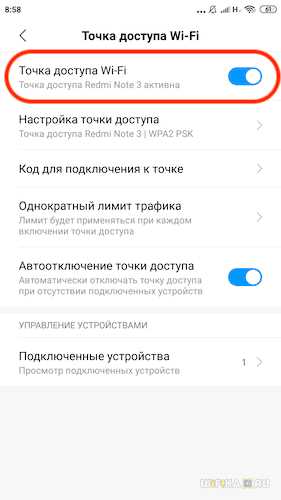
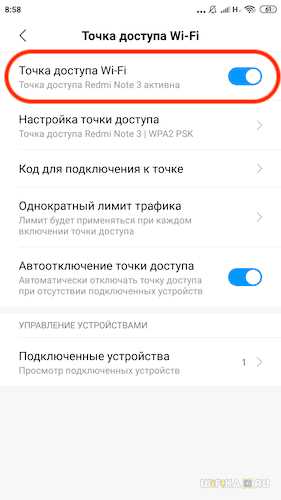
На Windows 11 подключение к интернету через точку доступа смартфона осуществляется через Wi-Fi, USB или Bluetooth. Для Wi-Fi откройте настройки смартфона и включите режим «Точка доступа» или «Mobile Hotspot». Укажите имя сети (SSID) и надёжный пароль, предпочтительно не короче 8 символов и с сочетанием букв и цифр.
На ноутбуке откройте «Параметры» → «Сеть и Интернет» → «Wi-Fi», выберите созданную сеть и введите пароль. После подключения убедитесь, что получен IP-адрес через DHCP, проверив статус сети в разделе «Свойства сети».
Для USB-тетеринга подключите смартфон кабелем к ноутбуку, активируйте «USB-тетеринг» в настройках точки доступа. Windows 11 автоматически распознаёт подключение как проводное и присвоит IP через DHCP. Преимущество USB-подключения – стабильная скорость и отсутствие влияния на заряд батареи смартфона при подключении к питанию.
Подключение через Bluetooth требует сопряжения устройств: в Windows 11 откройте «Параметры» → «Bluetooth и устройства» → «Добавить устройство», выберите смартфон и подтвердите код. Затем включите «Bluetooth-тетеринг» на смартфоне. Скорость передачи ниже Wi-Fi и USB, но удобно при ограниченных кабелях.
Для всех способов рекомендуется контролировать расход мобильного трафика. Windows 11 позволяет задать лимит данных в разделе «Сеть и Интернет» → «Счётчики данных», что предотвращает превышение пакета. Отключайте точку доступа после использования для экономии заряда и безопасности.
Проверка и устранение проблем с Wi-Fi на Windows 11
Для начала убедитесь, что адаптер Wi-Fi активен. Нажмите Win + X, выберите «Диспетчер устройств», разверните «Сетевые адаптеры» и проверьте наличие вашей беспроводной карты. Если рядом с ней значок предупреждения, обновите драйвер через правый клик → «Обновить драйвер» → «Автоматический поиск обновлений». При отсутствии результата скачайте последнюю версию драйвера с сайта производителя.
Используйте встроенный инструмент устранения неполадок. Откройте «Параметры» → «Сеть и Интернет» → «Состояние» → «Устранение неполадок сети». Windows автоматически проверит адаптеры, IP-конфигурацию и DNS, предложит исправления.
Проверьте настройки IP и DNS. Запустите командную строку с правами администратора и выполните команды: ipconfig /release, ipconfig /renew и ipconfig /flushdns. Это сбросит текущие настройки и обновит соединение.
При слабом сигнале используйте анализатор Wi-Fi, например NetSpot или встроенную команду netsh wlan show networks mode=bssid, чтобы определить загруженность каналов и выбрать оптимальный.
Если проблемы сохраняются, временно отключите антивирус и брандмауэр Windows для проверки блокировки соединения. При подтверждении конфликта добавьте исключение для вашей сети или адаптера.
Проверка физического подключения и роутера также важна: перезагрузите маршрутизатор, убедитесь, что кабель к интернет-провайдеру не поврежден, а индикаторы Wi-Fi на устройстве горят стабильно. При необходимости выполните сброс настроек сети через «Параметры» → «Сеть и Интернет» → «Сброс сети».
Для восстановления стабильного соединения можно удалить текущую сеть: «Параметры» → «Wi-Fi» → «Управление известными сетями» → «Забыть» и заново подключиться, введя пароль. Это очистит устаревшие настройки и устранит ошибки аутентификации.
Настройка сетевого адаптера для стабильного соединения
Для обеспечения стабильного интернет-соединения на Windows 11 важно правильно настроить сетевой адаптер. Несколько точных шагов позволяют минимизировать потерю пакетов и задержки.
-
Отключение энергосбережения:
- Откройте Параметры → Сеть и интернет → Дополнительные параметры сетевого адаптера.
- Выберите используемый адаптер и нажмите Свойства.
- Перейдите в Управление питанием и отключите опцию «Разрешить отключение этого устройства для экономии энергии».
-
Фиксирование IP-адреса:
- В свойствах адаптера выберите Протокол интернета версии 4 (TCP/IPv4) → Свойства.
- Включите «Использовать следующий IP-адрес» и укажите IP, маску подсети и шлюз в соответствии с настройками маршрутизатора.
- Установите надежные DNS-серверы, например, Google (8.8.8.8 и 8.8.4.4) или Cloudflare (1.1.1.1 и 1.0.0.1).
-
Обновление драйверов:
- Через Диспетчер устройств → Сетевые адаптеры выберите ваш адаптер, нажмите Обновить драйвер.
- Используйте драйверы с официального сайта производителя для Windows 11.
-
Настройка скорости и дуплекса:
- В свойствах адаптера откройте Дополнительно → Скорость и дуплекс.
- Выберите фиксированное значение, например, 1 Гбит/с, полный дуплекс, вместо автоопределения для стабильной передачи данных.
-
Сброс сетевого стека при нестабильном соединении:
- Откройте командную строку с правами администратора и выполните команды:
- netsh winsock reset
- netsh int ip reset
- Перезагрузите ноутбук для применения изменений.
- Откройте командную строку с правами администратора и выполните команды:
Эти шаги минимизируют перебои связи, снижая вероятность обрывов при потоковой передаче, онлайн-играх и видеоконференциях.
Как обновить драйверы сетевых устройств
Для корректной работы интернета на Windows 11 необходимо поддерживать актуальные драйверы сетевых адаптеров. Сначала откройте Диспетчер устройств через поиск Windows или комбинацию клавиш Win + X → Диспетчер устройств. В разделе Сетевые адаптеры выберите нужное устройство, например Wi-Fi или Ethernet, и нажмите Обновить драйвер.
Система предложит два варианта: Автоматический поиск драйверов и Выбор драйвера на компьютере. Первый вариант скачивает последнюю версию с серверов Microsoft. Если автоматическое обновление не срабатывает, используйте второй вариант и загрузите драйвер с официального сайта производителя адаптера или ноутбука.
После установки драйвера перезагрузите компьютер для применения изменений. Для проверки успешного обновления откройте свойства адаптера в Диспетчере устройств и убедитесь, что дата и версия драйвера соответствуют последним релизам на сайте производителя.
Дополнительно рекомендуется использовать PowerShell с командой Get-NetAdapter | Format-Table Name, Status, DriverInformation для проверки текущих драйверов и их состояния. Это позволяет оперативно выявлять устаревшие или некорректные версии без стороннего ПО.
Регулярное обновление драйверов предотвращает проблемы с подключением к сети, снижает вероятность потери пакетов и обеспечивает стабильную скорость передачи данных на ноутбуках с Windows 11.
Отключение и повторное подключение сетей для восстановления доступа
В Windows 11 сбои соединения часто устраняются путем отключения и повторного подключения сети. Начните с нажатия Win + I → Сеть и интернет → Состояние сети. Здесь отображаются активные подключения и их типы: Ethernet, Wi-Fi или мобильная точка доступа.
Для отключения Wi-Fi нажмите на активную сеть и выберите Отключить. Для Ethernet достаточно временно отключить кабель или использовать переключатель Отключить адаптер в разделе Дополнительные параметры сети. Через 10–15 секунд подключите сеть снова.
Если проблема сохраняется, выполните забвение сети для Wi-Fi. В меню Настройки Wi-Fi выберите нужную сеть → Забыть. После этого повторно введите пароль и подключитесь. Этот метод очищает устаревшие параметры IP и предотвращает конфликты адресов.
Таблица основных действий для восстановления соединения:
| Действие | Пошаговое выполнение | Эффект |
|---|---|---|
| Отключение Wi-Fi | Win + I → Сеть и интернет → Wi-Fi → Отключить | Сброс временных сетевых сессий |
| Отключение Ethernet | Win + I → Сеть и интернет → Состояние → Дополнительно → Отключить адаптер | Прерывание проблемного соединения |
| Повторное подключение сети | Включить адаптер или Wi-Fi, выбрать сеть, ввести пароль | Восстановление доступа к интернету |
| Забыть сеть (Wi-Fi) | Win + I → Сеть и интернет → Wi-Fi → Управление известными сетями → Забыть | Очистка старых настроек и устранение конфликтов IP |
После повторного подключения рекомендуется проверить получение IP через команду ipconfig /all в PowerShell. Адрес IPv4 должен соответствовать диапазону вашего маршрутизатора, а шлюз – существующему устройству.
Если сетевой адаптер не получает адрес, включите перезапуск адаптера или выполните Сброс сети в разделе Дополнительные параметры сети. Эти действия возвращают системные параметры TCP/IP к стандартным, устраняя ошибки конфигурации.
Вопрос-ответ:
Почему ноутбук не подключается к Wi-Fi, хотя пароль введён правильно?
Если ноутбук не подключается к Wi-Fi при правильном пароле, возможно, проблема в самом адаптере беспроводной сети или в настройках роутера. Попробуйте отключить и включить Wi-Fi на ноутбуке, перезагрузить маршрутизатор, проверить, нет ли ограничений по количеству подключений или фильтрации по MAC-адресам. Иногда помогает обновление драйвера сетевого адаптера через диспетчер устройств.
Можно ли подключить ноутбук к интернету без Wi-Fi и кабеля?
Да, есть возможность использовать мобильный телефон как точку доступа. Для этого на смартфоне включают режим модема, создают Wi-Fi сеть, а на ноутбуке выбирают её из списка доступных сетей и подключаются с паролем. Скорость соединения будет зависеть от качества сигнала мобильной сети, а расход мобильного трафика — от объёма используемых данных.
Что делать, если ноутбук показывает подключение к сети, но интернет не работает?
Если ноутбук подключён к сети, но страницы не открываются, стоит проверить несколько моментов. Сначала перезагрузите роутер и ноутбук. Проверьте настройки IP и DNS — часто помогает автоматическое получение этих параметров. Также стоит временно отключить антивирус или брандмауэр, чтобы исключить блокировку соединения. Иногда проблема возникает из-за самого провайдера или временных сбоев сети.
Как узнать, что проблема с интернетом на ноутбуке связана с драйвером?
Если ноутбук не видит Wi-Fi сети или часто теряет соединение, причина может быть в драйвере сетевого адаптера. Проверить это можно через диспетчер устройств: если рядом с адаптером есть жёлтый знак или устройство не работает, драйвер нужно обновить или переустановить. Обновление можно скачать с сайта производителя ноутбука или через встроенные средства Windows.
Как подключить проводной интернет на ноутбуке с Windows 11?
Для подключения кабельного интернета достаточно вставить Ethernet-кабель в порт на ноутбуке и роутере. Windows 11 обычно автоматически настраивает соединение, и интернет становится доступен сразу. Если соединение не появляется, проверьте настройки сетевого адаптера, убедитесь, что включена опция автоматического получения IP и DNS, и попробуйте перезагрузить компьютер.

 Загрузка...