Содержание статьи
Подключение домашнего телефона к роутеру позволяет использовать интернет-соединение для звонков через VoIP-технологию. Этот процесс значительно упрощает систему связи в доме, а также может снизить расходы на телефонные услуги. Важно правильно настроить оборудование для обеспечения стабильной работы.
Для подключения потребуется несколько базовых устройств: роутер с поддержкой VoIP, телефон, подключаемый к роутеру (например, через порт Ethernet или через Wi-Fi), а также доступ к настройкам роутера и интернет-соединению. На этапе подготовки убедитесь, что ваш телефон поддерживает VoIP-технологию, а роутер имеет нужные порты и настройки для работы с этим протоколом.
Шаг 1: Подключите телефон к роутеру. Если используется проводное соединение, подключите телефонный кабель в соответствующий порт на роутере. Если ваш телефон поддерживает беспроводное подключение, выполните настройку Wi-Fi через меню телефона.
Шаг 2: Войдите в настройки роутера через веб-интерфейс. Для этого введите IP-адрес роутера в адресной строке браузера и используйте логин и пароль для доступа к настройкам.
Шаг 3: В настройках роутера найдите раздел, отвечающий за VoIP. Это может быть настройка SIP-телефонии. Введите данные вашего провайдера VoIP-сервиса, такие как SIP-сервер, логин и пароль для подключения к сервису.
Шаг 4: Проверьте качество связи. После настройки попробуйте позвонить и убедитесь в наличии звука и стабильности соединения. В случае возникновения проблем проверьте настройки роутера и качество интернет-соединения.
Подключение домашнего телефона к роутеру: пошаговая инструкция
1. Убедитесь, что ваш телефон поддерживает работу по Wi-Fi. Для этого проверьте его характеристики или инструкцию. Большинство современных телефонов имеют возможность подключения к сети через Wi-Fi, но старые модели могут не поддерживать такую опцию.
2. Включите роутер и подключитесь к его сети. На компьютере или мобильном устройстве найдите и подключитесь к сети Wi-Fi, созданной роутером. Убедитесь, что подключение активно и есть доступ к интернету.
3. Найдите в меню телефона раздел «Настройки». Обычно он располагается на главном экране или в приложении «Настройки».
4. Перейдите в раздел «Wi-Fi» или «Сеть и интернет». Включите Wi-Fi, если он не активирован.
5. В списке доступных сетей найдите название сети вашего роутера и выберите её. Если сеть защищена паролем, введите его. Обычно пароль можно найти на наклейке на роутере или в его настройках.
6. После успешного подключения к сети, ваш телефон получит доступ к интернету через роутер. Для проверки откройте любой браузер или приложение, требующее интернета.
7. В случае проблем с подключением перезагрузите роутер и телефон, а затем повторите попытку. Если проблема сохраняется, проверьте настройки роутера через его интерфейс, убедитесь, что он настроен на работу в соответствующем режиме (например, DHCP или статический IP).
8. Если ваш телефон не поддерживает Wi-Fi, рассмотрите использование адаптера или проводного подключения через Ethernet (если роутер поддерживает такую функцию). Для этого понадобится кабель и дополнительное оборудование, такое как адаптер для подключения старых телефонов к современным роутерам.
Проверка совместимости роутера с домашним телефоном
Перед подключением домашнего телефона к роутеру необходимо убедиться в совместимости устройств. Важно проверить, поддерживает ли ваш роутер технологию VoIP (Voice over IP) или аналоги, позволяющие передавать голос по интернет-сети. Большинство современных маршрутизаторов поддерживают VoIP, но старые модели могут не поддерживать эту функцию.
1. Порт для подключения телефона: Роутеры с поддержкой VoIP имеют специальный порт для подключения телефона, который обычно обозначен как «Phone» или «FXS». Убедитесь, что ваш роутер оснащён таким портом. Если порта нет, для подключения понадобится дополнительное оборудование, например, ATA-конвертер (Analog Telephone Adapter).
2. Совместимость с вашим провайдером: Многие провайдеры предлагают услуги VoIP и могут предоставить список совместимых маршрутизаторов. Перед покупкой роутера или подключением телефона проверьте, поддерживает ли ваш провайдер выбранное вами устройство. В некоторых случаях может потребоваться обновление прошивки роутера для обеспечения стабильной работы с телефоном.
3. Тип подключения телефона: Домашний телефон может подключаться через аналоговый (обычный) или цифровой (VoIP) сигнал. Для аналогового подключения потребуется использовать маршрутизатор с поддержкой FXS, а для цифрового – роутер с поддержкой SIP-протокола. Убедитесь, что роутер соответствует типу используемого вами телефона.
4. Проверка качества связи: Если роутер поддерживает VoIP, но связь нестабильна, причиной может быть перегрузка канала или низкое качество интернет-соединения. Для стабильной работы VoIP-соединения рекомендуется использовать маршрутизатор с гарантированным качеством обслуживания (QoS), который приоритизирует голосовой трафик над другими данными.
5. Совместимость с сервисом IP-телефонии: Убедитесь, что роутер совместим с сервисом IP-телефонии, который вы используете. Например, если вы планируете подключить телефон к сервису «Ростелеком» или «МТС», то роутер должен поддерживать нужные настройки и протоколы, например, SIP, для правильной работы.
Выбор подходящего порта для подключения телефона
Для подключения домашнего телефона к роутеру необходимо правильно выбрать порт на устройстве, чтобы обеспечить стабильную работу связи. Важно учитывать тип соединения, поддерживаемый вашим телефоном, и соответствующие порты роутера.
Современные телефоны для подключения к сети VoIP используют несколько типов портов:
- RJ-11 – стандартный порт для проводных телефонов, используется для подключения через телефонную линию.
- RJ-45 – порт Ethernet, чаще всего используется для подключения через IP-телефонию.
При выборе порта для подключения следует учитывать следующие моменты:
- Тип телефона: если ваш телефон поддерживает IP-телефонию, вам потребуется использовать порт Ethernet (RJ-45), который предоставляет роутер. В случае старого аналогового телефона вам нужно будет подключить его через специальный адаптер, который преобразует сигнал в формат, понятный роутеру.
- Количество свободных портов: убедитесь, что у вашего роутера есть достаточно свободных портов для подключения телефона и других устройств. Некоторые модели поддерживают несколько портов для телефонии, что позволяет подключить несколько устройств одновременно.
- Подключение через VoIP: если ваш роутер поддерживает VoIP-телефонию, выберите порт, предназначенный для подключения IP-телефонов. Обычно такой порт помечен как phone или VoIP. Он будет оптимизирован для передачи голосового трафика.
- Дистанция до роутера: если телефон нужно подключить на удалении от роутера, используйте кабель подходящей длины для обеспечения качественного сигнала. При этом учтите, что слишком длинные кабели могут повлиять на качество связи.
Если ваш роутер не имеет специального порта для телефона, можно использовать адаптеры, которые конвертируют аналоговый сигнал в цифровой, что позволит подключить старый телефон через обычный порт Ethernet.
Подключение кабеля и настройка физического соединения
Для начала, убедитесь, что у вас есть все необходимые кабели: телефонный кабель с разъемом RJ-11 и Ethernet-кабель с разъемами RJ-45. Один из них будет использоваться для подключения телефона, другой – для подключения роутера к модему или телефонной линии.
1. Подключение телефона: Найдите телефонный разъем на вашем роутере. Это может быть отдельный порт RJ-11. Вставьте один конец телефонного кабеля в этот разъем, а второй – в телефонный разъем на устройстве, которое вы используете для связи. Убедитесь, что кабель вставлен до конца, чтобы избежать плохого контакта.
2. Подключение роутера к модему: Используйте Ethernet-кабель для подключения порта WAN на роутере к модему. Это обеспечит передачу интернет-сигнала через ваш роутер. Проверьте, чтобы оба разъема были вставлены правильно и надежно. Для качественного соединения рекомендуется использовать кабель длиной не более 5 метров.
3. Подключение питания: Подключите адаптер питания роутера в розетку. Убедитесь, что индикатор питания на устройстве загорелся, что подтвердит правильность подключения.
4. Проверка состояния соединений: Когда кабели подключены, проверьте все индикаторы на роутере. На нем должны быть активные световые индикаторы для телефонной линии и интернета. Если индикаторы мигают или не горят, убедитесь в правильности подключения кабелей или перезагрузите устройства.
После завершения подключения переходите к настройке роутера и активации сервисов.
Настройка SIP-сервиса на роутере для телефонных звонков

Для организации телефонных звонков через интернет с использованием SIP (Session Initiation Protocol), необходимо правильно настроить роутер. SIP позволяет осуществлять голосовые вызовы через интернет, используя обычные телефоны с SIP-аккаунтами. Шаги для настройки включают следующие этапы:
- Проверьте совместимость роутера с SIP: Перед настройкой убедитесь, что ваш роутер поддерживает SIP-технологию. Это обычно указано в документации к устройству или на сайте производителя.
- Подключите SIP-оборудование: Подключите SIP-адаптер (или IP-телефон) к порту LAN вашего роутера. Если роутер поддерживает SIP напрямую, подключение может быть выполнено через специализированные порты.
- Настройте SIP-сервис в роутере: Войдите в веб-интерфейс роутера, используя IP-адрес устройства. Обычно он указан в документации (например, 192.168.1.1). Перейдите в раздел настроек SIP или VoIP.
- Ввод данных SIP-аккаунта: Введите данные вашего SIP-поставщика (например, логин, пароль, адрес сервера). Эти данные обычно предоставляются при регистрации на сервисе VoIP.
- Настройка портов: Убедитесь, что порты для SIP (обычно 5060 для UDP) и RTP (для передачи голоса, обычно 10000-20000) открыты в настройках NAT роутера. Для корректной работы VoIP-соединений эти порты не должны блокироваться фаерволом роутера.
- Настройка кодеков: Выберите подходящие кодеки для передачи голосовых данных. Наиболее популярные кодеки – G.711 и G.729. Выбор кодека зависит от качества сети и требований к пропускной способности.
- Примените настройки: После ввода всех необходимых данных, сохраните изменения и перезагрузите роутер. Убедитесь, что соединение установлено, и телефонный аппарат зарегистрирован в SIP-системе.
- Тестирование звонков: Сделайте тестовый звонок, чтобы убедиться в корректной работе сервиса. Проверьте качество связи, отсутствие задержек и других проблем.
В случае проблем с подключением или качеством связи, проверьте настройки фаервола, убедитесь в наличии актуальных прошивок роутера и проверьте стабильность интернет-соединения. Также можно настроить QoS (Quality of Service) для приоритезации голосового трафика.
Тестирование качества связи и устранение проблем

Для проверки качества связи после подключения домашнего телефона к роутеру необходимо выполнить несколько шагов. Начните с проверки стабильности интернет-соединения. Это можно сделать, запустив команду ping с компьютера на роутер или на внешние ресурсы (например, Google). Если пинг показывает большие задержки или потери пакетов, стоит обратить внимание на настройки роутера и качество подключения.
Далее проверьте подключение телефона к роутеру через интерфейс веб-менеджера. Важно, чтобы телефон был зарегистрирован в системе роутера, а настройки SIP (если используется VoIP) или аналогичные протоколы были правильно настроены. Некорректные настройки могут привести к разрывам связи или искажению голоса.
Если вы замечаете проблемы с качеством звука, такие как эхо, скрежет или искажения, это может быть связано с перегрузкой сети. Проверьте количество одновременно подключенных устройств к роутеру. Уменьшите нагрузку, отключив неиспользуемые устройства, и попробуйте использовать QoS (Quality of Service) на роутере для приоритизации голосового трафика.
Особое внимание стоит уделить скорости интернет-соединения. Для голосовых вызовов рекомендуется иметь стабильную скорость от 100-200 кбит/с для каждого активного канала. Проверьте скорость на своем устройстве с помощью онлайн-тестов. Если скорость ниже, стоит прокачать тариф у провайдера или использовать кабельное подключение вместо Wi-Fi.
Если проблемы сохраняются, проверьте качество линии и состояние оборудования. Плохие контакты в кабелях или старое оборудование могут вызывать ухудшение связи. Иногда помогает перезагрузка роутера или телефона, а также обновление прошивки устройства до последней версии.
Настройка дополнительных функций телефона через роутер
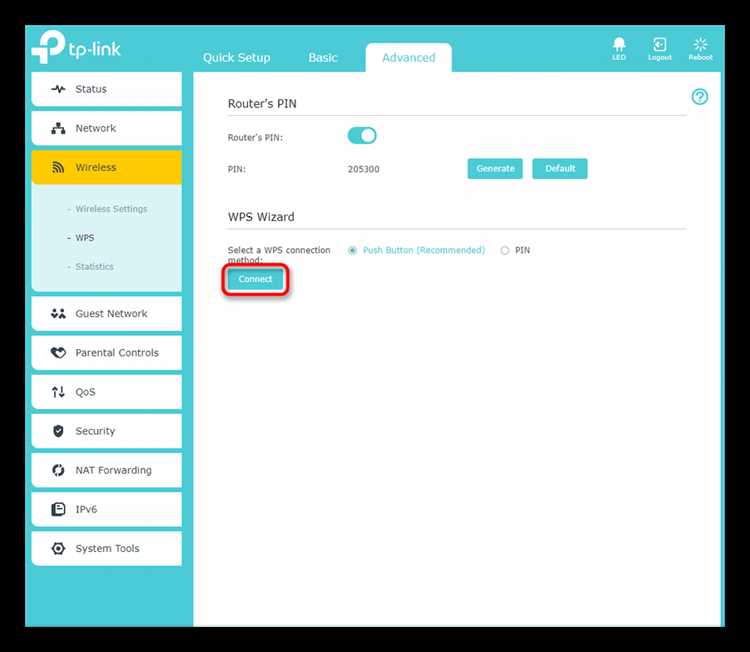
Для управления дополнительными функциями домашнего телефона через роутер необходимо подключить телефон к роутеру с использованием VoIP-технологий (Voice over IP). Это позволяет использовать интернет для передачи голосовых данных, а не обычные телефонные линии. Ниже приведены шаги, которые помогут вам настроить эти функции.
1. Подключение телефона через VoIP:
Первым шагом является подключение телефона к роутеру с поддержкой VoIP. Для этого в роутере должен быть соответствующий порт (обычно RJ-11 или RJ-45). Если ваш роутер поддерживает только Ethernet, то потребуется VoIP-адаптер для подключения телефона через стандартный телефонный разъем.
2. Настройка SIP-аккаунта:
Для того чтобы телефон мог работать через интернет, необходимо настроить SIP-аккаунт в роутере. Для этого вам потребуется учетные данные от вашего VoIP-провайдера (логин, пароль и сервер). Эти данные можно найти в настройках вашего VoIP-провайдера или обратиться к поддержке.
3. Параметры звонков и записи:
В настройках роутера вы можете включить функции записи звонков и настройки качества голосовой передачи. Для записи звонков необходимо активировать опцию сохранения разговоров на сервере или локально. Также важно настроить приоритет голосового трафика в роутере, чтобы звонки не прерывались из-за низкой пропускной способности канала.
4. Дополнительные функции:
| Функция | Описание |
|---|---|
| Поддержка голосовой почты | Позволяет настроить автоматический прием сообщений, если абонент не может ответить на звонок. |
| Переадресация звонков | Позволяет перенаправлять входящие звонки на другой номер или устройство. |
| Управление звонками через мобильное приложение | Многие роутеры поддерживают приложения для мобильных устройств, через которые можно управлять звонками и настройками телефона. |
5. Интеграция с другими устройствами:
Современные роутеры позволяют интегрировать телефон с другими умными устройствами в доме. Например, можно настроить уведомления о звонках на смартфон или подключить телефон к системе умного дома, чтобы использовать его для голосовых команд или уведомлений.
6. Безопасность:
Не забывайте о безопасности вашего VoIP-соединения. Рекомендуется настроить шифрование вызовов (например, через протокол TLS) и защиту от несанкционированного доступа к аккаунту. В случае необходимости настройте VPN-соединение для повышения конфиденциальности общения.
Вопрос-ответ:
Как подключить домашний телефон к роутеру через Wi-Fi?
Чтобы подключить домашний телефон к роутеру через Wi-Fi, необходимо выполнить несколько простых шагов. Сначала убедитесь, что у вашего роутера включена функция Wi-Fi и телефон поддерживает подключение к беспроводной сети. Перейдите в настройки телефона, выберите ваш роутер в списке доступных сетей и введите пароль от Wi-Fi. После этого телефон должен подключиться к роутеру и начать работать через интернет.
Почему мой домашний телефон не может подключиться к Wi-Fi роутеру?
Если телефон не может подключиться к роутеру, возможными причинами могут быть: неправильно введённый пароль, отключенная функция Wi-Fi на роутере, проблемы с сигналом или настройки безопасности. Проверьте правильность введённого пароля, убедитесь, что на роутере работает беспроводная сеть и не включена фильтрация MAC-адресов. Также попробуйте перезагрузить роутер и телефон.
Нужно ли устанавливать дополнительное оборудование для подключения домашнего телефона к роутеру?
В большинстве случаев для подключения домашнего телефона к роутеру ничего дополнительно устанавливать не нужно, если только ваш телефон не требует специальных адаптеров для работы через интернет. Современные телефоны могут подключаться к Wi-Fi или через Ethernet-кабель, если роутер поддерживает этот тип подключения. Для аналоговых телефонов потребуется специальный адаптер, такой как VoIP-адаптер.
Как настроить домашний телефон для работы через интернет?
Для того чтобы настроить домашний телефон для работы через интернет, вам потребуется VoIP-услуга и VoIP-адаптер. Сначала подключите адаптер к роутеру и телефонной линии. Далее настройте VoIP-сервис, используя настройки, предоставленные вашим интернет-провайдером. После этого телефон будет работать как обычный, но с использованием интернета для связи.
Можно ли подключить старый аналоговый телефон к роутеру без использования дополнительных устройств?
Для подключения старого аналогового телефона к роутеру без использования дополнительных устройств, скорее всего, это будет невозможно. Такой телефон требует специального устройства – VoIP-адаптера, который преобразует аналоговый сигнал в цифровой. Без него старый телефон не сможет работать через интернет, так как роутер передает только цифровые данные.
Как подключить домашний телефон к роутеру для использования интернета?
Для подключения домашнего телефона к роутеру, выполните следующие шаги. Сначала подключите телефонный кабель к разъему телефона на роутере (обычно он называется «Phone» или «FON»). Затем подключите сам телефон в розетку на другом конце кабеля. После этого включите телефон и проверьте его работу. Важно, чтобы роутер поддерживал подключение телефона через VoIP (Voice over IP), так как обычные телефоны могут не поддерживать работу через интернет напрямую.
Какие настройки нужно изменить на роутере, чтобы подключить домашний телефон?
Для правильного подключения домашнего телефона, вам нужно зайти в настройки роутера через браузер. Введите в адресной строке IP-адрес роутера (чаще всего это 192.168.1.1 или 192.168.0.1). В разделе настроек VoIP нужно указать данные, предоставленные вашим интернет-провайдером, такие как SIP-сервер и логин с паролем. После введения данных и сохранения настроек, телефон будет готов к использованию. Если настройки не удается найти, обратитесь в техническую поддержку вашего провайдера.

 Загрузка...