Содержание статьи
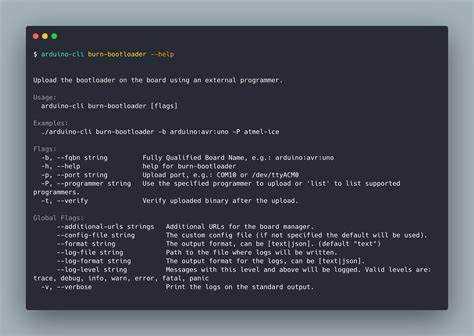
Arduino CLI представляет собой инструмент командной строки, который позволяет управлять проектами Arduino без использования графического интерфейса IDE. Он поддерживает все основные функции платформы, включая компиляцию скетчей, загрузку на плату и управление библиотеками, что особенно важно при работе на удалённых серверах или в средах с ограниченными ресурсами.
С помощью Arduino CLI можно создавать проекты из любой директории, компилировать их под конкретные платы и архитектуры, а также автоматически устанавливать необходимые библиотеки. Поддержка формата JSON позволяет интегрировать CLI в скрипты и CI/CD-процессы, что ускоряет повторяющиеся задачи и уменьшает риск ошибок при ручном управлении зависимостями.
CLI предоставляет точный контроль над процессом загрузки скетчей на устройства. Можно задавать конкретные параметры порта, скорость передачи данных и режим платы, что упрощает работу с несколькими устройствами одновременно. Кроме того, встроенные команды для диагностики позволяют проверять подключение плат и доступность библиотек без запуска IDE.
Инструмент полезен для автоматизации сборки проектов и интеграции с системами контроля версий. Скрипты на Bash, PowerShell или Python могут использовать CLI для компиляции и загрузки проектов на разные устройства, что снижает время подготовки к тестированию и внедрению новых версий прошивки.
Arduino CLI: назначение и возможности
Arduino CLI предназначен для управления проектами Arduino через командную строку, обеспечивая полный контроль над процессом компиляции, загрузки и управления библиотеками. Он подходит для работы на локальных компьютерах и серверных системах без графического интерфейса.
Основные возможности включают:
- Компиляция скетчей: поддержка разных архитектур плат, возможность указания флагов компилятора и оптимизации под конкретные устройства.
- Загрузка на платы: настройка порта, скорости передачи данных и режима работы платы без открытия IDE.
- Управление библиотеками: автоматическая установка, обновление и удаление библиотек через команды CLI, включая поиск нужных версий.
- Диагностика устройств: проверка подключённых плат, доступности библиотек и корректности конфигурации среды.
Рекомендации по использованию:
- Создавать отдельные директории для каждого проекта и хранить конфигурации в arduino.json для упрощённой компиляции и загрузки.
- Использовать команду arduino-cli board list для быстрого определения подключённых плат перед загрузкой скетча.
- Автоматизировать установку библиотек через arduino-cli lib install с указанием точных версий для предотвращения несовместимостей.
- Включать проверку зависимостей и компиляции в скрипты CI/CD, чтобы исключить ошибки на раннем этапе сборки.
Использование Arduino CLI позволяет ускорить процессы разработки и интегрировать проекты Arduino в сложные сценарии сборки и тестирования, где графическая среда IDE будет ограничивать возможности управления.
Установка и настройка Arduino CLI на разных ОС
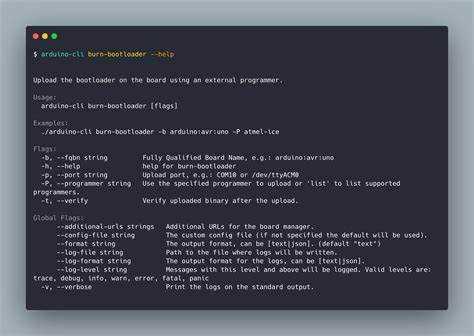
Arduino CLI можно установить на Windows, macOS и Linux с помощью официальных бинарных файлов или пакетных менеджеров. На Windows рекомендуется использовать chocolatey: choco install arduino-cli. На macOS доступна установка через Homebrew: brew install arduino-cli. Для Linux подходят пакеты deb или snap, а также прямое скачивание бинарников с официального сайта.
Рекомендуется инициализировать конфигурацию с помощью arduino-cli config init, что создаёт файл arduino-cli.yaml в домашней директории пользователя. В нём можно задать:
- Каталог для хранения скетчей и библиотек.
- Путь к платам и ядрам Arduino.
- Параметры прокси и обновления пакетов для сетевых ограничений.
На Linux и macOS часто требуется добавить права доступа к USB-портам для загрузки скетчей. Для этого создаются правила udev с указанием VID и PID устройств, чтобы команды arduino-cli upload выполнялись без ошибок доступа.
После завершения настройки рекомендуется выполнить arduino-cli core update-index для загрузки актуального списка плат и ядер. Это позволяет использовать последние версии библиотек и платформ при компиляции и загрузке проектов.
Создание и компиляция проектов через командную строку
Для создания нового проекта используется команда arduino-cli sketch new <имя_проекта>, которая формирует структуру каталога с минимальным скетчем .ino. Рекомендуется сразу создавать отдельную папку для каждого проекта, чтобы избежать конфликтов библиотек и конфигураций.
Перед компиляцией важно указать плату и архитектуру через arduino-cli compile —fqbn <плата>. Список доступных плат можно получить командой arduino-cli board listall. Для многоплатформенных проектов удобно хранить список FQBN в скриптах сборки, чтобы ускорять процесс компиляции под разные устройства.
Компиляция поддерживает дополнительные флаги, например:
- —build-path <каталог> – отдельное хранение артефактов сборки.
После компиляции проверяется файл .hex, который создаётся в каталоге сборки. Этот файл используется для загрузки на плату. Рекомендуется интегрировать команды компиляции в скрипты CI/CD или Makefile для автоматического обновления прошивки без ручного запуска IDE.
Управление библиотеками и зависимостями в Arduino CLI
Arduino CLI предоставляет полный контроль над библиотеками, включая установку, обновление, удаление и поиск необходимых версий. Команда arduino-cli lib list отображает все установленные библиотеки и их версии, что позволяет отслеживать зависимости проекта.
Для установки конкретной библиотеки используется arduino-cli lib install <имя_библиотеки>@<версия>. Указание версии гарантирует совместимость с существующим проектом. Если версия не указана, устанавливается последняя доступная.
Обновление всех библиотек выполняется командой arduino-cli lib upgrade, а удаление конкретной библиотеки – arduino-cli lib uninstall <имя_библиотеки>. Для автоматизации управления библиотеками рекомендуется хранить список зависимостей в отдельном файле и использовать скрипты, которые проверяют наличие и версию каждой библиотеки перед компиляцией.
Рекомендации по работе с зависимостями:
- Использовать library.json для фиксации версий библиотек проекта.
- Проверять совместимость библиотек с выбранной платой через arduino-cli lib search <имя_библиотеки>.
- Разделять глобальные и локальные библиотеки, чтобы не возникало конфликтов между проектами.
- Интегрировать команды CLI в сборочные скрипты для автоматической установки зависимостей на новых системах или CI/CD.
Загрузка скетчей на плату без Arduino IDE
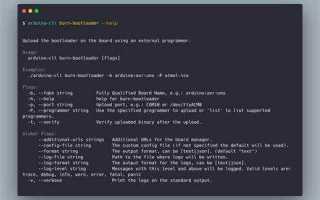
Arduino CLI позволяет загружать скетчи на плату напрямую из командной строки, обходя графическую IDE. Основная команда для этого – arduino-cli upload —fqbn <плата> -p <порт> <путь_к_скетчу>. Параметры —fqbn и -p указывают тип платы и подключённый порт.
Для упрощения процесса загрузки рекомендуется использовать таблицу соответствий плат и портов, чтобы быстро подбирать правильные параметры:
| Плата | FQBN | Тип порта | Скорость передачи |
|---|---|---|---|
| Arduino Uno | arduino:avr:uno | COM3 / /dev/ttyACM0 | 115200 |
| Arduino Mega 2560 | arduino:avr:mega | COM4 / /dev/ttyACM1 | 115200 |
| Arduino Nano RP2040 | arduino:rp2040:nano | COM5 / /dev/ttyUSB0 | 1200000 |
Перед загрузкой необходимо убедиться, что порт не занят другими процессами. Для диагностики используется arduino-cli board list, которая показывает все подключённые платы с портами и серийными номерами. При загрузке нескольких устройств одновременно рекомендуется применять разные терминалы или скрипты для последовательной загрузки.
Использование Arduino CLI для автоматизации сборки проектов
Arduino CLI позволяет интегрировать процессы компиляции, загрузки и управления библиотеками в скрипты и CI/CD-пайплайны. Это сокращает время подготовки к тестированию и уменьшает риск ошибок при ручной сборке.
Для автоматизации сборки рекомендуется использовать последовательность команд:
- arduino-cli core update-index – обновление списка доступных ядер плат.
- arduino-cli lib install <библиотека>@<версия> – установка всех зависимостей проекта.
- arduino-cli compile —fqbn <плата> <путь_к_скетчу> – компиляция скетча под заданную плату.
- arduino-cli upload —fqbn <плата> -p <порт> <путь_к_скетчу> – загрузка скомпилированного скетча на устройство.
В скриптах можно использовать переменные для FQBN, портов и путей к проектам, что позволяет запускать сборку для разных плат без изменений команд вручную. Рекомендуется хранить версии библиотек и ядер в конфигурационных файлах для воспроизводимости сборки.
Применение CLI в CI/CD-процессах позволяет автоматически проверять компиляцию при каждом коммите, создавать отчёты о состоянии зависимостей и загружать прошивки на тестовые платы без вмешательства разработчика.
Диагностика плат и подключений через командную строку
Для проверки доступности конкретной платы используется arduino-cli board list —fqbn <плата>. Это позволяет убедиться, что выбранное устройство соответствует требуемой архитектуре перед компиляцией и загрузкой скетча.
Диагностика библиотек выполняется командой arduino-cli lib list, которая показывает установленные библиотеки и их версии. Для поиска проблем совместимости можно использовать arduino-cli lib search <имя_библиотеки> и сверять доступные версии с установленными.
Рекомендации по диагностике подключений:
- Использовать отдельный терминал для каждой подключённой платы при работе с несколькими устройствами одновременно.
- На Linux проверять права доступа к USB-портам, создавая правила udev для плат Arduino.
- Проверять скорость передачи данных и настройки порта перед загрузкой скетча, чтобы исключить ошибки связи.
- Регулярно обновлять индекс плат с помощью arduino-cli core update-index, чтобы CLI распознавал новые устройства и версии платформ.
Вопрос-ответ:
Что такое Arduino CLI и чем он отличается от стандартной Arduino IDE?
Arduino CLI — это командная строка для работы с платформой Arduino. В отличие от графической IDE, CLI позволяет управлять проектами, библиотеками и платами через текстовые команды. Это удобно для автоматизации сборки, интеграции с другими инструментами и работы на серверах без графического интерфейса.
Какие функции доступны через Arduino CLI?
С помощью Arduino CLI можно создавать и компилировать скетчи, загружать их на платы, устанавливать и обновлять библиотеки, управлять версиями платформ и получать список доступных плат. Также CLI позволяет проверять подключенные устройства и получать информацию о состоянии компиляции, что полезно для сценариев автоматизации.
Можно ли использовать Arduino CLI для работы с проектами на нескольких платах одновременно?
Да, Arduino CLI поддерживает работу с разными платами. Пользователь может выбрать плату для компиляции и загрузки скетча через команду CLI. Кроме того, можно автоматизировать сборку одного проекта для нескольких плат, что облегчает тестирование и массовую прошивку устройств.
Нужны ли специальные знания для работы с Arduino CLI?
Базовые знания командной строки и структура Arduino-проектов помогут быстрее освоить CLI. Основные команды просты: компиляция, загрузка, установка библиотек. Для сложных сценариев может потребоваться понимание скриптов или автоматизации, но для большинства задач достаточно стандартных команд.
Какие преимущества использования Arduino CLI для профессиональной разработки проектов?
CLI позволяет интегрировать Arduino в автоматизированные процессы, такие как CI/CD, скрипты сборки и тестирования. Она ускоряет работу с проектами без необходимости вручную открывать IDE, облегчает работу на удалённых серверах и делает управление библиотеками и платами более прозрачным и контролируемым.
Для чего используется Arduino CLI и чем он может быть полезен при работе с проектами?
Arduino CLI — это инструмент командной строки для работы с платформой Arduino. Он позволяет компилировать скетчи, загружать их на платы, устанавливать библиотеки и управлять версиями платформ без графического интерфейса. Это удобно для автоматизации процессов, работы на серверах или интеграции с другими инструментами, где использование IDE нецелесообразно.
Какие возможности предоставляет Arduino CLI для управления платами и библиотеками?
С помощью Arduino CLI можно получать список подключённых плат, выбирать нужную плату для компиляции и загрузки скетча, устанавливать, обновлять и удалять библиотеки, а также управлять версиями платформ. Эти функции позволяют быстро настраивать рабочее окружение, тестировать проекты на разных устройствах и поддерживать порядок в используемых компонентах.

 Загрузка...