Содержание статьи

Windows XP часто используют для запуска архивных программ, проверки поведения старых сетевых сервисов и работы с оборудованием, не рассчитанным на современные системы. В виртуальной среде можно точно контролировать параметры машины: объём оперативной памяти, тип контроллера дисков, режим загрузки и состав подключённых устройств.
Перед созданием виртуальной машины стоит подготовить проверенный ISO-образ. Для корректного запуска установщика лучше выбирать IDE-контроллер, один виртуальный процессор и 512–1024 МБ оперативной памяти. Такое сочетание снижает вероятность зависаний на ранних этапах загрузки и упрощает дальнейшую настройку.
Во время установки важно учитывать особенности сетевых драйверов. Если виртуальный адаптер определяется некорректно, можно выбрать режим Bridged или NAT и затем установить драйвер от VMware Tools. Это обеспечивает доступ к сети и корректную работу служб, которым требуется IP-адрес без конфликтов с виртуальной инфраструктурой.
Подготовка установочного ISO-образа Windows XP
Для установки Windows XP в виртуальной машине требуется корректный ISO-образ с полным набором установочных файлов. Оригинальные диски часто содержат повреждённые сектора, поэтому перед созданием ISO имеет смысл выполнить проверку целостности исходного носителя любым инструментом, поддерживающим чтение с повторными попытками.
ISO-образ удобнее всего создать с помощью утилит, работающих в режиме поблочного копирования. Такой подход сохраняет структуру загрузочного сектора и исключает ошибки, возникающие при обычном копировании файлов. Оптимальный размер образа – около 600–700 МБ, что соответствует типичной линии дистрибутивов XP.
Если планируется установка XP с интегрированными драйверами или обновлениями, можно собрать модифицированный ISO с помощью специализированных инструментов. При этом важно сохранять исходный загрузочный сектор, иначе установщик не сможет стартовать в VMware.
| Шаг | Действие | Примечание |
|---|---|---|
| 1 | Проверка исходного диска или файла | Допустимо использовать контрольные суммы MD5/SHA1 |
| 2 | Создание образа через поблочное копирование | Сохраняется загрузочный сектор |
| 3 | Проверка итогового ISO | Открытие в архиваторе позволяет убедиться в наличии всех каталогов i386 |
| 4 | Опциональная интеграция драйверов | Требуется корректное сохранение структуры загрузки |
Создание новой виртуальной машины с корректными параметрами оборудования

При создании виртуальной машины под Windows XP важно задать характеристики, соответствующие возможностям системы. Оптимальный объём оперативной памяти – 512–1024 МБ. Большие значения не дают ощутимой пользы и могут вызвать проблемы с драйверами. Один виртуальный процессор обеспечивает стабильную работу установщика и снижает риск зависаний на этапе копирования файлов.
В качестве дискового контроллера лучше выбрать IDE, поскольку установщик XP без дополнительных драйверов не работает с виртуальными контроллерами типа LSI Logic или NVMe. Размер диска в пределах 10–20 ГБ подходит для базовой установки, журналов и минимального набора приложений.
В графических настройках рекомендуется ограничиться стандартным адаптером VMware SVGA. Расширение видеопамяти до 16–32 МБ достаточно для корректного отображения интерфейса и запуска обновлённых компонентов после установки VMware Tools. Поддержка 3D-ускорения в контексте XP обычно не требуется и может быть отключена.
Для сетевого подключения целесообразно выбирать режим NAT или Bridged, поскольку встроенные драйверы XP корректно распознают виртуальный адаптер только после установки пакета VMware Tools. До этого сеть может работать нестабильно, поэтому начальная конфигурация сети не должна включать специфические параметры маршрутизации.
Настройка типа прошивки и режима загрузки для установщика
Windows XP корректно загружается только через BIOS-прошивку, поэтому при создании виртуальной машины следует отключить вариант с UEFI. В VMware этот параметр задаётся на этапе выбора прошивки или через меню дополнительных настроек перед первым запуском. Если оставить UEFI, установщик не сможет обратиться к загрузочному сектору ISO-образа.
Режим загрузки необходимо направить на виртуальный CD/DVD-привод с подключённым ISO. В настройках машины рекомендуется активировать паузу при старте, что позволяет открыть меню загрузки и при необходимости вручную выбрать устройство. Такой подход особенно полезен, если в виртуальной машине используется несколько виртуальных накопителей.
Чтобы исключить ошибки при обращении к образу, имеет смысл проверить порядок устройств в разделе Boot Order: CD/DVD-привод должен находиться выше виртуального жёсткого диска. После завершения установки этот порядок можно изменить, чтобы сократить время запуска системы.
Выбор контроллера дисков и создание виртуального HDD под XP
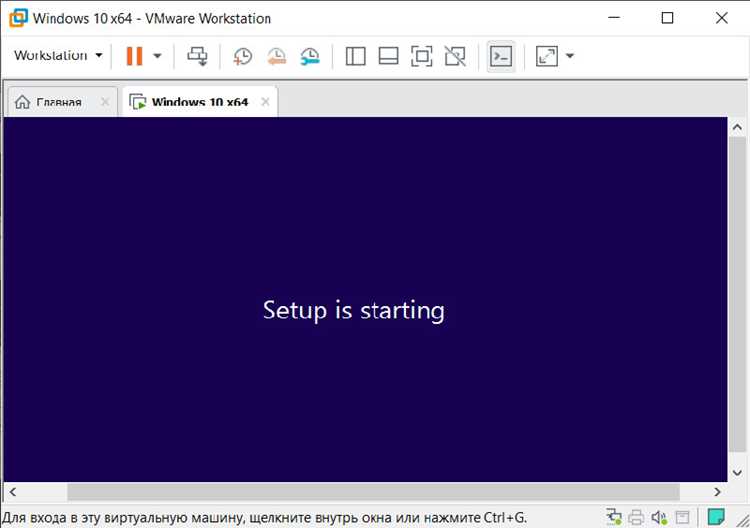
Установщик Windows XP распознаёт только ограниченный набор дисковых контроллеров. Наиболее надёжный вариант – IDE. Контроллеры LSI Logic и BusLogic требуют внешних драйверов, загружаемых через F6, поэтому их использование усложняет процесс установки и нередко приводит к ошибкам на этапе форматирования диска.
При создании виртуального HDD удобнее выбрать фиксированный формат VMDK без разделения на несколько файлов. Это ускоряет обращение к диску внутри VMware и снижает вероятность фрагментации. Оптимальный объём для базовой системы – 10–20 ГБ, чего достаточно для системных файлов, точек восстановления и небольшого набора утилит.
После создания виртуального диска полезно проверить его расположение в конфигурации. Он должен быть подключён к тому же IDE-каналу, который использует загрузочный ISO, но как отдельное устройство. Такое размещение исключает конфликт адресации и обеспечивает корректную инициализацию HDD в момент запуска установщика.
Настройка сетевого адаптера для корректной работы стека Windows XP

Windows XP использует устаревшие драйверы сетевых карт, поэтому виртуальный адаптер должен быть совместимым с базовым стандартом Intel PRO/1000. В VMware этот вариант определяется как адаптер типа «e1000». Использование современных виртуальных карт, например vmxnet3, без установки VMware Tools приводит к отсутствию сетевого подключения.
Режим подключения следует выбирать в зависимости от сценария. Для прямого доступа к локальной сети подходит Bridged, для изоляции и работы через NAT – NAT. В обоих случаях стоит проверить, чтобы виртуальная машина получала IP автоматически через DHCP, поскольку статическая настройка часто конфликтует с настройками виртуального маршрутизатора.
После установки VMware Tools драйверы адаптера обновляются, активируются дополнительные возможности, такие как автоматическая настройка MTU и корректная поддержка Wake-on-LAN. До этого рекомендуется ограничить использование сетевых служб, требующих расширенных функций протоколов, чтобы избежать ошибок и сбоев соединения.
Пошаговый запуск установщика и разметка виртуального диска
Для корректного запуска установщика Windows XP важно выполнить следующие действия:
- Подключить ISO-образ к виртуальному CD/DVD-приводу и убедиться, что порядок загрузки выставлен на CD/DVD выше виртуального HDD.
- При старте виртуальной машины наблюдать за экраном загрузки и при необходимости нажать любую клавишу для запуска установки с CD.
- Принять лицензионное соглашение и выбрать диск для установки, убедившись, что выбран IDE-диск.
Разметка виртуального диска выполняется через встроенный мастер:
- Выбрать доступное пространство и создать новый раздел. Для базовой установки достаточно одного основного раздела.
- Отформатировать диск в формате NTFS (обычный). Быстрое форматирование допускается, но полное даёт дополнительную проверку структуры.
- После форматирования выбрать раздел и продолжить установку. Установщик автоматически создаёт каталог Windows и копирует системные файлы.
При возникновении ошибок доступа к диску стоит проверить настройки виртуального контроллера и убедиться, что диск подключён к правильному IDE-слоту, без конфликта с другими устройствами.
Первичная конфигурация системы после перезагрузки
После завершения установки Windows XP и перезагрузки виртуальной машины следует выполнить базовую настройку системы:
- Установить имя компьютера и задать рабочую группу для корректного взаимодействия в локальной сети.
- Выбрать региональные параметры и язык клавиатуры, чтобы избежать проблем с кодировкой и вводом текста.
- Создать учётную запись администратора и при необходимости настроить дополнительные учётные записи с ограниченными правами.
- Проверить подключение к сети и корректность полученного IP-адреса, если используется DHCP.
Дополнительно рекомендуется выполнить следующие действия для стабильной работы:
- Настроить дату и время в соответствии с локальной зоной, чтобы корректно работали журналы событий и обновления.
- Отключить или настроить службы автозапуска, которые не требуются в виртуальной среде, чтобы снизить нагрузку на систему.
- Проверить диспетчер устройств на наличие неопознанных компонентов и подготовиться к установке VMware Tools для полной интеграции с виртуальной платформой.
Установка VMware Tools для поддержки драйверов и интеграции
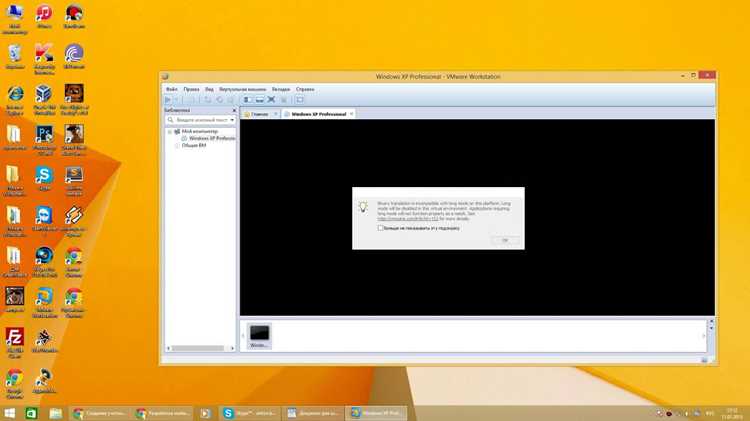
После завершения базовой настройки Windows XP необходимо установить VMware Tools для корректной работы драйверов и интеграции с виртуальной средой. Этот пакет обеспечивает поддержку видеорежимов, сетевых адаптеров, общей буферной памяти и синхронизацию времени между хостом и гостевой системой.
Процесс установки включает следующие шаги:
- В меню VMware выбрать «Установить VMware Tools» для монтирования виртуального CD с установщиком.
- Запустить setup.exe внутри гостевой системы и следовать инструкциям мастера установки.
- Выбрать полную установку для активации всех драйверов и компонентов интеграции.
- После завершения установки перезагрузить виртуальную машину, чтобы изменения вступили в силу.
После перезагрузки следует проверить работу основных компонентов:
- Графический режим: разрешение экрана и поддержка цветности должны соответствовать настройкам VMware.
- Сетевой адаптер: автоматически определяется и получает корректный IP при использовании NAT или Bridged.
- Общие папки и буфер обмена: обеспечивают быстрый обмен данными между хостом и виртуальной машиной.
Установка VMware Tools критична для стабильной работы Windows XP в виртуальной среде, особенно при использовании устаревших драйверов и сетевых протоколов.
Вопрос-ответ:
Какой тип виртуального дискового контроллера лучше использовать для Windows XP в VMware?
Для Windows XP рекомендуется использовать IDE-контроллер, так как стандартный установщик не распознаёт современные контроллеры типа LSI Logic или NVMe без дополнительных драйверов. Использование IDE снижает риск ошибок при форматировании виртуального диска и ускоряет установку системы.
Как правильно подготовить ISO-образ Windows XP для виртуальной машины?
ISO-образ следует создавать с поблочным копированием с оригинального установочного диска, чтобы сохранить загрузочный сектор и структуру файлов. Перед созданием ISO рекомендуется проверить диск на наличие повреждённых секторов и сверить контрольные суммы, чтобы исключить ошибки при запуске установщика.
Как выбрать настройки оперативной памяти и процессора для виртуальной машины с Windows XP?
Оптимальный объём оперативной памяти для виртуальной машины с XP — 512–1024 МБ. Один виртуальный процессор обеспечивает стабильную работу установщика. Большее количество памяти или ядер процессора не улучшает производительность и может вызвать проблемы с драйверами или зависания на этапе установки.
Почему после установки Windows XP сеть может не работать и как это исправить?
Сетевые адаптеры XP по умолчанию не поддерживают современные виртуальные карты типа vmxnet3. Для корректной работы следует выбрать адаптер e1000 в настройках VMware и установить VMware Tools после первой загрузки системы. Это обеспечит автоматическое определение IP, корректную работу DHCP и доступ к локальной сети.
Зачем устанавливать VMware Tools после установки Windows XP и какие функции они обеспечивают?
VMware Tools устанавливает драйверы для видео, сетевых адаптеров, общей буферной памяти и синхронизации времени. После установки разрешение экрана настраивается автоматически, сетевые соединения работают без ручной конфигурации, а общие папки позволяют обмениваться файлами между виртуальной машиной и хостом. Это ускоряет работу и упрощает управление системой.

 Загрузка...