Содержание статьи

Logitech G435 – беспроводная игровая гарнитура с поддержкой двух типов соединения: Lightspeed через USB-приёмник и Bluetooth. Bluetooth-подключение позволяет использовать наушники с ноутбуками, смартфонами, планшетами и консолями без установки драйверов и дополнительного оборудования. Для корректного сопряжения важно учитывать порядок действий и особенности режима Bluetooth, так как по умолчанию гарнитура ориентирована на работу через фирменный адаптер.
Модель G435 не имеет отдельной кнопки Bluetooth, что часто вызывает затруднения у пользователей. Переключение режима осуществляется комбинацией клавиш на корпусе, а индикация состояния передаётся через светодиод. Неправильный порядок включения или попытка подключения без перевода гарнитуры в режим сопряжения приводят к тому, что устройство не отображается в списке доступных Bluetooth-устройств.
В статье подробно разобраны шаги подключения Logitech G435 по Bluetooth к различным платформам, а также типовые ситуации, при которых соединение не устанавливается или прерывается. Приведены практические рекомендации по проверке режима работы, сбросу подключения и устранению конфликтов между Lightspeed и Bluetooth, что позволяет быстро добиться стабильной работы гарнитуры без лишних действий.
Подготовка гарнитуры Logitech G435 к режиму Bluetooth
Перед началом сопряжения убедитесь, что гарнитура полностью выключена. Если Logitech G435 была ранее подключена через USB-приёмник Lightspeed, извлеките приёмник из устройства. Активное соединение Lightspeed блокирует обнаружение гарнитуры по Bluetooth и не позволяет корректно перейти в режим сопряжения.
Проверьте уровень заряда аккумулятора. При низком заряде наушники могут включаться, но не входить в режим Bluetooth. Рекомендуется зарядить гарнитуру не менее чем на 20–30% перед началом настройки, используя кабель USB-C и источник питания с выходом 5 В.
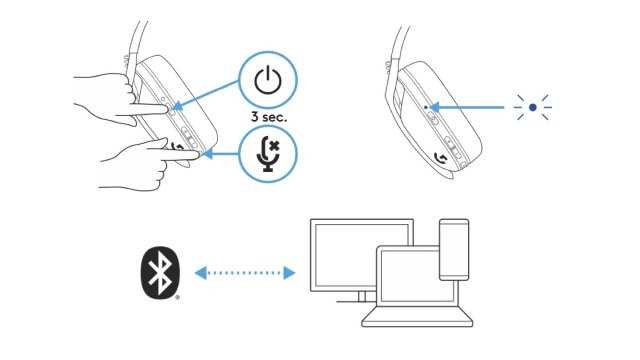
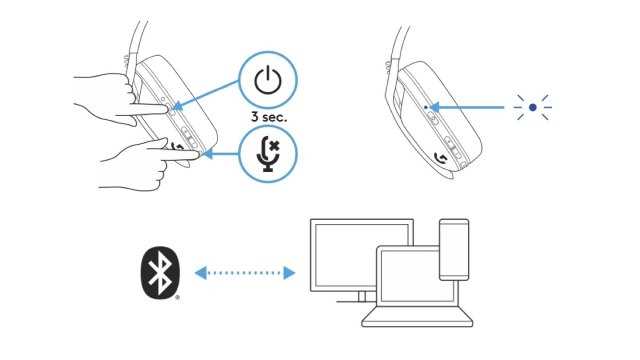
Осмотрите органы управления на корпусе. Для подготовки к Bluetooth используются кнопка питания и клавиша уменьшения громкости. Их совместное нажатие запускает режим сопряжения, поэтому важно убедиться, что кнопки нажимаются корректно и не залипают.
Оцените индикацию светодиода. Цвет и режим мигания позволяют определить текущее состояние гарнитуры и понять, готова ли она к подключению. Если индикация отсутствует или отличается от ожидаемой, выполните полное выключение и повторите подготовку.
| Элемент проверки | Что должно быть выполнено |
|---|---|
| Состояние гарнитуры | Полностью выключена перед активацией Bluetooth |
| USB-приёмник Lightspeed | Извлечён из компьютера или консоли |
| Уровень заряда | Достаточен для включения и удержания режима сопряжения |
| Кнопки управления | Кнопка питания и «–» работают без задержек |
| Светодиод | Готов к индикации режима Bluetooth |
После выполнения всех пунктов гарнитура Logitech G435 готова к переводу в режим Bluetooth и дальнейшему сопряжению с выбранным устройством.
Включение режима Bluetooth на наушниках Logitech G435
Для активации Bluetooth на Logitech G435 гарнитура должна находиться в выключенном состоянии. Удерживайте кнопку питания и кнопку уменьшения громкости одновременно в течение 5 секунд. После включения светодиод начнёт быстро мигать синим цветом, что указывает на переход в режим Bluetooth-сопряжения.
Если наушники были включены обычным нажатием кнопки питания, они запускаются в последнем использованном режиме, чаще всего Lightspeed. В этом состоянии Bluetooth недоступен, даже если устройство находится рядом. Для корректного переключения требуется полное выключение с последующим повторным нажатием комбинации клавиш.
При успешной активации режима Bluetooth гарнитура остаётся доступной для обнаружения в течение примерно 3 минут. Если за это время подключение не выполнено, режим автоматически завершается, и наушники переходят в обычное состояние ожидания. В таком случае процедуру необходимо повторить.
Отсутствие синего мигания светодиода указывает на ошибку активации. Наиболее частые причины – короткое удержание кнопок, низкий заряд аккумулятора или активное соединение с USB-приёмником Lightspeed. Устранение этих факторов позволяет корректно включить режим Bluetooth без дополнительных действий.
Подключение Logitech G435 по Bluetooth к Windows
Для подключения Logitech G435 убедитесь, что гарнитура переведена в режим Bluetooth-сопряжения и отображается как доступное устройство. На компьютере с Windows встроенный Bluetooth-адаптер должен быть включён и корректно распознан системой.
Последовательность подключения в Windows 10 и Windows 11:
- Откройте «Параметры» и перейдите в раздел «Bluetooth и устройства».
- Активируйте переключатель Bluetooth, если он был отключён.
- Нажмите «Добавить устройство» и выберите тип «Bluetooth».
- В списке доступных устройств выберите «Logitech G435».
После выбора гарнитуры система автоматически выполнит сопряжение без запроса PIN-кода. Завершение процесса подтверждается статусом «Подключено» и исчезновением устройства из списка доступных для поиска.
- Откройте «Параметры звука» через контекстное меню значка динамика.
- Выберите «Logitech G435 Hands-Free» только при необходимости использования микрофона в приложениях с голосовой связью.
Если звук отсутствует или наблюдается задержка, отключите USB-приёмник Lightspeed и убедитесь, что Windows не переключилась на него автоматически. Также рекомендуется временно удалить гарнитуру из списка Bluetooth-устройств и выполнить повторное сопряжение при наличии конфликтов подключения.
Подключение Logitech G435 по Bluetooth к macOS
Перед подключением убедитесь, что Logitech G435 находится в режиме Bluetooth-сопряжения и не подключена к другому устройству. На Mac должен быть активен встроенный Bluetooth-модуль, поддерживающий стандарт Bluetooth 5.0 или выше для стабильной передачи аудио.
Откройте «Системные настройки» и перейдите в раздел «Bluetooth». В списке доступных устройств через несколько секунд появится «Logitech G435». Нажмите кнопку «Подключить» рядом с названием гарнитуры и дождитесь завершения сопряжения без ввода кода подтверждения.
При использовании приложений для видеосвязи рекомендуется дополнительно проверить аудионастройки внутри программы, так как macOS может сохранять предыдущее устройство ввода. Для устранения возможных задержек отключите USB-приёмник Lightspeed и закройте приложения, которые уже используют Bluetooth-аудио.
Подключение Logitech G435 по Bluetooth к Android и iOS
Для сопряжения со смартфоном или планшетом Logitech G435 должна быть переведена в режим Bluetooth и находиться в зоне приёма не более 1 метра. На мобильном устройстве Bluetooth должен быть активен, а список ранее подключённых аудиоустройств – не перегружен старыми соединениями.
На устройствах Android откройте раздел «Настройки» → «Bluetooth» и запустите поиск новых устройств. После появления «Logitech G435» в списке нажмите на название гарнитуры и дождитесь статуса подключения. Дополнительное подтверждение или ввод кода не требуется.
При отсутствии звука проверьте выбранный аудиовыход в панели громкости или в настройках приложения. Если гарнитура ранее подключалась к другому устройству, отключите или разорвите соединение, так как G435 не поддерживает одновременное подключение по Bluetooth к нескольким источникам.
Устранение проблем с подключением Logitech G435 по Bluetooth
Если гарнитура не обнаруживается устройством, сначала убедитесь, что она находится в режиме Bluetooth и не подключена через USB-приёмник Lightspeed. Активное соединение с приёмником блокирует видимость G435 в списках доступных устройств.
Проверьте уровень заряда аккумулятора. При напряжении ниже 10% гарнитура может включаться, но не переходить в режим сопряжения. Зарядите устройство минимум на 20% перед повторной попыткой подключения.
Если G435 отображается, но не подключается, удалите её из списка ранее сопряжённых устройств на компьютере или смартфоне и повторно выполните процедуру сопряжения. Иногда старые записи создают конфликт Bluetooth-профилей.
При прерывистом или нестабильном звуке убедитесь, что расстояние до источника сигнала не превышает 10 метров и отсутствуют препятствия, блокирующие сигнал. Устройства с сильным излучением Wi-Fi или микроволновые печи могут создавать помехи.
Если стандартные шаги не помогают, выполните полный сброс гарнитуры: удерживайте кнопку питания и уменьшения громкости до 10 секунд, пока светодиод не мигнёт оранжевым. После этого повторите подключение по Bluetooth к выбранному устройству.
Вопрос-ответ:
Почему Logitech G435 не отображается в списке Bluetooth на Windows?
Если гарнитура не видна в списке доступных устройств, сначала убедитесь, что она выключена и переведена в режим Bluetooth. Наличие активного USB-приёмника Lightspeed блокирует обнаружение. Также проверьте, что Bluetooth на компьютере включён и драйвер адаптера работает корректно. Иногда помогает перезагрузка Windows и повторное включение гарнитуры.
Можно ли подключить Logitech G435 к смартфону и компьютеру одновременно?
Модель G435 поддерживает только одно активное Bluetooth-соединение одновременно. Если гарнитура подключена к смартфону, она перестанет быть доступной для компьютера по Bluetooth. Для смены устройства необходимо отключить гарнитуру от текущего источника и повторно выполнить сопряжение с новым устройством.
Светодиод на G435 не мигает синим — что это значит?
Отсутствие синего мигания при удержании кнопок питания и уменьшения громкости указывает на то, что гарнитура не вошла в режим Bluetooth. Причины могут быть: низкий заряд аккумулятора, активное соединение с USB-приёмником или неполное удержание кнопок. Зарядите устройство, отключите приёмник и повторите нажатие на 5 секунд.
Почему звук прерывается при подключении G435 к Android?
Чаще всего прерывания связаны с расстоянием или помехами. Bluetooth-сигнал стабилен на расстоянии до 10 метров без препятствий. Металлические предметы, стены или работающие устройства Wi-Fi могут создавать шум. Убедитесь, что гарнитура не подключена одновременно к другому устройству, и проверьте уровень заряда батареи.
Как сбросить настройки гарнитуры для повторного подключения по Bluetooth?
Для сброса удерживайте одновременно кнопку питания и кнопку уменьшения громкости примерно 10 секунд до оранжевого мигания светодиода. После этого гарнитура очищает предыдущие соединения и становится готовой к новому сопряжению. Процедуру нужно повторять только при постоянных проблемах с подключением.
Можно ли использовать Logitech G435 по Bluetooth на консоли?
Модель G435 поддерживает Bluetooth-соединение, но не все консоли распознают её как аудиоустройство по Bluetooth. Например, PlayStation и Xbox не поддерживают стандартное подключение Bluetooth для гарнитур третьих производителей. В таких случаях рекомендуется использовать USB-приёмник Lightspeed для стабильного соединения и передачи звука без задержек.
Почему гарнитура подключается, но микрофон не работает на iPhone?
При подключении G435 к iPhone гарнитура автоматически назначается устройством вывода звука для мультимедиа. Для работы микрофона в приложениях, таких как звонки или видеосвязь, нужно вручную выбрать G435 в настройках ввода звука приложения. Также убедитесь, что гарнитура находится в режиме Bluetooth, а предыдущие соединения с другими устройствами разорваны, иначе микрофон не будет активен.

 Загрузка...