Содержание статьи
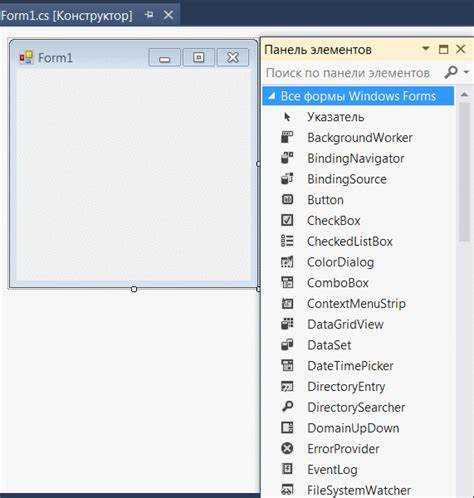
При разработке на C Visual Studio часто возникает необходимость создать несколько форм с одинаковой структурой, но с разными настройками. Вместо ручного повторного создания всех элементов, можно использовать копирование формы, сохранив все компоненты и их свойства.
Процесс копирования формы включает дублирование файлов .cs и .Designer.cs, а также корректировку пространства имён и имени класса. Это гарантирует, что новый объект формы будет корректно интегрирован в проект и не вызовет конфликтов с существующими формами.
Важно помнить о ссылках на элементы управления и ресурсах. После копирования формы необходимо проверить, что все кнопки, текстовые поля и изображения корректно подключены. Неправильные ссылки могут приводить к ошибкам компиляции или некорректной работе интерфейса.
Правильный подход к копированию формы позволяет экономить время и снижает вероятность ошибок при разработке сложных приложений с множеством окон. Использование стандартных инструментов Visual Studio и внимательная настройка дубликата обеспечивают стабильную работу приложения без необходимости переписывать код вручную.
Выбор формы для копирования в проекте
Перед копированием важно определить форму, которая будет дублироваться. В Visual Studio все формы представлены в виде файлов .cs с дополнительными .Designer.cs и .resx. Выбирать следует ту форму, которая содержит все необходимые элементы интерфейса и минимальное количество специфического кода, завязанного на конкретные условия проекта.
Для упрощения выбора удобно использовать таблицу свойств формы:
| Свойство | Описание | Рекомендация |
|---|---|---|
| Name | Имя класса формы в проекте | Выбирать уникальное имя для новой формы после копирования |
| Controls | Список элементов управления на форме | Проверить, что все необходимые элементы присутствуют и корректно настроены |
| Resources | Подключенные изображения и иконки | Убедиться, что все ресурсы доступны и корректно подключены |
| Event Handlers | Обработчики событий кнопок и других элементов | Сделать резервное копирование или проверить совместимость с новым классом |
После анализа этих свойств можно выбрать форму, которая минимизирует необходимость исправлений после копирования и обеспечит быстрое создание дубликата с сохранением структуры интерфейса.
Создание дубликата файла формы вручную
Создание копии формы вручную в C Visual Studio требует точного дублирования всех файлов, связанных с формой. В проекте каждая форма представлена тремя основными файлами:
- FormName.cs – основной файл класса формы с кодом логики.
- FormName.Designer.cs – файл с автоматически сгенерированным кодом для элементов интерфейса.
- FormName.resx – ресурсный файл, содержащий изображения, строки и другие ресурсы.
Для создания дубликата выполните следующие шаги:
- В проводнике проекта скопируйте все три файла и вставьте их в ту же папку проекта.
- Переименуйте файлы, чтобы они имели уникальное имя для новой формы, например FormName_Copy.cs, FormName_Copy.Designer.cs, FormName_Copy.resx.
- Откройте FormName_Copy.cs и измените имя класса внутри на соответствующее новому файлу.
- Проверьте пространство имён, чтобы оно совпадало с текущим проектом или модулем, если форма будет использоваться в другой части проекта.
После этих шагов дубликат формы станет полностью самостоятельным объектом в проекте и готов к дальнейшему редактированию без изменения исходной формы.
Копирование кода формы через буфер обмена
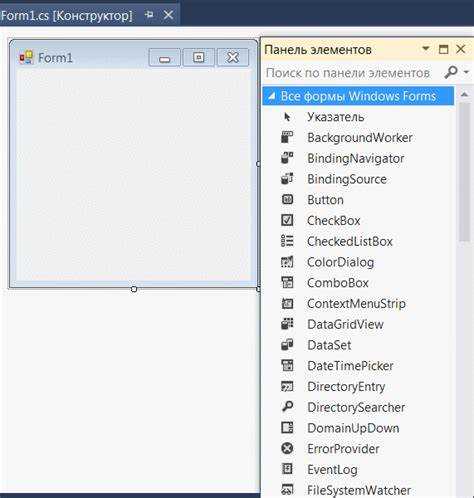
Если необходимо быстро создать аналог формы без копирования файлов, можно использовать буфер обмена для переноса кода. Этот метод позволяет скопировать весь класс формы вместе с Designer-кодом и вставить его в новый файл.
Для корректного копирования выполните следующие действия:
1. Откройте исходный FormName.cs и выделите весь код класса формы, включая объявления элементов и методы. Нажмите Ctrl+C для копирования.
2. Создайте новый файл в проекте с уникальным именем, например FormName_Copy.cs, и вставьте скопированный код через Ctrl+V.
3. Повторите процесс для FormName.Designer.cs, вставив содержимое в новый файл FormName_Copy.Designer.cs.
4. Обновите имя класса в обоих файлах, чтобы оно совпадало с новым именем формы. Убедитесь, что пространство имён соответствует проекту, чтобы избежать ошибок компиляции.
5. Проверьте ссылки на ресурсы и обработчики событий. Иногда при копировании через буфер обмена пути к ресурсам требуют корректировки, а обработчики событий нужно переназначить для нового класса.
Этот метод позволяет быстро дублировать формы без использования внешних инструментов, сохраняя структуру интерфейса и логику работы элементов.
Обновление пространства имён и имени класса
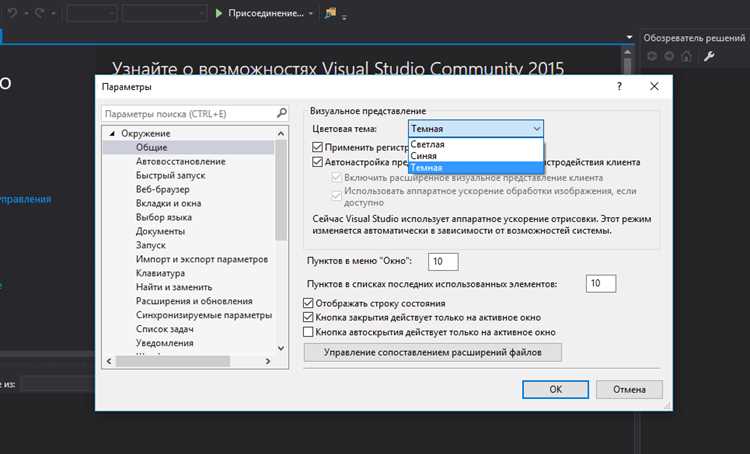
После создания дубликата формы важно изменить имя класса и пространство имён, чтобы новая форма не конфликтовала с существующими объектами проекта. В C Visual Studio каждый файл .cs содержит объявление класса, а Designer-файл управляет его интерфейсом. Несоответствие имён приведёт к ошибкам компиляции.
Для корректного обновления выполните следующие действия:
1. Откройте FormName_Copy.cs и замените объявление класса на новое имя, например:
public partial class FormName_Copy : Form
2. Проверьте пространство имён в начале файла и убедитесь, что оно совпадает с текущим проектом. Если форма будет использоваться в другой папке или модуле, измените пространство имён соответственно.
3. Откройте FormName_Copy.Designer.cs и также обновите имя класса в объявлении, чтобы оно полностью совпадало с файлом .cs. Несоответствие приведёт к ошибкам при сборке проекта.
4. Если проект использует ссылки на ресурсы или события, убедитесь, что все обработчики корректно связаны с новым именем класса. Это особенно важно для кнопок, текстовых полей и других элементов интерфейса.
Своевременное обновление имени класса и пространства имён позволяет интегрировать копию формы в проект без конфликтов и гарантирует корректное отображение интерфейса при запуске приложения.
Добавление скопированной формы в решение
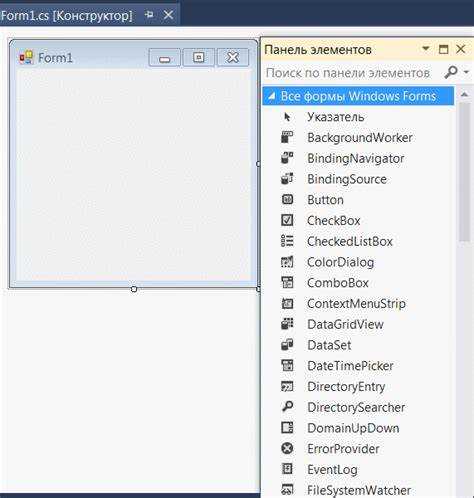
После создания дубликата файлов формы необходимо интегрировать их в проект Visual Studio, чтобы они стали частью решения. Без этого новая форма не будет доступна для редактирования и использования в приложении.
Для добавления формы выполните следующие шаги:
1. В Solution Explorer щёлкните правой кнопкой мыши на проект и выберите Add → Existing Item….
2. В открывшемся окне выберите скопированные файлы FormName_Copy.cs, FormName_Copy.Designer.cs и FormName_Copy.resx одновременно и нажмите Add.
3. После добавления убедитесь, что файлы отображаются в проекте и имеют правильное имя класса. Visual Studio автоматически распознаёт Designer-файл и связывает его с основной формой.
4. Откройте форму в конструкторе и проверьте отображение всех элементов интерфейса. При необходимости исправьте пути к ресурсам или обновите ссылки на обработчики событий.
Этот процесс позволяет быстро интегрировать скопированную форму в решение без изменения существующей структуры проекта и гарантирует её полную готовность к использованию в приложении.
Исправление ссылок на элементы и ресурсы
После копирования формы часто возникает необходимость корректировки ссылок на элементы управления и ресурсы, чтобы новый объект работал без ошибок. Это особенно важно, если форма использует изображения, иконки или привязки к обработчикам событий.
Проверка элементов интерфейса включает:
1. Контролы – убедитесь, что все кнопки, текстовые поля, списки и другие элементы присутствуют на форме и имеют уникальные имена. При необходимости измените Name для новых элементов, чтобы избежать конфликтов.
2. Ресурсы – откройте FormName_Copy.resx и проверьте, что пути к изображениям и строкам корректны. Если ресурсы не найдены, замените их на актуальные файлы или перенесите ресурсы в проект.
3. Обработчики событий – проверьте, что все события, назначенные элементам (например, Click кнопки), правильно связаны с методами нового класса. Если методы отсутствуют или имеют старые имена, переназначьте их на существующие функции нового класса.
4. Designer-файл – откройте FormName_Copy.Designer.cs и убедитесь, что ссылки на элементы и ресурсы соответствуют обновлённым именам класса и файлам проекта. Любые несоответствия исправьте вручную.
Исправление всех ссылок обеспечивает корректное отображение интерфейса и предотвращает ошибки компиляции или падения приложения при запуске формы.
Проверка работы дубликата формы в проекте
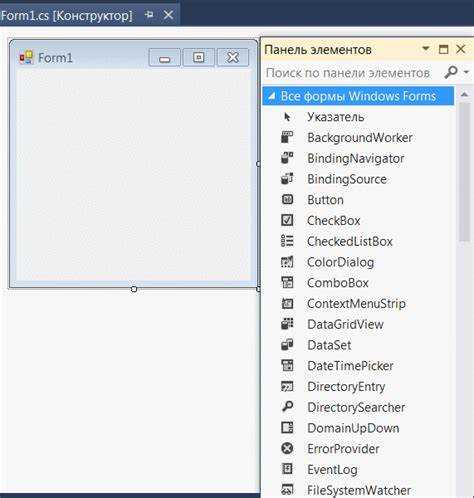
После интеграции скопированной формы в проект важно убедиться, что она функционирует корректно и не вызывает ошибок компиляции. Это включает проверку интерфейса, элементов управления и обработчиков событий.
Проверка выполняется в несколько этапов:
1. Запуск формы – откройте проект и установите скопированную форму в качестве стартовой или вызовите её из существующей логики приложения. Убедитесь, что форма открывается без ошибок.
2. Тестирование элементов – последовательно проверьте все кнопки, текстовые поля, списки и другие элементы. Убедитесь, что события выполняются правильно и данные корректно сохраняются или отображаются.
3. Проверка ресурсов – убедитесь, что изображения, иконки и другие внешние ресурсы отображаются на форме корректно. Если ресурсы не загружаются, проверьте пути в файлах .resx и Designer.
4. Отладка – при выявлении ошибок используйте Debug для отслеживания проблем в коде и устранения несоответствий между дубликатом и оригинальной формой.
После всех проверок дубликат формы можно использовать как полноценный компонент проекта, готовый к дальнейшему редактированию и внедрению в логику приложения.
Вопрос-ответ:
Можно ли скопировать форму без дублирования файлов Designer и ресурсов?
Нет, просто копирование основного файла .cs не создаст полноценный дубликат. Для корректной работы формы необходимо скопировать все три связанных файла: .cs, .Designer.cs и .resx. Только так новая форма будет отображать все элементы интерфейса и использовать ресурсы проекта.
Как избежать конфликтов имён при копировании формы?
После копирования файлов необходимо изменить имя класса в обоих файлах (.cs и .Designer.cs) и при необходимости обновить пространство имён. Это предотвращает ошибки компиляции и позволяет использовать новую форму параллельно с оригиналом.
Что делать, если скопированная форма не отображает изображения и иконки?
Следует проверить файл .resx дубликата. Часто пути к ресурсам остаются прежними и не соответствуют новому расположению файлов. Нужно убедиться, что все изображения и иконки подключены корректно, либо обновить ссылки на них в Designer-файле.
Можно ли скопировать форму через буфер обмена вместо копирования файлов проекта?
Да, можно скопировать код формы и Designer через буфер обмена, создав новые файлы с уникальными именами. После вставки необходимо изменить имя класса и проверить связи с ресурсами и обработчиками событий. Этот способ удобен для быстрого дублирования без использования проводника проекта.
Как проверить, что дубликат формы работает корректно?
Необходимо запустить проект и открыть скопированную форму. Следует проверить работу всех элементов интерфейса, корректность отображения ресурсов и работу обработчиков событий. При обнаружении ошибок используют отладку для выявления проблем в коде и исправления ссылок на ресурсы или элементы.

 Загрузка...