Содержание статьи
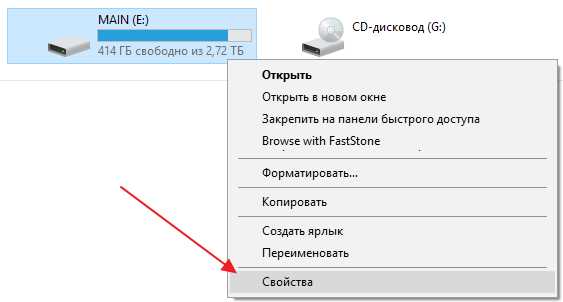
Оптический дисковод на ноутбуке – это модуль с выдвижным лотком, управляемый контроллером SATA или USB (в моделях с внешним подключением). В большинстве систем он открывается программно через ОС или аппаратно кнопкой на корпусе. Если кнопка отсутствует, используется команда «Извлечь» в проводнике Windows или соответствующий пункт в macOS/Linux. При сбоях питания предусмотрено аварийное отверстие для механического открытия с помощью тонкой скрепки.
Перед извлечением диска важно убедиться, что устройство не занято процессами чтения или записи. В Windows это проверяется в «Этот компьютер» – активный привод не позволит безопасно открыть лоток. В ноутбуках с тонким корпусом (13–14″) дисковод часто отсутствует физически; в таких случаях применяют внешний привод USB 2.0/3.0 с питанием от порта, поддерживающий форматы CD/DVD, а в продвинутых моделях – Blu-ray.
Для стабильной работы используйте диски без глубоких царапин и загрязнений, храните их в боксах и не извлекайте во время вращения. Скорость чтения обычно составляет 8–24× для DVD и до 52× для CD; при шуме или вибрации снизьте скорость в настройках драйвера. Очистка линзы проводится редко и только специализированными средствами, так как механическое вмешательство повышает риск повреждений.
Дисковод пригоден не только для установки ПО и воспроизведения медиа. Он используется для загрузочных дисков, восстановления системы и архивирования данных. Если ноутбук оснащён UEFI, включите загрузку с оптического носителя в Boot Menu. При частом использовании целесообразно выбрать внешний привод с поддержкой M-DISC для долговременного хранения данных.
Как определить, есть ли в ноутбуке встроенный дисковод
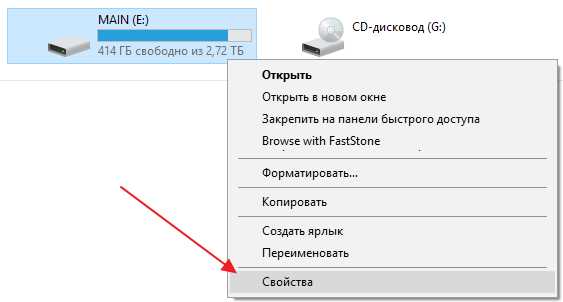
Осмотрите боковые грани корпуса ноутбука. Встроенный дисковод всегда имеет прямоугольную панель с тонкой щелью шириной около 12 см и, как правило, маленькую кнопку извлечения или отверстие для аварийного открытия. Если таких элементов нет ни с одной стороны, дисковод физически отсутствует.
Проверьте точную модель ноутбука на наклейке снизу корпуса или в BIOS/UEFI (раздел с информацией о системе). По названию модели легко определить конфигурацию: производители указывают наличие DVD-привода в официальных спецификациях. Ультрабуки и ноутбуки тоньше 20 мм почти всегда поставляются без дисководов.
Откройте «Диспетчер устройств» в Windows и посмотрите раздел «DVD и CD-ROM дисководы». Если встроенный привод есть, он будет отображаться даже без вставленного диска. Отсутствие этого раздела при чистой системе указывает на отсутствие дисковода.
Зайдите в «Этот компьютер» и проверьте список доступных устройств. Встроенный дисковод отображается как отдельный логический привод с пометкой DVD/CD. Если отображаются только жесткий диск и сетевые ресурсы, встроенного привода нет.
Уточните конфигурацию по серийному номеру на сайте производителя. Многие модели выпускались в версиях с дисководом и без него, и внешне они могут выглядеть одинаково. Серийный номер позволяет точно определить заводскую комплектацию.
Обратите внимание на год выпуска ноутбука. Модели, выпущенные после 2016 года, в большинстве случаев не оснащаются встроенными дисководами из-за перехода на цифровые носители и уменьшения толщины корпуса.
Как открыть дисковод с помощью кнопки на корпусе ноутбука
Физическая кнопка открытия дисковода располагается непосредственно на его панели и предназначена для механического выдвижения лотка без использования программных средств.
Перед использованием кнопки убедитесь, что ноутбук включён или находится в режиме сна. На полностью обесточенных моделях с электроприводом кнопка может не срабатывать.
- Найдите дисковод на боковой грани ноутбука. Он выглядит как узкая горизонтальная щель длиной 12–13 см.
- Обратите внимание на маленькую прямоугольную или овальную кнопку рядом с лотком. Часто на ней нет маркировки.
- Нажмите кнопку один раз, без удержания. Усилие должно быть умеренным – сильное нажатие не ускоряет процесс и может повредить механизм.
- Дождитесь, пока лоток автоматически выдвинется на 3–5 см.
- Аккуратно вытяните лоток до упора, придерживая его пальцами.
Если при нажатии кнопки ничего не происходит, возможны следующие причины:
- Дисковод отключён в BIOS или отсутствует физически (актуально для ультратонких моделей).
- Ноутбук полностью выключен и не подаёт питание на привод.
- Механизм лотка заблокирован из-за установленного диска с дефектами.
После загрузки диска или извлечения носителя закройте лоток, слегка нажав на его переднюю панель до характерного щелчка. Не толкайте лоток силой и не закрывайте его вручную, если он не реагирует – это может привести к перекосу направляющих.
На некоторых ноутбуках кнопка утоплена в корпус и требует нажатия ногтем. Это сделано для предотвращения случайного открытия при переноске устройства.
Как открыть дисковод через систему Windows без физической кнопки
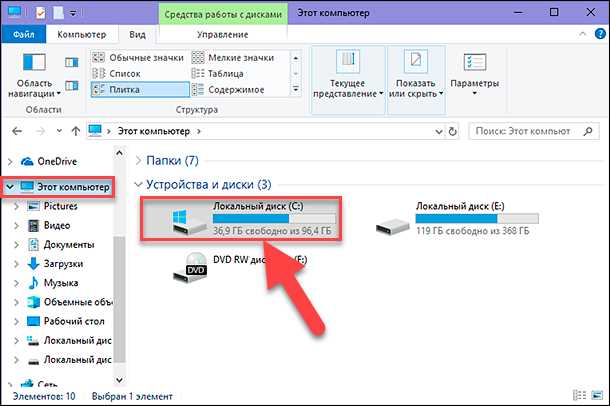
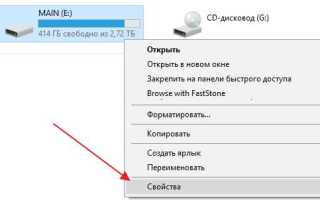
Если на ноутбуке отсутствует кнопка извлечения или она не работает, дисковод можно открыть средствами Windows. Самый быстрый способ – через «Проводник». Откройте «Этот компьютер», найдите значок оптического привода, кликните по нему правой кнопкой мыши и выберите пункт «Извлечь». Команда отправляется напрямую контроллеру привода и срабатывает даже при неработающей кнопке.
Альтернативный вариант – использование строки «Выполнить». Нажмите сочетание клавиш Win+R, введите команду explorer shell:MyComputerFolder и нажмите Enter. В открывшемся окне снова используйте контекстное меню дисковода с пунктом «Извлечь». Этот способ полезен, если ярлык «Этот компьютер» отсутствует на рабочем столе.
В Windows 10 и 11 доступно извлечение через «Параметры». Перейдите в «Параметры» → «Bluetooth и устройства» → «Устройства» → «Дополнительные параметры устройств». В списке подключённых устройств найдите оптический привод и выполните извлечение носителя. Метод актуален для внешних USB-дисководов.
Если система не реагирует, проверьте, не используется ли диск программами. Закройте медиаплееры, архиваторы и файловые менеджеры. При активном доступе Windows блокирует команду извлечения.
В случае программного сбоя помогает перезапуск службы. Откройте «Управление компьютером», перейдите в «Диспетчер устройств», разверните раздел «DVD/CD-ROM приводы», отключите устройство, затем включите его обратно. После обновления статуса команда «Извлечь» становится доступной.
Для старых версий Windows (7 и ниже) подходит «Панель управления» → «Оборудование и звук» → «Устройства и принтеры». Найдите дисковод, откройте его свойства и выполните извлечение из контекстного меню.
Если ни один из способов не сработал, вероятна аппаратная проблема механизма привода или отсутствие питания. В таком случае программные методы извлечения будут недоступны.
Как открыть дисковод при отключенном ноутбуке или зависшей системе

Если ноутбук выключен, не загружается или система полностью зависла, программные способы недоступны. В этом случае используется только механическое открытие дисковода, предусмотренное производителем.
На передней панели дисковода найдите небольшое отверстие диаметром 1–2 мм. Оно расположено рядом с кнопкой извлечения или на её месте. Это аварийный механизм ручного открытия.
Разогните канцелярскую скрепку, иглу или используйте тонкий металлический штифт длиной не менее 3 см. Аккуратно вставьте его строго перпендикулярно в отверстие до упора.
Надавливайте без резких движений. При срабатывании механизма лоток выйдет на 5–10 мм. После этого выдвиньте его пальцами, не перекручивая и не прикладывая боковое усилие.
Если лоток не поддается, не увеличивайте давление. Избыточное усилие может повредить шестерни привода или направляющие. Проверьте, что инструмент достаточно тонкий и вставлен ровно.
При застрявшем диске не пытайтесь вытянуть его пинцетом или ножом. Это часто приводит к деформации диска и окончательной блокировке механизма.
После извлечения диска не закрывайте лоток до включения ноутбука. При подаче питания привод выполнит инициализацию и корректно втянет механизм.
Если аварийное отверстие отсутствует, вероятно, используется ультратонкий щелевой привод или дисковод не является штатным. В таком случае безопасное извлечение возможно только после разборки корпуса в сервисном центре.
Регулярное застревание дисков указывает на износ привода или использование повреждённых носителей. В таких условиях дальнейшая эксплуатация дисковода не рекомендуется.
Как правильно вставить и извлечь диск из дисковода
Перед установкой диска убедитесь, что поверхность чистая: пыль, отпечатки пальцев и микротрещины могут привести к ошибкам чтения. Держите диск только за края или за центральное отверстие, не касаясь рабочей стороны.
При выдвинутом лотке расположите диск этикеткой вверх. Центральное отверстие должно точно совпасть с фиксатором лотка. Не нажимайте на диск силой: он должен лечь ровно и без перекосов. Если используется щелевой (slot-in) дисковод, аккуратно подайте диск в приемное отверстие – механизм сам втянет его внутрь.
После установки дождитесь автоматического закрытия лотка или нажмите кнопку извлечения один раз. Не закрывайте лоток вручную толчком, если это не предусмотрено конструкцией: у многих моделей есть моторный привод, чувствительный к механическому воздействию.
Перед извлечением закройте все программы, работающие с диском. Убедитесь, что индикатор активности дисковода не мигает – извлечение во время чтения или записи может повредить данные и сам носитель.
Для извлечения используйте кнопку дисковода или системную команду «Извлечь» в проводнике. После выдвижения лотка подождите полной остановки диска, затем аккуратно снимите его, удерживая за края. Не вращайте диск и не кладите его на жесткие поверхности.
Если лоток не открывается программно или кнопкой, используйте аварийное отверстие. Вставьте разогнутую скрепку и слегка нажмите до разблокировки механизма. Этот способ применяйте только при выключенном ноутбуке.
После извлечения сразу поместите диск в защитный футляр. Хранение без упаковки увеличивает риск царапин и деформации, особенно при переноске ноутбука.
Как использовать внешний USB-дисковод для чтения дисков
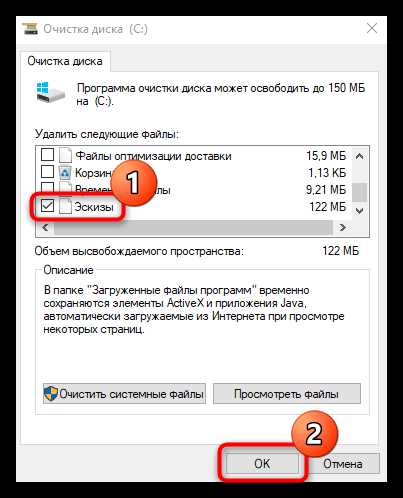
Внешний USB-дисковод подключается к ноутбуку через стандартный порт USB 2.0 или USB 3.0. Для корректной работы рекомендуется использовать порт с максимальной скоростью передачи данных: USB 3.0 обеспечивает до 5 Гбит/с, что снижает время чтения больших файлов с дисков.
После подключения операционная система обычно автоматически распознает устройство. В Windows внешний дисковод отображается в разделе «Этот компьютер» с присвоенной буквой диска. На macOS он появляется на рабочем столе и в Finder.
Для чтения дисков вставьте CD, DVD или Blu-ray в лоток дисковода до характерного щелчка. Если диск не распознается, проверьте поддержку формата диска: большинство USB-дисководов читают CD-R, CD-RW, DVD-R, DVD+R и DVD-RW, но для Blu-ray может потребоваться отдельное устройство с поддержкой BD-ROM.
Некоторые внешние дисководы требуют установки драйверов. На Windows 10 и выше драйверы обычно устанавливаются автоматически, но при проблемах можно скачать их с сайта производителя. На macOS поддержка встроена, дополнительных драйверов не требуется.
| Действие | Рекомендация | Примечание |
|---|---|---|
| Подключение | Использовать USB 3.0 для максимальной скорости | USB 2.0 подходит, но скорость чтения будет ниже |
| Вставка диска | Вставлять диск до характерного щелчка | Избегать усилия, не повредить механизм |
| Чтение диска | Использовать встроенный файловый менеджер ОС | Для Blu-ray может потребоваться специальное ПО |
| Извлечение диска | Нажать кнопку «Eject» или правой кнопкой мыши «Извлечь» | Не извлекать физически без остановки чтения |
| Устранение проблем | Обновить драйверы или проверить совместимость формата | Проверять официальную документацию производителя |
Для безопасного извлечения диска рекомендуется завершить работу с файлами и нажать функцию «Безопасное извлечение устройства». Это предотвращает повреждение данных и диска.
Если внешний дисковод не получает достаточное питание через один USB-порт, используйте Y-кабель или подключение через USB-хаб с внешним питанием. Это особенно актуально для ноутбуков с низкой выходной мощностью USB.
Регулярная очистка лотка и лазера с помощью специальных дисков поддерживает стабильное чтение и продлевает срок службы устройства.
Вопрос-ответ:
Как физически открыть дисковод на ноутбуке, если нет кнопки на корпусе?
Если на ноутбуке отсутствует механическая кнопка для открытия дисковода, можно использовать небольшую тонкую скрепку или специальный инструмент, чтобы аккуратно нажать на скрытый механизм экстренного выброса. Обычно рядом с лотком дисковода есть маленькое отверстие — нужно вставить скрепку и слегка надавить, и лоток откроется. Делать это нужно осторожно, чтобы не повредить устройство.
Можно ли использовать дисковод на современных ноутбуках для старых CD или DVD?
Да, если ноутбук оснащен встроенным приводом, он поддерживает стандартные диски CD и DVD. Однако скорость чтения и записи может различаться в зависимости от формата диска и состояния лазерной головки. Для старых дисков с поврежденной поверхностью иногда может потребоваться аккуратная очистка или использование специализированного программного обеспечения для чтения данных.
Что делать, если ноутбук не видит вставленный диск?
Если диск не распознается, сначала проверьте его на других устройствах, чтобы убедиться, что он не поврежден. Затем перезагрузите ноутбук и попробуйте снова. Иногда помогает обновление драйверов привода через диспетчер устройств. В редких случаях причиной может быть загрязнение лазера — его аккуратно очищают с помощью специальных дисков или мягкой ткани без ворса.
Можно ли использовать дисковод для установки программ и игр с DVD на ноутбуке без дисковода?
Если физического привода нет, можно подключить внешний USB-привод или создать образ диска (ISO) на другом компьютере и использовать его через виртуальный привод. Это позволяет устанавливать программы и игры так, будто диск вставлен в дисковод. Такой способ особенно полезен для старых программ, которые распространялись только на физических носителях.
Как безопасно извлечь диск, если дисковод завис или лоток не открывается?
Если стандартное нажатие кнопки не помогает, можно использовать отверстие для экстренного выброса, как описано выше. В крайнем случае лоток осторожно вытаскивают вручную, но без применения силы, чтобы не сломать механизм. После извлечения зависшего диска рекомендуется проверить работу привода на пустом диске и при необходимости провести его чистку.
Можно ли открыть дисковод ноутбука без кнопки на корпусе?
Да, многие современные ноутбуки имеют функцию открытия привода через программное управление. Если кнопка отсутствует или не работает, можно воспользоваться встроенными средствами операционной системы. Например, в Windows можно открыть «Этот компьютер», выбрать нужный привод, кликнуть по нему правой кнопкой мыши и выбрать «Извлечь». Также есть возможность использовать небольшую скрепку или тонкий предмет, чтобы вручную сработать механизм экстренного извлечения, обычно это маленькое отверстие рядом с лотком дисковода. При этом важно делать это аккуратно, чтобы не повредить привод.

 Загрузка...