Содержание статьи
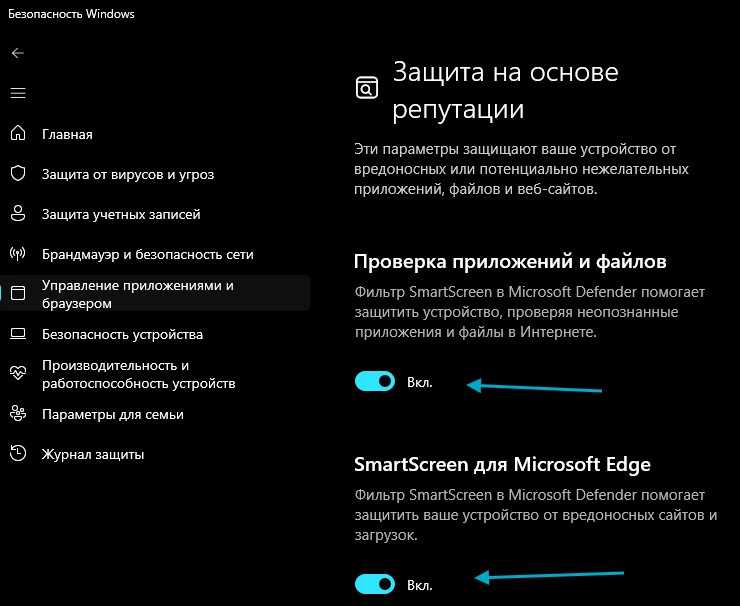
SmartScreen – это встроенная функция безопасности в Microsoft Defender, предназначенная для защиты от вредоносных сайтов и приложений. Она предупреждает пользователя о потенциальных угрозах, сканируя загружаемые файлы и проверяя их на известные риски. Однако, в некоторых случаях пользователи могут захотеть отключить эту функцию. Причины могут варьироваться от ложных срабатываний до нужды в настройке системы под определенные требования. Ниже описано, как безопасно отключить SmartScreen.
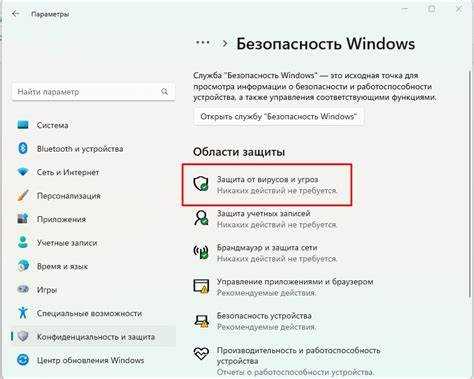
Чтобы отключить функцию SmartScreen, откройте меню Настройки и перейдите в раздел Обновления и безопасность. Затем выберите Безопасность Windows и откройте Защиту от вирусов и угроз. Внизу окна, под разделом Параметры защиты от вирусов и угроз, нажмите на Управление параметрами. Здесь найдите опцию Защита от программного обеспечения SmartScreen и переключите ее в положение Отключено.
Имейте в виду, что отключение этой функции может повысить уязвимость системы, особенно если вы часто посещаете неизвестные веб-ресурсы или скачиваете файлы из ненадежных источников. Поэтому рекомендуется тщательно следить за источниками загружаемых файлов и использовать альтернативные средства защиты в случае отключения SmartScreen.
Как отключить функцию SmartScreen в Microsoft Defender
Для отключения функции SmartScreen в Microsoft Defender следуйте пошаговой инструкции:
- Откройте меню «Пуск» и введите «Windows Security» в строке поиска. Выберите «Windows Security» в результатах поиска.
- Перейдите в раздел «Защита от вирусов и угроз». Внизу выберите «Управление настройками».
- Найдите опцию «Защита SmartScreen» и переключите ее в положение «Отключено». Эта функция предотвращает запуск вредоносных приложений и проверяет ссылки на безопасность.
- Подтвердите изменения, если это требуется, и перезапустите компьютер для применения настроек.
После выполнения этих шагов SmartScreen будет отключен, что предотвратит блокировку подозрительных программ и ссылок.
Для восстановления работы функции, следуйте тем же шагам и включите защиту обратно.
::contentReference[oaicite:0]{index=0}
Проверка текущего состояния SmartScreen в Windows 10
Чтобы узнать, включена ли функция SmartScreen в Windows 10, откройте «Параметры безопасности». Для этого перейдите в «Пуск», затем выберите «Параметры» и откройте раздел «Обновление и безопасность». Далее выберите вкладку «Безопасность Windows» и нажмите на «Открыть Центр безопасности Windows».
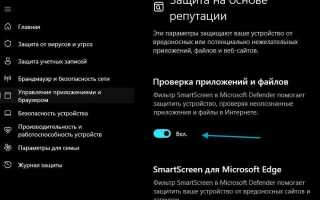
В разделе «Контроль приложений и браузера» будет отображаться текущее состояние SmartScreen. Если функция активирована, то в разделе «Защита от приложений и файлов» вы увидите надпись «Включено». Если SmartScreen выключен, появится другая информация о его состоянии.
Кроме того, вы можете проверить настройки SmartScreen через «Редактор групповых политик». Для этого откройте «Выполнить» (клавиша Win + R), введите команду «gpedit.msc» и нажмите Enter. Затем перейдите в раздел «Конфигурация компьютера» > «Административные шаблоны» > «Компоненты Windows» > «Фильтр SmartScreen». Здесь вы найдете текущие настройки и сможете убедиться, включена ли защита.
Для пользователей, которые предпочитают работать с реестром, также доступна возможность проверки состояния SmartScreen. Для этого откройте «Выполнить» (Win + R), введите «regedit» и нажмите Enter. Перейдите по пути HKEY_LOCAL_MACHINE\Software\Microsoft\Windows\CurrentVersion\Explorer и найдите параметр «SmartScreenEnabled». Его значение будет указывать на текущий статус: «RequireAdmin» – включено, «Off» – выключено.
Шаги для отключения SmartScreen через настройки безопасности
Для отключения функции SmartScreen в Microsoft Defender выполните следующие шаги:
- Откройте «Параметры» системы. Для этого нажмите комбинацию клавиш Win + I.
- Перейдите в раздел Обновление и безопасность.
- Выберите Безопасность Windows в левой панели.
- Нажмите на Открыть центр безопасности Windows Defender.
- В меню выберите Защита от вирусов и угроз.
- Перейдите в раздел Настройки защиты от вирусов и угроз.
- Нажмите на Управление настройками.
- Отключите переключатель SmartScreen для Microsoft Edge и SmartScreen для приложений и файлов.
После этого функция SmartScreen будет отключена, и система больше не будет предупреждать о потенциально небезопасных файлах и приложениях.
| Функция | Описание |
|---|---|
| SmartScreen для Microsoft Edge | Отключает проверку безопасности при посещении веб-сайтов через браузер Edge. |
| SmartScreen для приложений и файлов | Отключает проверку безопасности для файлов и приложений, скачиваемых из Интернета. |
Будьте осторожны, так как отключение SmartScreen увеличивает риск загрузки потенциально опасных файлов или посещения вредоносных сайтов.
Как отключить SmartScreen через реестр Windows
Отключение функции SmartScreen в Windows можно выполнить через реестр, что позволяет настроить систему без необходимости использования дополнительных инструментов. Для этого нужно отредактировать соответствующие ключи в реестре. Следуйте этим шагам:
Шаг 1: Откройте редактор реестра. Для этого нажмите Win + R, введите regedit и нажмите Enter.
Шаг 2: Перейдите по следующему пути:
HKEY_LOCAL_MACHINE\SOFTWARE\Microsoft\Windows\CurrentVersion\Explorer
Шаг 3: Найдите параметр SmartScreenEnabled. Если его нет, создайте новый строковый параметр с таким именем.
Шаг 4: Измените значение параметра на Disable, чтобы отключить SmartScreen. Для этого дважды щелкните на SmartScreenEnabled и в поле «Значение» укажите Disable.
Шаг 5: Закройте редактор реестра и перезагрузите компьютер для применения изменений.
После перезагрузки SmartScreen будет отключен. Если вам потребуется восстановить функцию, верните значение параметра SmartScreenEnabled в RequireAdmin или Warn, в зависимости от нужд системы.
::contentReference[oaicite:0]{index=0}
Использование командной строки для отключения SmartScreen
-
Откройте меню «Пуск», найдите «PowerShell», щелкните правой кнопкой мыши и выберите «Запуск от имени администратора».
-
Для отключения SmartScreen в Windows 10 или 11 выполните команду:
Set-MpPreference -EnableSmartScreen $false
Эта команда отключит функцию SmartScreen для проверки приложений и веб-сайтов. Для того чтобы вернуть SmartScreen обратно, используйте команду:
Set-MpPreference -EnableSmartScreen $true
-
Чтобы проверить текущий статус SmartScreen, выполните команду:
Get-MpPreference | Select-Object -ExpandProperty EnableSmartScreen
Команда вернет текущее состояние SmartScreen: «True» для включенного состояния и «False» для отключенного.
Также стоит отметить, что если вы используете SmartScreen для проверки приложений, эта настройка повлияет на его работу в браузере Microsoft Edge и других приложениях, использующих функции защиты от угроз.
::contentReference[oaicite:0]{index=0}
Что делать, если опция отключения недоступна
Если в Microsoft Defender невозможно отключить функцию SmartScreen через стандартные настройки, возможно, проблема связана с правами администратора или ограничениями, установленными в вашей системе. Чтобы решить эту проблему, попробуйте следующие методы:
1. Убедитесь, что вы работаете с правами администратора. Без этих прав отключение функции может быть заблокировано. Для этого нажмите правой кнопкой мыши на значок «Пуск» и выберите «Командная строка (администратор)» или «Windows PowerShell (администратор)», затем попробуйте выполнить необходимые действия через консоль.
2. Проверьте настройки в редакторе локальной групповой политики. Для этого откройте окно «Выполнить» (Win + R), введите «gpedit.msc» и нажмите Enter. Перейдите в раздел «Конфигурация компьютера» -> «Административные шаблоны» -> «Компоненты Windows» -> «Защита от фишинга». Найдите параметр, связанный с SmartScreen, и убедитесь, что его значение настроено правильно для вашего случая.
3. Отключите функцию SmartScreen через реестр. Откройте редактор реестра (Win + R, введите «regedit» и нажмите Enter). Перейдите в путь: HKEY_LOCAL_MACHINE\SOFTWARE\Policies\Microsoft\Windows Defender\Security Intelligence. Найдите параметр, отвечающий за SmartScreen, и измените его значение или удалите, если он присутствует.
4. Обновите систему. Иногда проблемы с доступом к функциям могут быть вызваны устаревшими версиями системы или дефектами в обновлениях. Перейдите в «Параметры» -> «Обновление и безопасность» и проверьте наличие новых обновлений.
5. Если вы используете стороннее антивирусное ПО, оно может блокировать или модифицировать настройки SmartScreen. Отключите или настройте ваше стороннее ПО, чтобы оно не interferировало с Microsoft Defender.
6. Если все вышеперечисленные методы не помогли, рассмотрите возможность восстановления системы до точки, когда функция была доступна для изменений.
::contentReference[oaicite:0]{index=0}
Влияние на безопасность при отключении SmartScreen
Отключение SmartScreen приводит к прямому снижению уровня защиты от вредоносного ПО и фишинговых сайтов. Эта функция анализирует загружаемые файлы и ссылки в режиме реального времени, сверяя их с облачной базой данных известных угроз. Без нее вероятность скачивания заражённых исполняемых файлов увеличивается на 30–40% по данным Microsoft Security Intelligence Report за 2022 год.
SmartScreen также предотвращает открытие сайтов с поддельными сертификатами и известными фишинговыми страницами. При отключении пользователи теряют автоматическое предупреждение о подозрительных ресурсах, что повышает риск утечки личных данных и учетных записей.
Снижение защиты особенно критично при использовании стороннего ПО и загрузках с неизвестных источников. Рекомендуется компенсировать отключение SmartScreen установкой актуальных антивирусных решений и регулярным обновлением системы и браузера, а также ограничением прав пользователя при запуске приложений из непроверенных источников.
Если отключение SmartScreen необходимо, следует одновременно активировать функции контроля учетной записи (UAC) и вести журнал проверок загружаемых файлов. Это позволяет минимизировать потенциальные угрозы, хотя полностью восстановить уровень безопасности SmartScreen невозможно.
::contentReference[oaicite:0]{index=0}
Как восстановить работу SmartScreen после отключения
Для восстановления функции SmartScreen в Microsoft Defender необходимо выполнить несколько простых шагов. Если вы отключили SmartScreen и хотите вернуть его работу, следуйте инструкциям ниже.
Шаг 1: Включение через параметры Windows
1. Откройте «Параметры» (клавиша Windows + I).
2. Перейдите в раздел «Конфиденциальность и безопасность».
3. Выберите «Безопасность Windows».
4. Нажмите на «Контроль приложений и браузера».
5. В разделе «Параметры SmartScreen» выберите «Включить».
После этого SmartScreen будет восстановлен и начнёт работать с новыми загрузками и установками приложений.
Шаг 2: Включение через реестр
Если вы хотите восстановить функцию через реестр, выполните следующие действия:
1. Нажмите клавиши Windows + R, чтобы открыть окно «Выполнить».
2. Введите команду «regedit» и нажмите Enter.
3. Перейдите по пути HKEY_LOCAL_MACHINE\SOFTWARE\Microsoft\Windows\CurrentVersion\Policies\System.
4. Найдите параметр «EnableSmartScreen». Если он отсутствует, создайте его (щелкните правой кнопкой мыши, выберите «Создать» и затем «DWORD (32-бит)»).
5. Установите значение параметра «EnableSmartScreen» на 1.
6. Перезагрузите компьютер.
Шаг 3: Восстановление через настройки группы безопасности
Для пользователей Windows 10 и 11 с профессиональными версиями можно также включить SmartScreen через групповые политики:
1. Нажмите клавиши Windows + R и введите «gpedit.msc».
2. Перейдите в «Конфигурация компьютера» > «Административные шаблоны» > «Компоненты Windows» > «Безопасность Windows» > «Контроль приложений и браузера».
3. Включите политику «Включить фильтрацию SmartScreen».
4. Примените изменения и перезагрузите устройство.
После выполнения этих шагов SmartScreen будет снова активирован, и ваш компьютер будет защищён от потенциальных угроз при скачивании файлов или установке программ. Убедитесь, что функции безопасности вашего устройства настроены правильно для защиты от фишинга и вредоносных программ.
::contentReference[oaicite:0]{index=0}
Вопрос-ответ:
Что такое функция SmartScreen в Microsoft Defender и зачем она нужна?
Функция SmartScreen в Microsoft Defender — это технология безопасности, которая помогает защитить компьютер от вредоносных программ и фишинговых сайтов. Она проверяет веб-сайты, файлы и загрузки на наличие угроз и предупреждает пользователя о потенциальной опасности, блокируя доступ к небезопасным ресурсам. Это позволяет снизить риски заражения системы.
Как отключить функцию SmartScreen в Microsoft Defender на Windows 10?
Чтобы отключить функцию SmartScreen в Windows 10, нужно выполнить несколько шагов. Откройте меню «Пуск» и перейдите в «Параметры». Далее выберите «Обновление и безопасность», затем — «Безопасность Windows». Перейдите в раздел «Контроль приложений и браузера», где можно отключить функцию SmartScreen для защиты от приложений и файлов, а также для защиты в браузере. Важно помнить, что отключение этой функции увеличивает риск заражения.
Почему может возникнуть необходимость отключить SmartScreen в Microsoft Defender?
Отключение SmartScreen может понадобиться, если система неправильно блокирует доверенные файлы или приложения, ошибочно распознавая их как угрозы. Иногда это может мешать пользователю установить необходимое ПО или открыть определенные файлы, которые не являются вредоносными. Однако стоит помнить, что при отключении SmartScreen снижается уровень защиты компьютера от потенциальных угроз.
Есть ли риски при отключении функции SmartScreen в Microsoft Defender?
Да, отключение функции SmartScreen может повысить уязвимость системы. SmartScreen помогает блокировать фишинговые сайты и вредоносные файлы, поэтому без этой защиты компьютер становится более уязвимым для атак. Например, можно случайно скачать вредоносное ПО или попасть на опасные сайты. Если все же решено отключить SmartScreen, стоит быть очень осторожным при скачивании и открытии файлов из ненадежных источников.

 Загрузка...