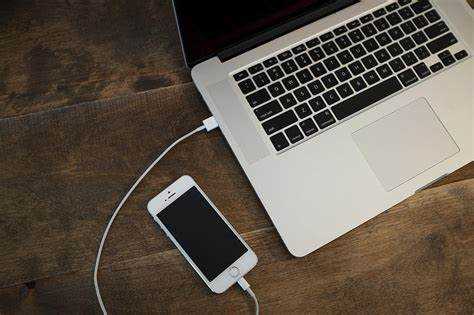
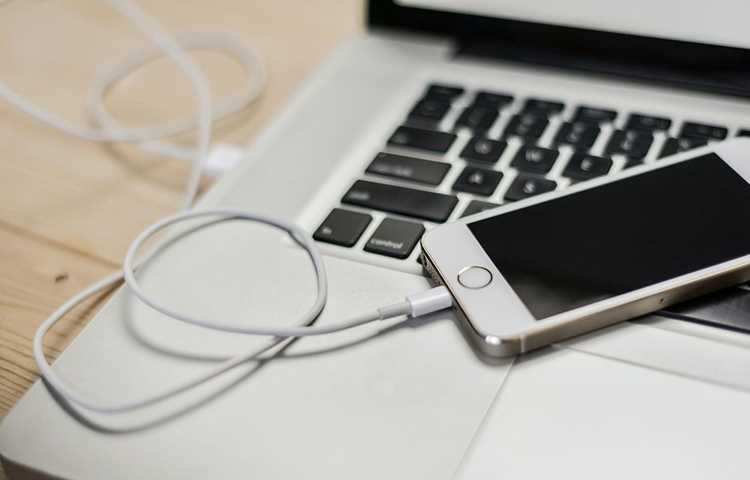
Для корректного соединения iPhone с компьютером требуется использовать оригинальный кабель Lightning или сертифицированный MFi-кабель. Кабели низкого качества могут приводить к ошибкам синхронизации или повреждению разъема. Убедитесь, что порт USB на компьютере поддерживает стандарт USB 3.0 или выше для стабильной передачи данных.
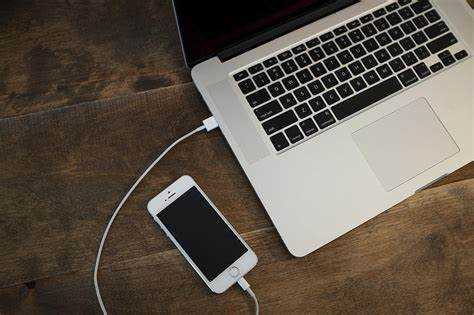
Перед подключением необходимо установить последнюю версию iTunes на Windows или macOS, если вы используете версию до macOS Catalina. В macOS 10.15 и выше управление устройством осуществляется через Finder. Проверьте, что программное обеспечение обновлено, чтобы избежать конфликтов драйверов и сбоев синхронизации.
После подключения кабеля разблокируйте iPhone и подтвердите доверие к компьютеру на экране устройства. Если окно запроса не появляется, попробуйте сменить порт USB или перезагрузить оба устройства. В случае постоянной ошибки стоит проверить настройки защиты и ограничения на iPhone в разделе Настройки → Экранное время → Ограничения контента и конфиденциальности.
 .»>
.»>
При успешном подключении iPhone появляется в списке устройств iTunes или Finder. Здесь можно управлять резервными копиями, обновлениями и переносом данных. Для ускорения обмена файлами рекомендуется использовать прямое подключение без USB-хабов и отключить параллельное синхронизированное резервное копирование облачных сервисов, таких как iCloud.
Вопрос-ответ:
Почему компьютер не видит мой айфон после подключения через USB?
Существует несколько причин, почему устройство может не отображаться. Проверьте, исправен ли кабель и поддерживает ли он передачу данных, а не только зарядку. Убедитесь, что на компьютере установлены последние версии драйверов для iTunes (или Finder, если используется Mac). Иногда помогает смена USB-порта или перезагрузка компьютера и телефона. Также важно подтвердить доверие к компьютеру на экране айфона, если появилось соответствующее уведомление.
Можно ли передавать файлы с айфона на ПК без установки iTunes?
Да, это возможно с помощью проводных и беспроводных способов. Через кабель можно использовать встроенные функции Windows для доступа к фотографиям и видео через «Проводник». Для других файлов подойдут облачные хранилища, такие как iCloud, Google Drive или Dropbox, которые позволяют синхронизировать данные и загружать их на компьютер без прямой установки iTunes. Некоторые сторонние приложения тоже предоставляют возможность передачи музыки и документов.
Что делать, если айфон подключен, но компьютер постоянно отключает его?
Чаще всего это связано с нестабильным соединением или программными сбоями. Проверьте кабель на повреждения и попробуйте другой порт USB. Убедитесь, что на устройстве и на компьютере установлены актуальные обновления системы. В некоторых случаях помогает сброс настроек сети на айфоне или временное отключение антивирусного программного обеспечения, которое может блокировать подключение. Также стоит проверить, не перегружен ли USB-контроллер на ПК, отключив другие устройства.
Как настроить автоматическую синхронизацию айфона с компьютером?
Автоматическая синхронизация доступна через iTunes на Windows и через Finder на Mac. После подключения айфона откройте программу, выберите устройство и перейдите в раздел синхронизации. Там можно отметить, какие данные следует синхронизировать — фотографии, музыку, контакты и документы. После этого при каждом подключении айфон будет автоматически обновлять выбранные категории. На Mac синхронизация может выполняться через Wi-Fi, если активирована соответствующая опция в настройках устройства.
Можно ли использовать айфон как внешнюю флешку на компьютере?
Частично это возможно, но есть ограничения. Через «Проводник» на Windows отображаются только фотографии и видео, а доступ к системным папкам iOS закрыт. Для других типов файлов нужно использовать приложения для обмена данными, например iCloud Drive, Documents или сторонние файловые менеджеры. Через них можно копировать документы, аудио и видео, как на обычный накопитель, однако полноценный режим флешки, как у USB-накопителя, недоступен из-за особенностей системы iOS.
Почему компьютер не видит мой айфон после подключения через USB?
Если устройство не определяется, сначала проверьте кабель: он должен быть оригинальным или сертифицированным Apple. Затем убедитесь, что на компьютере установлены последние обновления системы и iTunes (если используете Windows). На айфоне при первом подключении появится запрос доверять этому компьютеру — обязательно подтвердите. Иногда помогает перезагрузка обоих устройств или смена USB-порта. Если проблема сохраняется, проверьте, не блокирует ли доступ антивирус или настройки безопасности компьютера.
Как перенести фотографии с айфона на компьютер без использования iTunes?
На Windows можно открыть устройство как внешний носитель: подключите айфон через кабель, дождитесь подтверждения доверия, затем откройте «Этот компьютер» и выберите айфон. В папке «DCIM» находятся все фотографии и видео, которые можно копировать обычным способом. На macOS начиная с Catalina, доступ к файлам осуществляется через программу «Фото» или Finder: подключив устройство, выберите его в боковой панели, отметьте нужные фотографии и перенесите их на компьютер. Этот способ позволяет быстро скопировать медиа без синхронизации через iTunes.

 Загрузка...