Содержание статьи
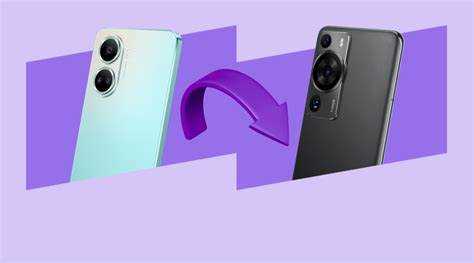
Перенос данных между смартфонами Huawei и Xiaomi требует точного следования шагам для сохранения всех важных файлов и настроек. Ключевые элементы, которые необходимо перенести – это контакты, фотографии, сообщения и приложения. Чтобы избежать потери информации, рекомендуется заранее создать резервные копии на облачном хранилище или локально на ПК.
Для контактов оптимальным вариантом будет синхронизация через учетную запись Google, которая поддерживается обоими брендами и гарантирует сохранность данных. Для фотографий и видео наиболее удобным способом является использование официального приложения Mi Mover, разработанного Xiaomi для быстрого и безопасного переноса контента.
Перенос SMS и приложений требует дополнительных инструментов и внимания к совместимости данных. Следует учитывать версии операционных систем и разрешения на доступ к файлам на обоих устройствах, чтобы процесс прошел без ошибок. В статье подробно разобраны проверенные методы, которые позволят выполнить перенос данных за минимальное время без потерь.
Подготовка устройств для переноса данных
Перед началом переноса убедитесь, что оба устройства заряжены минимум на 50% для предотвращения прерываний. На Huawei и Xiaomi необходимо активировать режим передачи данных или включить Wi-Fi и Bluetooth для подключения между устройствами.
Обновите операционные системы до последних версий: на Huawei – EMUI 12 или новее, на Xiaomi – MIUI 14 или выше. Это гарантирует совместимость инструментов и минимизирует ошибки при переносе.
Очистите кэш и закройте все фоновые приложения, чтобы избежать замедлений и сбоев в процессе передачи файлов. Рекомендуется временно отключить режим энергосбережения на обоих устройствах.
Создайте резервную копию важных данных на внешнем накопителе или в облаке, чтобы иметь возможность восстановить информацию при возможных сбоях. Проверьте, что на Xiaomi достаточно свободного места для всех данных с Huawei.
Для переноса через Mi Mover или другие приложения предоставьте необходимые разрешения на доступ к памяти, контактам и сообщениям на обоих смартфонах. Без этих прав процесс переноса будет заблокирован.
Как создать резервную копию данных на Huawei
Для создания резервной копии на Huawei используйте встроенное приложение «Резервное копирование». Оно позволяет сохранить контакты, сообщения, фотографии, настройки и приложения.
- Откройте «Настройки» и перейдите в раздел «Система» → «Резервное копирование».
- Выберите пункт «Создать резервную копию» и укажите место сохранения: внутреннюю память, SD-карту или подключенный ПК через HiSuite.
- Отметьте типы данных для сохранения: контакты, SMS, фотографии, видео, приложения и их данные.
- Нажмите «Начать» и дождитесь завершения процесса, не прерывая устройство и не выключая экран.
Для дополнительной безопасности рекомендуется создать резервную копию в облаке Huawei Cloud:
- Авторизуйтесь в учетной записи Huawei в разделе «Облако».
- Включите автоматическое резервное копирование и выберите типы данных для синхронизации.
- Убедитесь, что устройство подключено к Wi-Fi и зарядка включена для завершения загрузки.
Регулярное обновление резервных копий обеспечит сохранность данных при переходе на Xiaomi и предотвратит их потерю.
Перенос контактов с Huawei на Xiaomi через учетную запись Google
На Huawei откройте «Настройки» → «Аккаунты» → выберите учетную запись Google или добавьте новую, если ее нет. Затем включите синхронизацию контактов в разделе «Синхронизация аккаунта». Дождитесь полного обновления данных на сервере Google.
На Xiaomi войдите в ту же учетную запись Google через «Настройки» → «Аккаунты и синхронизация». Включите синхронизацию контактов, чтобы загрузить их на новое устройство. Если синхронизация не запускается автоматически, обновите вручную через меню аккаунта.
Проверьте список контактов в приложении «Контакты» на Xiaomi после синхронизации. При необходимости выберите в настройках отображение контактов из учетной записи Google, чтобы они были видны в общем списке.
Если у вас несколько учетных записей, убедитесь, что контакты находятся в нужной учетной записи Google для корректного переноса.
Передача фотографий и видео с Huawei на Xiaomi с помощью Mi Mover
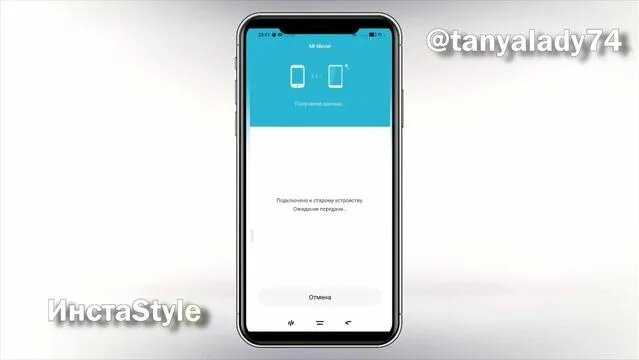
Mi Mover – официальное приложение Xiaomi для быстрого переноса данных, включая фотографии и видео, с другого смартфона. Оно работает по Wi-Fi Direct, что обеспечивает высокую скорость передачи без интернета.
Для начала установите Mi Mover на Huawei, если оно не предустановлено, скачав приложение из Google Play. На Xiaomi Mi Mover уже встроен в системные настройки.
Запустите Mi Mover на обоих устройствах. На Xiaomi выберите режим «Получатель», на Huawei – «Отправитель». Оба телефона должны находиться рядом и быть подключены к одной сети Wi-Fi или напрямую через Wi-Fi Direct.
В меню Huawei отметьте разделы «Фотографии» и «Видео» для передачи. При необходимости можно выбрать и другие категории данных. Нажмите «Начать передачу» и дождитесь завершения процесса.
После окончания передачи проверьте в галерее Xiaomi наличие всех фотографий и видео. Для больших объемов данных процесс может занять несколько минут, важно не прерывать соединение.
Если Mi Mover обнаруживает ошибки, попробуйте перезапустить оба устройства и повторить процедуру, а также убедитесь, что на Xiaomi достаточно свободного места для контента.
Как перенести сообщения SMS с Huawei на Xiaomi
Для переноса SMS с Huawei на Xiaomi используйте приложение SMS Backup & Restore, доступное в Google Play. Оно сохраняет сообщения в файл, который затем можно импортировать на новом устройстве.
На Huawei установите и запустите SMS Backup & Restore, выберите пункт «Создать резервную копию» и отметьте «Сообщения». Сохраните файл резервной копии во внутренней памяти или в облачном хранилище (Google Drive, Dropbox).
На Xiaomi установите то же приложение, откройте раздел «Восстановить» и выберите источник резервной копии. После подтверждения начнется импорт SMS в стандартное приложение сообщений.
При переносе убедитесь, что обе версии приложения актуальны и имеют необходимые разрешения на доступ к сообщениям и памяти. Рекомендуется временно отключить другие приложения для SMS, чтобы избежать конфликтов.
Если резервная копия хранится в облаке, проверьте стабильность интернет-соединения для быстрой загрузки файла. После завершения восстановления перезагрузите Xiaomi для корректного отображения всех сообщений.
Перенос приложений и настроек между Huawei и Xiaomi
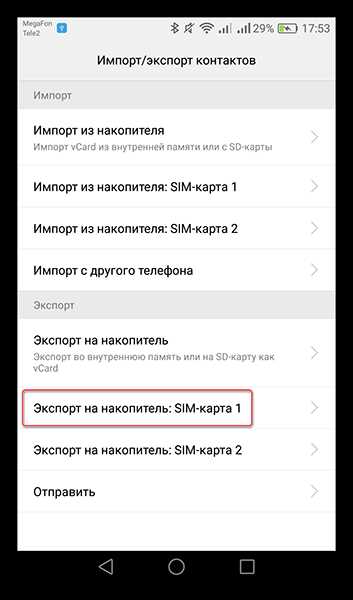
Прямой перенос приложений с сохранением всех данных между Huawei и Xiaomi возможен только для части программ, установленных из Google Play. Для этого используйте функцию резервного копирования и синхронизации учетной записи Google.
- На Huawei откройте «Настройки» → «Google» → «Резервное копирование». Включите резервное копирование приложений и их данных.
- Убедитесь, что резервная копия завершена, подключившись к Wi-Fi и проверив дату последнего сохранения.
- На Xiaomi при первоначальной настройке войдите в ту же учетную запись Google. Система предложит восстановить данные из резервной копии.
- Выберите необходимые приложения для установки и восстановления настроек. Процесс может занять несколько минут в зависимости от объема данных.
Для приложений, которые не поддерживают перенос данных через Google, потребуется повторная установка и настройка вручную. Особое внимание уделите банковским, корпоративным и другим защищенным приложениям – они могут требовать повторной авторизации.
- Для сохранения системных настроек используйте встроенные инструменты Huawei и Xiaomi, например, «Резервное копирование и восстановление» в MIUI.
- Перед переносом отключите на Huawei блокировку приложений и шифрование данных, чтобы избежать проблем с совместимостью.
- Если используется стороннее ПО для миграции, выбирайте проверенные программы с высоким рейтингом и положительными отзывами.
После переноса проверьте работоспособность ключевых приложений и при необходимости обновите их через Google Play для корректной работы на Xiaomi.
Использование облачных сервисов для синхронизации данных
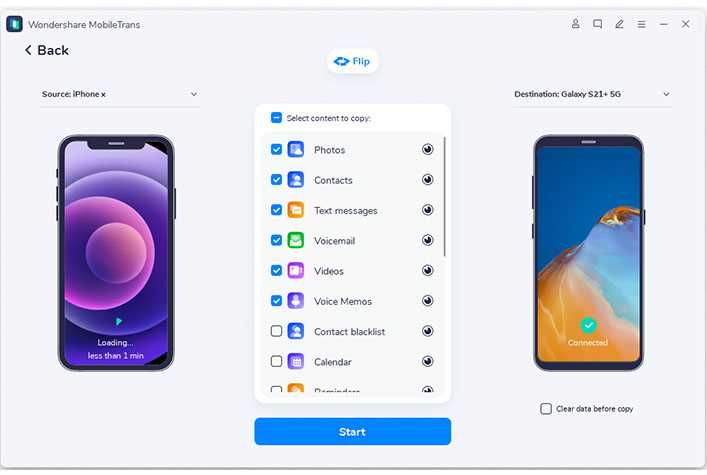
Ниже представлена таблица с основными облачными платформами, их возможностями и ограничениями:
| Облачный сервис | Поддерживаемые данные | Объем бесплатного хранилища | Особенности |
|---|---|---|---|
| Google Drive | Контакты, календари, фотографии (Google Фото), документы, данные приложений | 15 ГБ | Автоматическая синхронизация с Android-устройствами, легко настраивается |
| Huawei Cloud | Контакты, SMS, фотографии, видео, настройки EMUI | 5 ГБ | Оптимизирован для устройств Huawei, доступ через веб на Xiaomi |
| OneDrive | Файлы, фотографии, документы | 5 ГБ | Кроссплатформенный доступ, требует установки приложения |
Для использования Google Drive на Huawei зайдите в «Настройки» → «Google» → «Резервное копирование» и активируйте сохранение данных. На Xiaomi выполните вход в ту же учетную запись Google для автоматической загрузки синхронизированных данных.
Huawei Cloud требует включения резервного копирования в настройках «Облако Huawei». Для доступа к данным с Xiaomi используйте веб-интерфейс cloud.huawei.com или приложение Huawei Mobile Cloud, если оно доступно.
Облачная синхронизация позволяет поддерживать актуальность данных и минимизировать риск их потери при смене устройств, особенно при передаче больших объемов информации.
Решение основных проблем при переносе данных между Huawei и Xiaomi

Если перенос данных прерывается или проходит с ошибками, первым шагом проверьте стабильность Wi-Fi соединения и уровень заряда обоих устройств – рекомендуется не ниже 50%.
При проблемах с обнаружением устройств в Mi Mover отключите и повторно включите Wi-Fi и Bluetooth на обоих смартфонах. Также убедитесь, что на Huawei установлена последняя версия приложения Mi Mover.
Если контакты не синхронизируются через Google, проверьте, активирована ли синхронизация в настройках аккаунта и есть ли свободное место в Google Диске. При необходимости выйдите из учетной записи и войдите заново.
При невозможности восстановления SMS с помощью сторонних приложений проверьте, предоставлены ли им все необходимые разрешения, включая доступ к сообщениям и памяти. Очистите кеш приложений для устранения возможных сбоев.
Если перенос приложений сопровождается ошибками, удалите временные файлы и обновите Google Play до последней версии. Для защищённых приложений, таких как банковские, потребуется повторная авторизация после установки на Xiaomi.
В случае нехватки свободного места на Xiaomi очистите ненужные файлы или перенесите часть данных на карту памяти перед началом процедуры.
Если возникают системные сбои, перезагрузите оба устройства и повторите попытку переноса, следуя инструкциям пошагово без пропусков.
Вопрос-ответ:
Можно ли перенести данные с Huawei на Xiaomi без подключения к интернету?
Да, перенос данных возможен без интернета, если использовать приложения, работающие через Wi-Fi Direct, например Mi Mover. Оно создает прямое соединение между устройствами для передачи фотографий, видео, контактов и других данных. Для этого нужно запустить Mi Mover на обоих смартфонах, выбрать устройство-отправитель и получатель, и начать передачу. Такой способ подходит при больших объемах информации и отсутствии доступа к сети.
Как перенести только контакты с Huawei на Xiaomi без лишних данных?
Для переноса только контактов удобнее всего использовать учетную запись Google. На Huawei нужно убедиться, что синхронизация контактов включена в настройках аккаунта Google. После этого на Xiaomi достаточно войти в ту же учетную запись, и контакты автоматически загрузятся на устройство. Такой способ не переносит фотографии, сообщения или приложения — только номера и информацию о них.
Что делать, если после переноса через Mi Mover часть фотографий не появилась на Xiaomi?
Если некоторые фотографии не отобразились, сначала проверьте свободное место на Xiaomi. Недостаток памяти может прервать процесс. Также убедитесь, что на Huawei не отключены разрешения для Mi Mover на доступ к файлам и памяти. Рекомендуется повторить перенос для недостающих файлов, перезапустив оба устройства и обновив приложение. Если проблема сохраняется, можно вручную перенести фото через компьютер или облачный сервис.
Можно ли перенести приложения с сохранением их данных с Huawei на Xiaomi?
Полный перенос приложений с данными возможен только для некоторых программ через резервное копирование Google. В настройках Huawei активируйте резервное копирование приложений и их данных в аккаунте Google. При настройке Xiaomi выберите восстановление из этой копии. Однако многие приложения, особенно банковские и защищенные, потребуют повторной авторизации и настройки после установки. Для других приложений перенос данных может быть невозможен, и придется настраивать их заново.

 Загрузка...