Содержание статьи
Подписка ivi автоматически списывает оплату ежемесячно, если не отменить её вручную. На телевизорах с Android TV и Smart TV Samsung процесс отличается, но занимает не более нескольких минут. Важно иметь при себе данные аккаунта и доступ к интернету.
Для Android TV необходимо открыть приложение ivi, перейти в «Профиль» → «Подписки» и выбрать активную подписку. Нажатие «Отменить подписку» завершает процесс. Система автоматически уведомляет пользователя о дате окончания оплаченного периода.
На телевизорах Samsung Smart TV или LG вход выполняется через учетную запись ivi в приложении. После открытия раздела «Мой ivi» → «Подписка» выбирается пункт «Отменить». Списание средств прекращается с конца текущего периода, что позволяет использовать сервис до последнего оплаченного дня.
Если подписка была оформлена через сторонние магазины приложений, например Google Play или App Store, отмена выполняется через настройки соответствующего аккаунта. Это гарантирует, что списание средств прекратится корректно, а доступ к контенту сохранится до окончания оплаченного периода.
Как отключить подписку Иви на телевизоре быстро и просто
Для отключения подписки Иви на телевизоре откройте приложение Иви и перейдите в раздел «Профиль» в верхнем правом углу экрана. Выберите пункт «Подписки» и найдите активную подписку Иви.
Нажмите «Отменить подписку» и подтвердите действие. После этого уведомление о прекращении подписки появится на экране, а доступ к премиум-контенту сохранится до конца оплаченного периода.
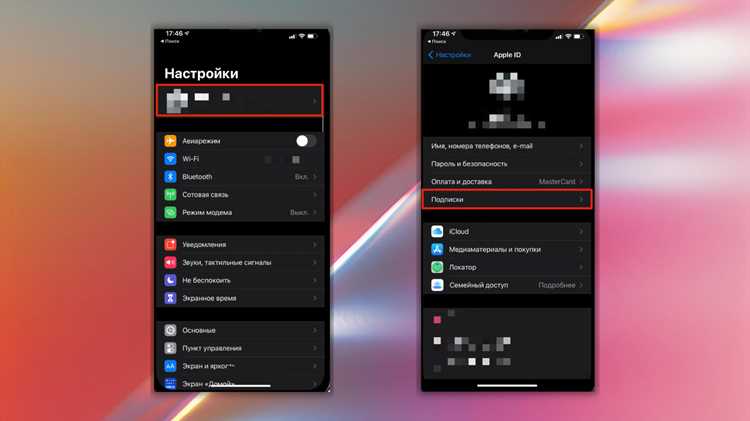
Если телевизор подключен через сторонние сервисы, например Google Play или App Store, отключение необходимо выполнять через соответствующий магазин: в Google Play – «Аккаунт» → «Подписки» → «Иви» → «Отменить», в App Store – «Настройки» → Apple ID → «Подписки» → «Иви» → «Отменить подписку».
После отмены рекомендуется перезапустить телевизор и проверить, что в разделе подписок Иви статус изменился на «Неактивна». Это гарантирует, что списания с карты больше не будут происходить.
Для быстрого контроля всех подписок на телевизоре используйте меню «Управление аккаунтом» в настройках телевизора: здесь отображаются все активные сервисы и их срок действия.
Проверка текущей подписки в приложении Иви на телевизоре
Запустите приложение Иви на телевизоре и войдите в свой аккаунт, если автоматический вход не выполнен. На главном экране выберите пункт «Профиль» в верхнем меню. Перейдите в раздел «Подписки» – здесь отображается активная подписка, дата следующего платежа и выбранный тариф. Если подписка оформлена через сторонний магазин (Google Play, Apple TV, Samsung), напротив тарифа будет указан соответствующий сервис. Для точной проверки нажмите «Управление подпиской» – откроется окно с деталями платежей и опцией отмены. Убедитесь, что отображается актуальный способ оплаты и срок действия подписки, чтобы избежать неожиданного списания средств.
Вход в личный кабинет для управления подпиской
Чтобы управлять подпиской на сервис Иви через телевизор, необходимо войти в личный кабинет. Личный кабинет доступен как через приложение на Smart TV, так и через веб-браузер на компьютере или мобильном устройстве.
Пошаговая инструкция для телевизора:
- Откройте приложение Иви на телевизоре.
- На главном экране выберите раздел «Профиль» или значок аккаунта в верхнем правом углу.
- Выберите «Войти». Появится окно с вариантами авторизации: по номеру телефона, электронной почте или через сторонние сервисы (Google, Apple, VK).
- Введите данные, которые вы использовали при регистрации, и подтвердите вход кодом из SMS или электронной почты.
- После успешного входа появится доступ к разделу «Подписки», где можно просмотреть текущий тариф и управление автоматическим продлением.
Для входа через веб-браузер:
- Перейдите на сайт ivi.ru.
- Нажмите «Войти» в верхнем правом углу.
- Используйте те же данные, что и для телевизора.
- После входа откройте раздел «Мои подписки», чтобы управлять тарифами, сроками действия и способами оплаты.
Важно: если телевизор зарегистрирован через сторонний магазин приложений (Samsung, LG, Android TV), убедитесь, что авторизация проходит через тот же аккаунт, который использовался при покупке подписки. Несовпадение аккаунтов может привести к тому, что подписка не отобразится в приложении.
При любых трудностях с входом рекомендуется сбросить пароль через форму восстановления на сайте или в приложении, чтобы гарантированно получить доступ к управлению подпиской.
Пошаговое отключение автопродления подписки
Шаг 1: Включите телевизор и откройте приложение ivi. Убедитесь, что вы вошли в аккаунт, на который оформлена подписка.
Шаг 2: Перейдите в раздел Профиль в верхнем правом углу экрана, затем выберите пункт Настройки и далее Подписки.
Шаг 3: Найдите активную подписку с автопродлением. Рядом с ней нажмите кнопку Управление или Изменить.
Шаг 4: Выберите опцию Отключить автопродление. Система может попросить подтвердить действие через код или уведомление на e-mail.
Шаг 5: После подтверждения проверьте, что статус подписки изменился на Автопродление отключено. С этого момента деньги с карты больше списываться не будут.
Шаг 6: Перезагрузите приложение, чтобы убедиться, что информация обновилась. Сохраняйте уведомление о подтверждении отключения автопродления для контроля будущих списаний.
Подтверждение отмены через уведомления на телевизоре
Для завершения отмены необходимо:
- Нажать кнопку «Подтвердить» на пульте дистанционного управления. Кнопка обычно выделена цветом, отличным от фона уведомления.
- Проверить дату, указанную в уведомлении, чтобы убедиться, что подписка будет завершена после последнего оплаченного периода.
- Если уведомление содержит опцию «Отменить отмену», её можно использовать для возврата подписки без повторного оформления.
Уведомления также фиксируют способ оплаты и сумму последнего списания. Рекомендуется сделать скриншот или записать данные, чтобы при необходимости обратиться в службу поддержки.
В случае отсутствия уведомления через 5–10 минут после нажатия «Отменить подписку» следует:
- Перезагрузить телевизор или выйти из приложения и войти снова.
- Проверить раздел «Мои подписки» в приложении для подтверждения статуса отмены.
- Убедиться, что приложение обновлено до последней версии, так как устаревшая версия может не отображать уведомления.
Точное выполнение этих шагов гарантирует корректное завершение подписки без повторного списания средств.
Проверка статуса подписки после отключения
После отключения подписки iVi на телевизоре необходимо убедиться, что услуга действительно деактивирована. Для этого зайдите в раздел «Аккаунт» или «Настройки» на вашем телевизоре и выберите пункт «Подписки». Статус отключенной подписки должен отображаться как «Неактивна» или «Отменена». Если используется смарт-ТВ с приложением iVi, откройте приложение, перейдите в «Мой профиль» → «Подписки» и убедитесь, что активных подписок нет.
Дополнительно проверьте банковскую карту или электронный кошелек, привязанный к аккаунту. Последняя транзакция должна соответствовать дате последнего списания перед отключением. Если списания продолжаются, свяжитесь с поддержкой iVi через чат на сайте или по горячей линии.
Для подтверждения можно войти на официальный сайт iVi с теми же учетными данными, что и на телевизоре. В разделе «Подписки» отобразится актуальный статус, а при успешном отключении возможность продлить подписку будет отсутствовать до повторного подключения.
Если используется подписка через сторонний сервис (Apple TV, Google Play), проверьте статус в соответствующем аккаунте. Отмененные подписки в таких системах отмечаются как «Отменено» с указанием даты окончания действия.
Что делать, если кнопка «Отменить» недоступна
Если кнопка «Отменить» в приложении Иви на телевизоре неактивна, это значит, что подписка оформлена через сторонний сервис или встроенный магазин приложений. Прямое управление через телевизор в таких случаях невозможно.
На Android TV и устройствах с Google TV откройте Google Play → Меню → Подписки → Иви → «Отменить подписку». На Apple TV и iOS используйте Настройки → Apple ID → Подписки → Иви → «Отменить». В моделях Samsung и LG подписки через Smart Hub или LG Content Store отменяются только в личном кабинете магазина.
Через официальный сайт Иви можно проверить статус подписки и отключить автопродление: войдите в аккаунт → Профиль → Подписки → выберите активную подписку → «Отменить». Если кнопка неактивна, убедитесь, что способ оплаты совпадает с аккаунтом Иви, иначе потребуется отмена через сторонний сервис.
Таблица действий по платформам:
| Платформа | Как отключить подписку |
|---|---|
| Google Play | Play Маркет → Меню → Подписки → Иви → «Отменить подписку» |
| App Store / iTunes | Настройки iPhone/iPad → Apple ID → Подписки → Иви → «Отменить» |
| Samsung Smart Hub | Личный кабинет Samsung → Подписки → Иви → «Отменить» |
| LG Content Store | Личный кабинет LG → Мои приложения → Подписки → Иви → «Отменить» |
| Оператор кабельного ТВ | Личный кабинет оператора → Пакеты/Подписки → Иви → «Отменить» |
Если после всех шагов кнопка недоступна, обратитесь в поддержку Иви через чат на сайте или по телефону 8-800-333-33-22. Подготовьте данные аккаунта и способ оплаты для ускорения обработки запроса.
Для временного решения можно отключить автопродление через сайт или сторонний магазин, чтобы списания не производились до завершения оплаченного периода.
Вопрос-ответ:
Как быстро отменить подписку Иви на телевизоре?
Для отмены подписки нужно открыть приложение Иви на телевизоре, зайти в раздел «Аккаунт» или «Настройки», выбрать пункт «Подписка» и нажать «Отменить». После подтверждения подписка прекратит продление, но доступ к сервису сохранится до конца оплаченного периода.
Можно ли отключить подписку без использования компьютера или телефона?
Да, весь процесс можно пройти прямо с телевизора. Нужно зайти в приложение Иви, открыть раздел с профилем пользователя, выбрать управление подпиской и отменить её. Все действия выполняются через пульт телевизора, дополнительных устройств не требуется.
Сразу ли перестанет списываться оплата после отмены подписки?
Нет, после отмены подписки деньги больше не будут сниматься автоматически, но вы сможете пользоваться сервисом до конца уже оплаченного периода. Например, если оплата была за месяц, просмотр фильмов и сериалов будет доступен до конца этого месяца.
Что делать, если нет пункта «Отменить подписку» в приложении на телевизоре?
Если такого пункта нет, возможно, подписка оформлена через магазин приложений телевизора или сторонний сервис. В этом случае нужно зайти в магазин приложений (Google Play, App Store, Samsung Apps и др.), найти подписку на Иви и отключить её через настройки аккаунта магазина.
Можно ли вернуть деньги после отмены подписки?
Возврат оплаты возможен только в редких случаях, если сервис считает это обоснованным. Обычно деньги не возвращаются за оставшийся период, а подписка просто прекращает продление. Подробности можно уточнить в разделе поддержки Иви.
Как отменить подписку Иви на телевизоре через приложение?
Чтобы отменить подписку, откройте приложение Иви на телевизоре и войдите в свой аккаунт. Перейдите в раздел «Профиль» или «Настройки», затем выберите пункт «Подписка» или «Управление подпиской». Там будет кнопка для отмены подписки. После подтверждения действия сервис прекратит списание средств, но доступ к контенту останется до конца оплаченного периода.
Можно ли отключить автоматическое списание с банковской карты без использования телевизора?
Да, это возможно через сайт Иви или мобильное приложение. Нужно авторизоваться в своём аккаунте, зайти в раздел подписки и выбрать отмену. После этого система перестанет автоматически снимать средства. Если же оплата производилась через сторонние сервисы, например App Store или Google Play, отмену нужно делать через соответствующий аккаунт, так как управление подпиской на стороне Иви не изменит настройки платёжной платформы.

 Загрузка...