Содержание статьи

Размер папки Windows 10 – важный показатель, который влияет на доступное пространство на жестком диске. Многие пользователи замечают, что со временем объем папки увеличивается, что может стать проблемой, особенно если диск с ограниченным объемом. Чтобы лучше понять, как формируется размер этой папки, нужно разобраться, какие компоненты и процессы занимают место на системном разделе.
В первую очередь, размер папки зависит от самой версии Windows 10 и выбранных настроек. Например, если система обновляется через Windows Update, файлы обновлений, временные файлы и кэш могут значительно увеличивать объем. Также важную роль играет наличие установленных приложений и драйверов, которые добавляют дополнительные данные в системные папки.
Другим важным фактором являются файлы восстановления и резервные копии. Эти данные могут занимать несколько гигабайт, в зависимости от настроек системы. Если не очищать эти файлы, они могут существенно «поглотить» пространство. Для пользователей с небольшими объемами памяти рекомендуется периодически проверять, какие файлы системы занимают больше всего места, и при необходимости их очищать.
::contentReference[oaicite:0]{index=0}
Сколько весит папка Windows 10 и от чего зависит
Размер папки Windows 10 может варьироваться от 10 до 30 ГБ и более, в зависимости от нескольких факторов. На этот параметр влияют как особенности самой операционной системы, так и действия пользователя, такие как установка обновлений, программ, драйверов и других данных.
Основные факторы, влияющие на размер папки Windows 10:
- Версия Windows 10: Более свежие сборки могут иметь больший размер из-за встроенных функций, улучшений и оптимизаций. Например, версия 20H2 и более поздние могут занимать больше места из-за интеграции новых компонентов.
- Обновления системы: Каждый раз, когда Windows 10 обновляется, создаются резервные файлы и временные данные. Файлы обновлений могут значительно увеличивать объем папки, особенно если обновления не были удалены после установки.
- Программы и приложения: Установленные через Microsoft Store или сторонние источники программы добавляют данные в папку Windows, включая системные библиотеки и зависимости.
- Временные файлы и кэш: Кэшированные данные, логи, а также файлы, связанные с работой браузеров, могут занимать несколько гигабайт. Периодическая очистка этих данных помогает уменьшить размер папки.
- Драйверы устройств: Каждое новое устройство, подключаемое к компьютеру, требует установки драйверов, что увеличивает объем папки Windows.
- Файлы восстановления: Включенные функции восстановления системы и создания точек восстановления могут добавить несколько гигабайт к размеру папки. Эти файлы могут быть удалены при необходимости для освобождения места.
В среднем, папка Windows 10 без дополнительных установок и обновлений занимает около 15–20 ГБ. Однако после нескольких месяцев использования, с учетом установки обновлений и программ, этот размер может увеличиться до 30 и более гигабайт. Если свободное место на диске становится ограниченным, рекомендуется регулярно проводить очистку системы, удаляя временные файлы, старые обновления и точки восстановления.
::contentReference[oaicite:0]{index=0}
Как узнать размер папки Windows 10 на своем компьютере

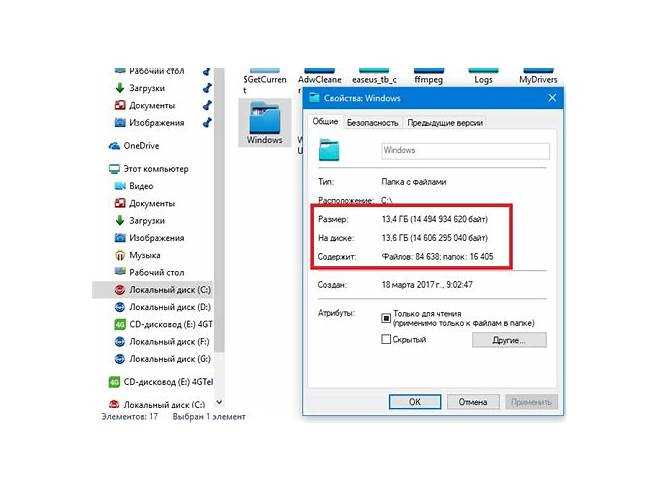
Для того чтобы узнать размер папки Windows 10, можно воспользоваться стандартными средствами самой операционной системы. Следует отметить, что эта информация доступна не только для папки Windows, но и для других системных каталогов.
Самый быстрый способ – это использовать проводник Windows. Для этого:
- Откройте проводник и перейдите на диск, на котором установлена операционная система (обычно это диск C).
- Щелкните правой кнопкой мыши на папке Windows и выберите Свойства.
- В открывшемся окне будет указан размер папки, включая все подкаталоги и файлы.
Кроме того, вы можете узнать точный размер папки с помощью командной строки. Для этого:
- Откройте командную строку с правами администратора (введите «cmd» в поиске, затем правой кнопкой выберите «Запуск от имени администратора»).
- Введите команду dir /s C:\Windows (где C – это ваш системный диск), чтобы получить полный список файлов с их размерами.
Также для более детального анализа размера и содержания папки можно использовать сторонние утилиты, такие как WinDirStat, которые наглядно показывают, какие файлы занимают больше всего места в папке Windows 10.
::contentReference[oaicite:0]{index=0}
Что включает в себя размер папки Windows 10
Размер папки Windows 10 формируется из различных компонентов, которые необходимы для нормальной работы операционной системы. Все эти файлы и данные занимают место на жестком диске, и важно понимать, что именно входит в общий объем папки.
Вот основные элементы, которые составляют размер папки Windows 10:
- Системные файлы: Это основные файлы, необходимые для функционирования ОС. Включает в себя ядро Windows, библиотеки, драйверы и службы, которые работают в фоновом режиме.
- Обновления: После каждой установки обновлений создаются файлы, которые могут занять значительное место. Это как текущие обновления, так и резервные копии старых версий системы.
- Временные файлы: Эти данные генерируются во время работы системы или установки программ. Включают временные файлы для установки обновлений, кэш браузеров, файлы журналов и другие временные элементы.
- Резервные копии и точки восстановления: Для восстановления системы и устранения проблем создаются специальные точки, которые также занимают определенное место на диске.
- Драйверы устройств: При установке новых устройств в систему добавляются соответствующие драйверы, которые сохраняются в папке Windows, увеличивая ее размер.
- Папка WinSxS: Это одна из самых объемных частей папки Windows. Она содержит все версии системных файлов, которые могут быть использованы при установке обновлений и обслуживании ОС. Ее размер может быть очень большим, особенно если система долго не очищалась.
Каждый из этих элементов имеет свой вклад в общий размер папки Windows 10. Важно понимать, что многие из этих данных могут быть очищены для освобождения пространства, однако некоторые элементы, такие как системные файлы или драйверы, являются необходимыми для корректной работы системы.
::contentReference[oaicite:0]{index=0}
Как размер папки Windows 10 изменяется после обновлений
После установки обновлений размер папки Windows 10 может значительно увеличиться. Это связано с несколькими факторами, такими как создание резервных копий, добавление новых компонентов и кэширование данных. Особенно заметное изменение объема происходит при крупных обновлениях, например, при переходе на новую версию Windows 10 или при установке обновлений функциональных компонентов системы.
Вот несколько факторов, которые влияют на изменение размера папки Windows 10 после обновлений:
- Резервные файлы обновлений: Во время установки обновлений Windows сохраняет резервные копии старых файлов. Эти файлы необходимы для восстановления системы в случае сбоя, но они занимают значительное количество места на диске. После успешной установки обновления резервные копии могут оставаться в системе, увеличивая общий размер папки.
- Установка новых компонентов: Некоторые обновления добавляют в систему новые функциональные возможности или компоненты, которые требуют дополнительных системных файлов. Это может включать новые версии драйверов, библиотеки и вспомогательные программы.
- Кэш обновлений: Во время процесса обновления Windows хранит кэшированные файлы, которые необходимы для установки патчей и корректной работы обновлений. Эти файлы обычно можно удалить после завершения процесса, но они временно увеличивают размер папки Windows.
- Функции восстановления и отката: Каждое крупное обновление создает точки восстановления, что позволяет откатиться к предыдущей версии ОС, если обновление привело к сбоям. Эти точки восстановления занимают много места и увеличивают общий размер папки Windows 10.
Чтобы предотвратить избыточный рост размера папки, рекомендуется периодически очищать старые файлы обновлений и точки восстановления, что можно сделать через «Очистку диска» или с помощью специализированных утилит.
::contentReference[oaicite:0]{index=0}
Влияние установленных программ на вес папки Windows 10

Размер папки Windows 10 значительно увеличивается с установкой программ, поскольку каждая программа требует пространства для своих файлов и данных, которые сохраняются в системных папках. Хотя основное место для установленных приложений выделяется в других разделах системы, многие программы все равно оставляют следы в папке Windows, увеличивая ее размер.
Вот основные способы, как установленные программы могут повлиять на размер папки Windows 10:
- Создание системных файлов и библиотек: Некоторые программы устанавливают файлы, которые интегрируются с операционной системой. Это могут быть библиотеки DLL, которые находятся в папке Windows, а также конфигурационные файлы и службы, работающие в фоновом режиме.
- Установка драйверов и сервисов: Многие приложения требуют установки драйверов или дополнительных сервисов для полноценной работы. Эти компоненты часто добавляются в папку Windows, увеличивая ее общий объем. Например, программы для работы с графикой или мультимедиа могут оставлять специфические драйверы или кэшированные файлы.
- Файлы временного хранения: Многие программы создают временные файлы для установки или работы, которые сохраняются в системных папках. Это могут быть кэшированные данные, временные файлы обновлений или журналов, которые также занимают место в папке Windows.
- Обновления программ: Программы, установленные на компьютере, часто получают обновления через систему Windows. Эти обновления могут добавлять дополнительные файлы в системные каталоги и увеличивать размер папки.
- Реестр и настройки: Некоторые программы изменяют реестр Windows и сохраняют настройки в папке Windows. Эти изменения могут увеличить объем данных, особенно если программа использует множество внутренних файлов конфигурации.
Таким образом, с каждым новым приложением папка Windows 10 может постепенно увеличиваться в размере. Чтобы контролировать этот процесс, рекомендуется регулярно проверять установленные программы и удалять те, которые больше не используются. Также важно очищать временные файлы и кэш, оставляемые некоторыми приложениями, для экономии места.
::contentReference[oaicite:0]{index=0}
Почему размер папки Windows 10 может варьироваться в зависимости от версии системы

Размер папки Windows 10 может изменяться в зависимости от версии операционной системы. Каждое обновление или новая сборка добавляет в систему новые функции, компоненты и файлы, что напрямую влияет на общий размер папки Windows. Операционная система продолжает развиваться, и каждый крупный апдейт приносит изменения, которые увеличивают объем требуемого места.
Вот несколько причин, почему размер папки зависит от версии системы:
- Новые функции и возможности: Каждое обновление Windows 10, будь то обновление безопасности или функциональное, может включать новые возможности и приложения, которые увеличивают общий размер системы. Например, начиная с версии 1809, была введена поддержка новых типов файлов и улучшений, которые требуют дополнительных данных в системных папках.
- Интеграция новых компонентов: В более новых версиях Windows 10 появляются дополнительные системные компоненты, такие как новые драйверы, службы или библиотеки, которые занимают место. Например, обновления, связанные с виртуализацией, могут добавлять в папку Windows новые компоненты, связанные с Hyper-V или контейнерами.
- Изменения в системе обновлений: Каждое новое обновление может менять способ установки патчей и обновлений. В некоторых версиях Windows 10 были улучшены механизмы кэширования и хранения временных файлов, что привело к увеличению объема папки. Например, обновления, связанные с Windows Update, могут создавать резервные копии старых версий системы, увеличивая размер папки.
- Оптимизация и улучшение безопасности: Современные версии Windows 10, как правило, имеют дополнительные компоненты для повышения безопасности и защиты данных. Это включает в себя улучшенные методы шифрования, новые механизмы для восстановления системы, а также средства защиты от вирусов и шпионских программ, которые требуют места для хранения своих баз данных и логов.
- Размер функциональных дополнений: Некоторые версии Windows 10 включают дополнительные функции, такие как Windows Subsystem for Linux (WSL) или виртуальные машины. Эти функции могут добавлять значительные объемы данных в системную папку, что повышает общий размер папки Windows.
Поэтому размер папки Windows 10 в различных версиях может отличаться. Чем новее версия, тем чаще встречаются новые компоненты и функции, увеличивающие общий объем папки. Пользователи, которым важно экономить пространство на диске, должны учитывать эту особенность при выборе версии системы или при планировании обновлений.
::contentReference[oaicite:0]{index=0}
Роль временных файлов в объеме папки Windows 10
Временные файлы играют значительную роль в размере папки Windows 10. Они создаются операционной системой и различными приложениями для ускорения процессов работы, однако со временем могут накопиться и занять много места, особенно если их не очищать регулярно. Эти файлы временно используются для хранения данных, которые не требуются для постоянного функционирования системы, но могут ускорять выполнение определенных операций.
Основные типы временных файлов, влияющие на объем папки Windows 10:
- Кэшированные данные: Это данные, которые приложения и система сохраняют для быстрого доступа в будущем. Например, кэш браузеров, файлов временных обновлений или кэшированные установки программ. Со временем такие файлы могут занимать гигабайты пространства.
- Временные файлы обновлений: При установке обновлений Windows создаются временные файлы, которые часто остаются в системе, если обновление не было удалено. Эти файлы могут оставаться на диске, увеличивая размер папки Windows, даже после завершения процесса установки.
- Логи и журналы: Во время работы операционной системы и приложений создаются файлы журналов, в которых фиксируются ошибки, предупреждения и другие события. Эти файлы также считаются временными и могут занимать значительный объем, если их не очищать.
- Файлы установки: При установке новых программ или обновлений Windows может создавать временные файлы для поддержки процесса установки. Эти файлы часто не удаляются автоматически после завершения установки.
Хотя временные файлы выполняют важные функции, их накопление может привести к значительному увеличению объема папки Windows. Чтобы избежать этого, рекомендуется регулярно очищать временные файлы через утилиту «Очистка диска» или использовать сторонние программы для более глубокой очистки системы.
::contentReference[oaicite:0]{index=0}
Как очистить папку Windows 10 и уменьшить ее размер
Для уменьшения размера папки Windows 10 можно воспользоваться несколькими методами очистки, которые помогут удалить ненужные файлы и освободить место на диске. Регулярная очистка не только снижает размер папки, но и повышает общую производительность системы.
Вот несколько способов очистки папки Windows 10:
- Использование «Очистки диска»: Это стандартная утилита, которая помогает удалить временные файлы, старые обновления и ненужные системные файлы. Для этого нужно:
- Открыть меню «Пуск» и ввести «Очистка диска».
- Выбрать диск, на котором установлена Windows (обычно это диск C).
- Нажать «Ок» и в появившемся окне выбрать файлы для удаления (например, временные файлы, кэш обновлений, старые версии обновлений).
- Нажать «Очистить систему» и выбрать дополнительные опции для удаления старых точек восстановления и резервных копий.
- Удаление старых обновлений: После установки обновлений Windows создаются резервные файлы, которые можно удалить. Для этого:
- Откройте «Параметры» > «Обновление и безопасность» > «Центр обновлений».
- Нажмите «Просмотр истории обновлений» и выберите опцию удаления старых обновлений.
- Удаление точек восстановления системы: Эти точки занимают много места, особенно если их накопилось много. Чтобы удалить старые точки восстановления, откройте «Свойства системы», выберите «Защита системы» и удалите ненужные точки восстановления.
- Очистка временных файлов вручную: Временно оставшиеся файлы, такие как кэш браузеров или старые установочные файлы, могут занимать много места. Используйте «Проводник», чтобы найти и удалить папки с временными файлами, такие как C:\Windows\Temp или C:\Users\<имя_пользователя>\AppData\Local\Temp.
- Использование сторонних утилит: Для более глубокой очистки можно использовать программы, такие как CCleaner. Эти утилиты помогают найти и удалить файлы, которые не были учтены стандартной очисткой, и обеспечить более эффективное управление дисковым пространством.
Очистка папки Windows 10 и удаление ненужных файлов поможет снизить ее объем и улучшить производительность системы. Регулярно проводите очистку, чтобы поддерживать систему в оптимальном состоянии и предотвращать накопление лишних данных.
::contentReference[oaicite:0]{index=0}
Вопрос-ответ:
Как узнать, сколько весит папка Windows 10?
Чтобы узнать размер папки Windows 10, откройте проводник, перейдите на диск, на котором установлена система (обычно это диск C), затем щелкните правой кнопкой мыши по папке Windows и выберите «Свойства». В появившемся окне будет указан общий размер папки, включая все её содержимое.
Что влияет на размер папки Windows 10?
Размер папки Windows 10 зависит от нескольких факторов, таких как установленные обновления, программы, драйверы устройств и временные файлы. Кроме того, каждая версия системы может добавить новые компоненты и функции, увеличивающие объем папки. Также на размер влияет наличие резервных копий и точек восстановления.
Почему папка Windows 10 так сильно увеличивается после обновлений?
После установки обновлений Windows создаются резервные файлы и временные данные, которые занимают дополнительное место на диске. Это необходимо для обеспечения безопасности системы в случае сбоя обновления. Кроме того, сама операционная система добавляет новые компоненты и функциональные элементы, которые также увеличивают общий объем папки.
Можно ли уменьшить размер папки Windows 10? Если да, то как?
Да, размер папки Windows 10 можно уменьшить. Для этого можно использовать утилиту «Очистка диска», которая удалит временные файлы, старые обновления и ненужные системные файлы. Также полезно очищать кэш браузеров и удалять старые точки восстановления системы. Регулярное выполнение этих процедур помогает поддерживать размер папки в пределах нормы.
Как временные файлы влияют на размер папки Windows 10?
Временные файлы занимают значительное место в папке Windows 10. Они включают кэш браузеров, файлы обновлений, временные установки программ и логи. Если временные файлы не удаляются регулярно, их количество накапливается, что приводит к значительному увеличению объема папки Windows. Для освобождения места их следует удалять с помощью встроенных инструментов или сторонних программ для очистки.

 Загрузка...