Содержание статьи

Разрыв разделов в Microsoft Word – это инструмент управления структурой документа, а не просто перенос страницы. Он позволяет задать разные параметры форматирования для отдельных частей файла: ориентацию страниц, колонтитулы, нумерацию, поля и даже количество колонок. Без понимания логики разделов невозможно корректно оформить отчёт, диплом или многостраничный договор, где требования к оформлению меняются по ходу текста.
В Word доступно несколько типов разрывов разделов: со следующей страницы, на текущей странице, с чётной и с нечётной страницы. Каждый из них решает конкретную задачу. Например, для смены ориентации с книжной на альбомную достаточно вставить разрыв раздела до и после нужной страницы, а затем изменить параметры только внутри этого раздела. Попытка сделать то же самое через обычный разрыв страницы приведёт к изменению форматирования всего документа.
Практический нюанс: после вставки разрыва раздела Word по умолчанию связывает колонтитулы с предыдущим разделом. Если этого не отключить, изменения в шапке или подвале будут дублироваться. Поэтому при работе с разделами важно сразу проверять кнопку «Как в предыдущем разделе» и отключать связь там, где требуется уникальное оформление.
Разрывы разделов особенно полезны при работе с автоматической нумерацией страниц. С их помощью можно начать нумерацию с нужного номера, убрать цифры на титульном листе или использовать римские числа во вводной части. Понимание этих механизмов экономит время и избавляет от ручных правок, которые часто ломаются при любом изменении текста.
Где в Word находится команда «Разрыв раздела»

Команда «Разрыв раздела» расположена на ленте Word и доступна во всех актуальных версиях программы, включая Word 2016, 2019, 2021 и Microsoft 365. Она не вынесена отдельной кнопкой, поэтому многие пользователи не находят её с первого раза.
Путь к команде всегда начинается с вкладки «Макет» (в старых версиях Word – «Разметка страницы»):
- Открой вкладку «Макет» на верхней панели.
- Найди группу инструментов «Параметры страницы».
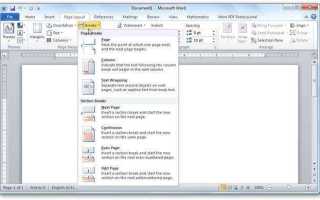
- Нажми кнопку «Разрывы».
После нажатия открывается выпадающий список, в котором команда «Разрыв раздела» находится во второй части меню, отдельно от разрывов страниц. Она представлена в виде четырёх вариантов:
- Со следующей страницы.
- Непрерывный.
- С чётной страницы.
- С нечётной страницы.
Если пункт «Разрывы» неактивен, это означает, что курсор установлен в недопустимом месте, например внутри таблицы или текстового поля. Для доступа к команде необходимо поставить курсор в основной текст документа.
В режиме «Упрощённая лента» кнопка «Разрывы» может быть скрыта. В этом случае нужно развернуть полную ленту или воспользоваться поиском команд Word через строку «Что вы хотите сделать?» и ввести слово «разрыв».
Для визуального контроля вставленных разрывов рекомендуется включить отображение скрытых символов с помощью кнопки «¶» на вкладке «Главная». Это позволяет точно определить место, где расположен разрыв раздела, и избежать ошибок при редактировании структуры документа.
Как вставить разрыв раздела для новой страницы

Разрыв раздела с новой страницы используют, когда нужно изменить параметры оформления (поля, колонтитулы, ориентацию, нумерацию) начиная строго со следующего листа. Для этого в Word применяется тип разрыва «Со следующей страницы».
Пошаговая вставка: установите курсор в точку, где должен завершаться текущий раздел. Перейдите на вкладку «Макет» (в версиях до 2013 – «Разметка страницы»), нажмите «Разрывы» и в группе «Разрывы разделов» выберите «Со следующей страницы».
После вставки Word автоматически переносит следующий текст на новый лист и начинает новый раздел. Все параметры форматирования, изменённые после разрыва, будут применяться только к новому разделу.
Практические сценарии: смена ориентации на альбомную для отдельных страниц; отдельные колонтитулы для титульного листа; разная нумерация страниц (например, римская в предисловии и арабская в основной части).
Проверка корректности: включите отображение непечатаемых символов кнопкой ¶ на вкладке «Главная». В документе появится метка «Разрыв раздела (со следующей страницы)», что подтверждает правильный тип разрыва.
Типичные ошибки: путаница с «Разрывом страницы», который не создаёт новый раздел и не позволяет менять параметры оформления; вставка разрыва в середину абзаца – это может повлиять на отступы и интервалы.
Удаление или замена: выделите метку разрыва при включённых непечатаемых символах и нажмите Delete. Для замены удалите текущий разрыв и вставьте нужный тип повторно.
Как создать разрыв раздела без перехода на новую страницу
В Microsoft Word для разделения документа без переноса текста на новую страницу используется непрерывный разрыв раздела. Он позволяет изменить параметры форматирования внутри одного листа: колонки, ориентацию, колонтитулы, нумерацию, отступы.
Чтобы вставить такой разрыв, установите курсор в место, где должны начаться новые настройки раздела. Перейдите на вкладку «Макет» (или «Разметка страницы» в старых версиях), нажмите «Разрывы» и выберите пункт «Непрерывный» в группе «Разрывы разделов».
После вставки разрыва текущая страница сохранится, но все изменения форматирования будут применяться только к тексту после курсора. Это удобно при создании разных колонок на одной странице или смене ориентации отдельных абзацев без лишних пустых листов.
Для проверки корректности вставки включите отображение непечатаемых символов кнопкой ¶. Непрерывный разрыв будет отмечен строкой «Разрыв раздела (непрерывный)». Это помогает избежать случайного добавления разрыва с новой страницы.
Важно учитывать, что некоторые параметры (например, колонтитулы) могут визуально не измениться сразу. В таком случае отключите связь колонтитулов между разделами через опцию «Как в предыдущем», чтобы настройки применялись независимо.
Если Word автоматически переносит текст на новую страницу, проверьте, нет ли перед разрывом включённого параметра «С новой страницы» у абзаца. Его нужно отключить в настройках абзаца, иначе непрерывный разрыв не сработает корректно.
Как изменить ориентацию страницы через разрыв раздела
Изменение ориентации одной или нескольких страниц в документе Word возможно только через разрыв раздела, так как ориентация применяется на уровне раздела, а не отдельной страницы.
Установите курсор в конец страницы, после которой должна начаться другая ориентация. Откройте вкладку «Макет» → «Разрывы» → в группе «Разрывы разделов» выберите «Со следующей страницы». Word создаст новый раздел, начиная с новой страницы.
Перейдите на страницу нового раздела, где требуется изменить ориентацию. Во вкладке «Макет» нажмите «Ориентация» и выберите «Альбомная» или «Книжная». Изменение затронет только текущий раздел, а не весь документ.
Если нужно вернуть исходную ориентацию для последующих страниц, снова вставьте разрыв раздела «Со следующей страницы» в конце изменённого фрагмента и задайте нужную ориентацию для нового раздела.
Для проверки корректности разрывов включите отображение непечатаемых символов кнопкой «¶» на вкладке «Главная». Это позволит точно видеть границы разделов и избежать случайного изменения ориентации соседних страниц.
При работе с колонтитулами учитывайте, что каждый новый раздел может иметь собственные параметры. Чтобы сохранить одинаковые колонтитулы, отключите параметр «Как в предыдущем разделе» только при необходимости.
Используйте разрывы разделов вместо разрывов страниц, так как разрыв страницы не позволяет изменить ориентацию и приводит к изменению параметров всего документа.
Как удалить или заменить разрыв раздела в документе

Разрыв раздела в Word напрямую влияет на структуру документа: нумерацию страниц, колонтитулы, ориентацию листа и параметры полей. Поэтому его удаление или замена требует точных действий, чтобы не нарушить оформление.
Для начала необходимо включить отображение непечатаемых символов. Это позволяет визуально определить местоположение разрыва раздела и отличить его от разрыва страницы.
- Перейдите на вкладку «Главная».
- Нажмите кнопку «¶ Показать все знаки».
- Найдите строку с надписью «Разрыв раздела (со следующей страницы)», «(непрерывный)» или «(четной/нечетной страницы)».
Удаление разрыва выполняется стандартным способом, но с учетом его влияния на форматирование.
- Установите курсор непосредственно перед разрывом раздела.
- Нажмите клавишу Delete.
- Проверьте изменения в колонтитулах, ориентации страниц и нумерации.
После удаления Word объединяет два соседних раздела, применяя параметры предыдущего раздела ко всему объединенному блоку. Если в следующем разделе использовались отличающиеся поля или альбомная ориентация, они будут утеряны.
Замена разрыва раздела используется, когда необходимо сохранить разделение, но изменить логику перехода между страницами.
- Удалите текущий разрыв раздела.
- Установите курсор в нужное место.
- Откройте вкладку «Макет» → «Разрывы».
- Выберите нужный тип: «Непрерывный», «Со следующей страницы», «С четной страницы» или «С нечетной страницы».
Тип «Непрерывный» подходит для изменения количества колонок или параметров полей без переноса текста на новую страницу. «Со следующей страницы» используется при оформлении глав, а варианты с четной и нечетной страницей применяются в книжной верстке.
Если требуется заменить разрыв раздела на обычный разрыв страницы, удалите разрыв раздела и вставьте разрыв страницы сочетанием клавиш Ctrl+Enter. Это сохранит визуальный перенос без влияния на структуру документа.
После любых изменений рекомендуется пролистать документ целиком и проверить: корректность колонтитулов, сквозную нумерацию страниц и соответствие ориентации листов исходному замыслу.
Как проверить и отобразить разрывы разделов в Word

Для точного управления структурой документа важно видеть разрывы разделов. В Word они по умолчанию скрыты и отображаются только при включении специальных символов. Чтобы проверить наличие разрыва раздела, перейдите на вкладку Главная и нажмите кнопку Показать все знаки ¶. Разрыв раздела отобразится как линия с надписью Разрыв раздела (следующая страница), Непрерывный или С чётной/нечётной страницы.
Другой способ – использовать режим Черновик. Для этого откройте вкладку Вид и выберите Черновик. В этом режиме Word визуально выделяет все разрывы разделов, облегчая их проверку и редактирование.
Для быстрого перехода к разрыву раздела используйте комбинацию клавиш Ctrl + End, чтобы оказаться в конце документа, затем прокручивайте к месту, где должен находиться разрыв. Также можно открыть окно Навигация через Ctrl + F и искать строки с надписью Разрыв раздела.
Если требуется отобразить разрывы всех типов, включая страницы и колонки, откройте Файл → Параметры → Отображение и установите флажок Показывать все знаки форматирования. Это позволит видеть разрывы не только разделов, но и страницы, абзацев, пробелов и табуляций, что важно для точной верстки документа.
Удаление или изменение разрыва раздела осуществляется непосредственно через его визуальное представление. Щёлкните по линии с надписью Разрыв раздела, и Word активирует параметры форматирования раздела. В открывшемся диалоговом окне можно изменить тип разрыва или удалить его без нарушения структуры всего документа.
Вопрос-ответ:
Как вставить разрыв раздела на следующей странице в Word?
Чтобы вставить разрыв раздела на следующей странице, нужно поместить курсор в то место документа, где должен начаться новый раздел. Затем перейдите во вкладку «Макет» или «Разметка страницы», выберите «Разрывы» и нажмите «Следующая страница». После этого Word создаст новый раздел, начиная с новой страницы, и можно будет применять к нему отдельные параметры форматирования, например, нумерацию страниц или ориентацию.
Можно ли сделать разрыв раздела без перехода на новую страницу?
Да, в Word есть возможность вставить разрыв раздела без создания новой страницы. Для этого нужно выбрать тип разрыва «Непрерывный» в меню «Разрывы». Такой разрыв позволит изменить настройки текущего раздела, например, колонтитулы или поля, не создавая визуального перехода на следующую страницу.
Как проверить, где находятся разрывы разделов в документе?
Для того чтобы увидеть разрывы разделов, включите отображение скрытых символов через кнопку ¶ на панели инструментов или комбинацию клавиш Ctrl+Shift+8. Разрыв раздела будет отображаться как линия с подписью «Разрыв раздела (Следующая страница)» или «Разрыв раздела (Непрерывный)». Это позволяет легко редактировать документ и управлять разделами.
Можно ли удалить разрыв раздела и как это сделать без потери текста?
Удалить разрыв раздела просто: включите отображение скрытых символов, выделите линию разрыва раздела и нажмите Delete. Важно помнить, что текст до и после разрыва останется, но при этом настройки разделов, такие как ориентация страниц или колонтитулы, могут объединиться с предыдущим разделом. Поэтому после удаления нужно проверить форматирование документа.
Как сделать так, чтобы нумерация страниц начиналась заново после разрыва раздела?
После создания нового раздела перейдите во вкладку «Вставка» и выберите «Номера страниц». Далее откройте меню «Формат номеров страниц» и установите параметр «Начать с», указав нужное число. Это позволит нумерации начинаться заново только в этом разделе, не влияя на предыдущие страницы.
Как сделать разрыв раздела в Word, чтобы следующая страница имела другое оформление?
Чтобы следующая страница имела другое оформление, нужно вставить разрыв раздела. Для этого поставьте курсор в том месте документа, где должен начаться новый раздел. Затем на вкладке «Разметка страницы» (или «Макет») выберите «Разрывы» и из появившегося списка выберите подходящий тип: «Следующая страница», «Непрерывный», «Четная страница» или «Нечетная страница». После вставки разрыва можно изменять параметры колонтитулов, нумерацию страниц и ориентацию отдельно для нового раздела.

 Загрузка...