Содержание статьи

Rigid Group – это инструмент в Fusion 360, который позволяет объединить несколько компонентов в один жесткий элемент, исключая их относительные движения при сборке. Это особенно полезно при проектировании сложных механизмов, где важно, чтобы некоторые части всегда оставались неподвижными относительно друг друга. В данной статье мы рассмотрим, как правильно использовать и настроить Rigid Group для улучшения точности и удобства в процессе моделирования.
Чтобы создать Rigid Group, нужно выбрать несколько компонентов, которые должны вести себя как единое целое. В отличие от обычных соединений, где могут быть допустимы некоторые движения между частями, в Rigid Group исключается любое движение между ними. Это позволяет избежать ошибок, связанных с неправильной геометрией в процессе сборки, и гарантирует точность размещения элементов в проекте.
При настройке Rigid Group важно понимать, какие компоненты должны быть объединены. Это необходимо для того, чтобы предотвратить лишние движения в сборке, особенно в тех случаях, когда важно сохранить точность размещения частей без дополнительных вычислений. Важно помнить, что после создания Rigid Group не всегда возможно легко изменять параметры отдельных компонентов, поэтому стоит заранее планировать структуру сборки.
В этой статье мы разберем ключевые моменты, связанные с созданием и настройкой Rigid Group, чтобы вы могли эффективно использовать этот инструмент для достижения необходимой точности в своих проектах.
Rigid group в Fusion 360: как использовать и настроить
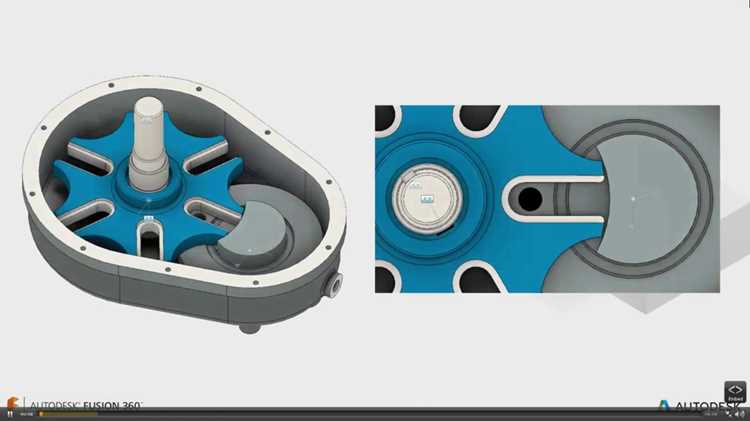
Для создания Rigid Group в Fusion 360 необходимо выбрать компоненты, которые должны вести себя как единое целое, и установить их в соответствующую группу. Это можно сделать через вкладку «Сборка» в панели инструментов, выбрав команду «Rigid Group». После этого все выбранные компоненты будут объединены в одну группу, исключая их движение относительно друг друга в процессе сборки.
При настройке Rigid Group важно учитывать, что этот инструмент используется для фиксированных соединений. Если вы хотите, чтобы элементы оставались в одном положении и не перемещались, создайте Rigid Group между ними. Однако стоит помнить, что в этом случае элементы будут совершенно неподвижными, и любые другие соединения или движения для этих компонентов не будут возможны без изменения параметров группы.
Для правильной работы с Rigid Group необходимо избегать излишней сложности в структуре. Лучше создавать такие группы для компонентов, которые действительно должны быть жестко соединены. Например, если в проекте есть несколько частей, которые всегда должны располагаться в фиксированном положении относительно друг друга, то создание Rigid Group позволит вам избежать лишних ошибок в дальнейшем.
Чтобы изменить параметры уже созданной группы, используйте команду «Разгруппировать» или «Редактировать Rigid Group». Эти команды позволяют вам в любой момент открепить компоненты от группы, чтобы изменить их настройки или соединения. Обратите внимание, что после разгруппировки компоненты могут получить возможность свободно двигаться, если они не будут заново соединены с другими частями сборки.
Правильная настройка и использование Rigid Group позволяет значительно упростить сборку и повысить точность в процессе проектирования. Это особенно важно при работе с комплексными механическими системами, где жесткость соединений критична для правильной работы всего устройства.
Что такое Rigid Group в Fusion 360 и для чего он нужен
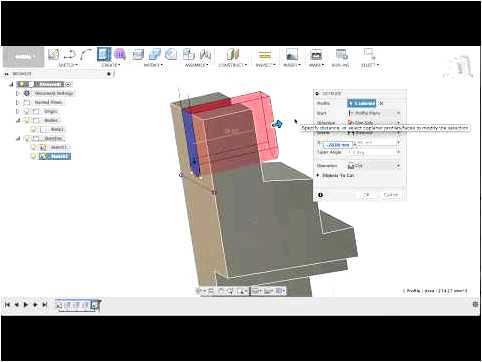
Основная цель Rigid Group – обеспечить точность и стабильность сборки. Когда компоненты объединяются в такую группу, они воспринимаются как один элемент, что упрощает работу с ними и исключает возможные ошибки, связанные с их взаимными движениями. Это особенно полезно в механизмах, где важно, чтобы части всегда оставались в одинаковом положении относительно друг друга.
Использование Rigid Group особенно актуально в следующих случаях:
- Когда нужно зафиксировать компоненты, чтобы предотвратить их перемещения в процессе сборки.
- Для точного выравнивания частей, которые должны быть строго размещены в фиксированных местах.
- Когда требуется избежать случайных изменений в геометрии, вызванных свободным движением компонентов.
- Для упрощения сборки, особенно в сложных механизмах или конструкциях.
Для того чтобы использовать Rigid Group, достаточно выбрать несколько компонентов в проекте и объединить их с помощью соответствующей команды в Fusion 360. После этого любые изменения в этих компонентах не приведут к их перемещению, что позволяет избежать неприятных сюрпризов при дальнейшей сборке.
Как создать Rigid Group в Fusion 360: пошаговая инструкция
- Откройте сборку: Запустите Fusion 360 и откройте файл сборки, в котором находятся компоненты, которые вы хотите объединить в Rigid Group.
- Выберите компоненты: В браузере сборки или в рабочем пространстве выберите все компоненты, которые необходимо включить в группу. Это можно сделать с помощью клавиши Ctrl (или Cmd на Mac) для многократного выбора.
- Перейдите в меню сборки: В верхней панели инструментов перейдите на вкладку Сборка, затем выберите команду Rigid Group.
- Создайте группу: После выбора компонента или группы компонентов нажмите на кнопку создания Rigid Group. Все выбранные элементы теперь будут объединены в одну группу, и они перестанут двигаться относительно друг друга.
- Проверьте группу: Убедитесь, что компоненты действительно объединены в жесткую группу, пытаясь перемещать их по отдельности. Все части должны двигаться вместе, как единое целое.
- Сохраните изменения: После успешного создания Rigid Group сохраните файл, чтобы зафиксировать изменения в сборке.
Теперь ваши компоненты объединены в одну группу, и любые дальнейшие изменения, такие как перемещения или добавление соединений, не будут нарушать их фиксированное положение относительно друг друга.
Настройка параметров Rigid Group для точных соединений
При работе с Rigid Group в Fusion 360 настройка параметров играет ключевую роль для обеспечения точности соединений между компонентами. Хотя Rigid Group фиксирует компоненты, важно учитывать несколько параметров, чтобы избежать ошибок и гарантировать правильное взаимодействие элементов в сборке. Вот основные аспекты, на которые следует обратить внимание:
| Параметр | Описание | Рекомендации |
|---|---|---|
| Выбор компонентов | Для создания точных соединений необходимо правильно выбрать компоненты, которые должны быть объединены в одну группу. | Выбирайте только те компоненты, которые действительно требуют фиксированного положения, чтобы избежать лишних ограничений. |
| Позиционирование компонентов | Важно, чтобы все компоненты находились в нужном положении относительно друг друга перед созданием группы. | Используйте инструменты выравнивания и привязки для точного позиционирования перед применением Rigid Group. |
| Корректность соединений | Rigid Group исключает возможность изменения положения частей, что может повлиять на другие соединения. | Проверьте все соединения и убедитесь, что они не конфликтуют с фиксированными элементами. |
| Сохранение относительных позиций | После объединения в Rigid Group компоненты сохраняют свои относительные позиции друг к другу. | Перед созданием группы внимательно проверяйте все позиции, чтобы исключить ошибки в сборке. |
Настройка этих параметров поможет вам избежать ошибок в сборке и создать точные соединения между компонентами. Если вы хотите изменить параметры или разгруппировать компоненты, используйте соответствующие команды для корректировки связи между ними.
Роль Rigid Group в предотвращении нежелательных движений компонентов
- Сохранение геометрической точности: Без Rigid Group компоненты могут случайно перемещаться, что приводит к нарушению точности сборки. Жесткая группа устраняет этот риск, гарантируя, что элементы остаются на своем месте.
- Предотвращение коллизий: При проектировании сложных механизмов важно, чтобы компоненты не перекрывались или не сталкивались друг с другом в процессе сборки. Rigid Group помогает избежать таких ситуаций, фиксируя их относительно друг друга.
- Упрощение работы с большими сборками: В крупных проектах может быть трудно следить за движением каждого компонента. Использование Rigid Group значительно упрощает управление и контроль, исключая лишние перемещения.
- Стабильность при добавлении новых элементов: Когда в сборке добавляются новые компоненты, те, что находятся в Rigid Group, остаются неподвижными, что помогает сохранить стабильность конструкции при внесении изменений.
Кроме того, использование Rigid Group помогает устранить проблемы, связанные с неправильной ориентацией компонентов, которые могут возникать, если они случайно перемещаются. Это дает больше уверенности в точности и надежности всего проекта.
Как объединять и разгруппировать компоненты в Rigid Group

В Fusion 360 процесс объединения и разгруппирования компонентов в Rigid Group достаточно прост, но важно правильно следовать последовательности действий для достижения нужного результата.
Объединение компонентов в Rigid Group:
- Выберите все компоненты, которые вы хотите объединить в одну группу. Это можно сделать как в браузере сборки, так и в рабочем пространстве, удерживая Ctrl или Cmd при многократном клике по элементам.
- Перейдите в панель Сборка на верхней панели инструментов.
- Нажмите на кнопку Rigid Group. Все выбранные компоненты будут объединены в одну жесткую группу, и их относительные движения будут ограничены.
- Убедитесь, что компоненты правильно объединены. Для этого попробуйте переместить их по отдельности – все элементы должны двигаться как единое целое.
Разгруппировка компонентов из Rigid Group:
- Выберите Rigid Group, из которой вы хотите извлечь компоненты.
- Перейдите в панель Сборка и выберите команду Разгруппировать.
- После этого выбранные компоненты снова станут независимыми и смогут свободно двигаться.
- Если вам нужно изменить группу, повторно объедините компоненты, следуя аналогичной инструкции для создания новой Rigid Group.
При разгруппировке важно помнить, что после этого компоненты потеряют свою фиксированную позицию относительно других элементов. Если необходимо сохранить точность, после разгруппировки повторно установите соединения между компонентами.
Ошибки при настройке Rigid Group и как их избежать
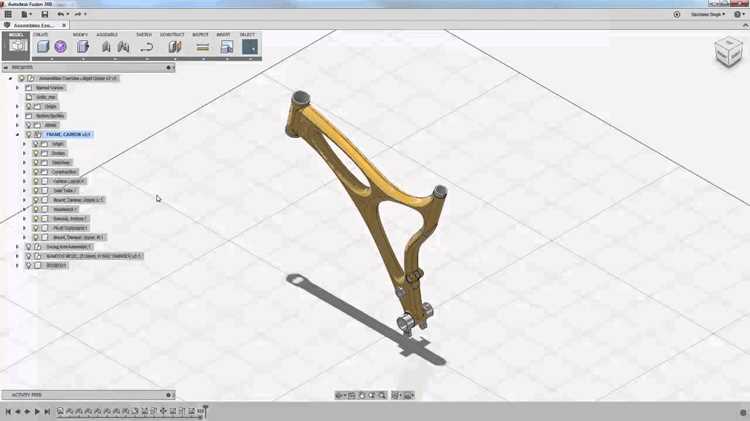
При настройке Rigid Group в Fusion 360 могут возникнуть несколько распространенных ошибок, которые могут повлиять на точность и стабильность сборки. Важно понимать, как их избежать, чтобы эффективно использовать этот инструмент.
1. Неправильный выбор компонентов для Rigid Group
Ошибкой является включение в Rigid Group компонентов, которые не должны быть фиксированы или которые должны двигаться относительно других элементов. Это может привести к проблемам при дальнейшем моделировании, так как некоторые части сборки могут стать неподвижными, что не соответствует задумке.
Рекомендация: Тщательно проверяйте, что только те компоненты, которые действительно должны быть зафиксированы, включены в группу. Для этого используйте инструмент предварительного выравнивания и привязки.
2. Несоответствие между Rigid Group и другими соединениями
Если вы создаете Rigid Group, но не учитываете другие соединения или ограничения, это может привести к конфликтам в сборке, особенно если компоненты, объединенные в группу, должны быть подвижными или связаны с другими частями, имеющими свои собственные ограничения.
Рекомендация: Всегда проверяйте, что соединения между компонентами в группе не конфликтуют с другими ограничениями, установленными в проекте.
3. Разгруппировка без учета точности компонентов
Когда компоненты разгруппированы, их точность может быть потеряна. Если перед разгруппировкой не сохранена точная позиция компонентов, их положение может измениться, что повлияет на точность всей сборки.
Рекомендация: Прежде чем разгруппировать, используйте привязки и фиксируйте компоненты в их текущем положении, чтобы после разгруппировки их точность оставалась сохраненной.
4. Игнорирование необходимости повторного выравнивания после создания группы
После создания Rigid Group иногда требуется дополнительное выравнивание компонентов для устранения мелких погрешностей, особенно в сложных сборках. Если этого не сделать, компоненты могут не совпасть с требуемыми параметрами.
Рекомендация: После создания группы всегда проверяйте правильность выравнивания компонентов, особенно если они были перенесены из другого положения.
Предотвращение этих ошибок позволит вам значительно повысить точность работы с Rigid Group и улучшить результат моделирования.
Применение Rigid Group в реальных проектах: примеры и советы
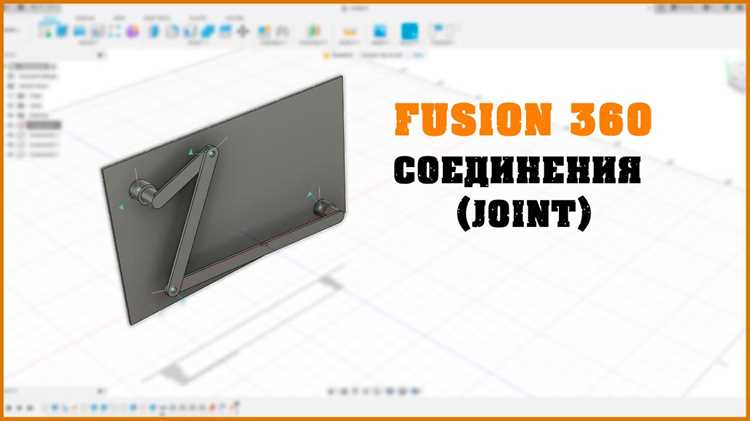
Rigid Group в Fusion 360 широко используется в различных типах проектов, особенно когда требуется точность и стабильность сборки. Рассмотрим несколько реальных примеров и советы, как эффективно применять этот инструмент в практике.
1. Конструирование механизмов с подвижными частями
Когда проектируется механизм с подвижными частями, например, в трансмиссиях или рычажных системах, компоненты, которые должны оставаться неподвижными, можно объединить в Rigid Group. Это предотвращает нежелательные перемещения и гарантирует, что их положение останется фиксированным в процессе моделирования.
Совет: Используйте Rigid Group для компонентов, которые не должны изменять своё положение относительно друг друга. Например, для фиксированных опор, корпусов или соединений, где точность критична для правильной работы механизма.
2. Проектирование сложных конструкций с несколькими уровнями сборки
В многослойных конструкциях, таких как строительные каркасные системы или устройства с несколькими функциональными узлами, важно избежать случайных перемещений компонентов. Создание Rigid Group помогает сохранить все элементы в нужных позициях при добавлении новых деталей или элементов.
Совет: В крупных сборках лучше использовать Rigid Group для элементов, которые должны быть постоянно связаны, например, базовых конструктивных элементов, которые не подлежат изменению после первоначального расположения.
3. Оборудование с фиксированными соединениями
Для оборудования, где соединения между компонентами должны быть абсолютно фиксированными, использование Rigid Group помогает гарантировать, что детали не сместятся при сборке. Это особенно важно при проектировании электрических панелей, автоматики или других устройств, где точность монтажа критична.
Совет: Для устройств, где невозможно или нежелательно изменение положения элементов (например, монтаж плат, крепление устройств), создавайте Rigid Group для всех неподвижных частей, чтобы исключить возможные ошибки в сборке.
4. Применение в робототехнике и автоматизации
В робототехнических проектах часто требуется фиксировать компоненты в точных позициях для обеспечения правильного взаимодействия различных частей системы. Использование Rigid Group помогает предотвратить случайные движения элементов в ходе тестирования и настройки механизма.
Совет: В робототехнических проектах создавайте Rigid Group для соединений, которые не должны изменять положение во время работы, чтобы повысить стабильность системы.
5. Подготовка к производственным процессам
Совет: Применяйте Rigid Group на финальных этапах проектирования, чтобы убедиться, что все компоненты остаются в нужных местах при проверке и производственных процессах.
Использование Rigid Group в реальных проектах позволяет значительно повысить точность, предотвратить ошибки и ускорить процесс моделирования и сборки, что особенно важно в сложных или высокоточных проектах.
Вопрос-ответ:
Что такое Rigid Group в Fusion 360 и как он работает?
Rigid Group — это инструмент, который позволяет объединить несколько компонентов в одну жесткую группу, делая их неподвижными относительно друг друга. Это полезно для предотвращения перемещений частей в сборке, что особенно важно для механизмов и конструкций, где точное положение элементов имеет критическое значение. После создания такой группы, компоненты будут двигаться вместе, как единое целое, исключая любые индивидуальные изменения их расположения.
Как создать Rigid Group в Fusion 360?
Для создания Rigid Group нужно выбрать несколько компонентов в вашей сборке, которые должны быть объединены в одну группу. Затем перейдите на вкладку «Сборка» и выберите команду «Rigid Group». После этого все выбранные элементы будут объединены, и их движения будут ограничены. Это особенно удобно при проектировании механизмов, где требуется фиксировать положение нескольких элементов относительно друг друга.
Какие ошибки можно сделать при настройке Rigid Group и как их избежать?
Одна из частых ошибок — это включение в Rigid Group компонентов, которые должны оставаться подвижными. Это приведет к неправильному поведению сборки. Также важно следить за конфликтами с другими соединениями, так как фиксированные элементы могут мешать правильной работе других частей сборки. Чтобы избежать ошибок, выбирайте только те компоненты, которые действительно должны быть зафиксированы, и всегда проверяйте правильность их позиционирования перед объединением.
Как разгруппировать компоненты из Rigid Group в Fusion 360?
Чтобы разгруппировать компоненты, нужно выбрать Rigid Group в сборке, затем перейти в вкладку «Сборка» и нажать на команду «Разгруппировать». После этого компоненты вновь станут независимыми, и их можно будет перемещать или изменять. Однако помните, что при разгруппировке может быть нарушена точность расположения компонентов, если не были учтены все необходимые параметры выравнивания.
Когда следует использовать Rigid Group в проектах?
Rigid Group полезен, когда нужно зафиксировать компоненты, чтобы они оставались в одинаковом положении относительно друг друга. Это часто используется при проектировании механизмов, каркасных конструкций или оборудования, где важна точность размещения частей. Например, для фиксированных частей сборки, которые не должны изменять свою позицию в процессе проектирования или производства. Использование Rigid Group помогает избежать ошибок при сборке и повышает стабильность конструкции.
Как правильно использовать Rigid Group в Fusion 360 для точных соединений?
Для правильного использования Rigid Group необходимо выбрать компоненты, которые должны быть зафиксированы относительно друг друга. После выбора компонентов, перейдите в раздел «Сборка» и активируйте команду «Rigid Group». Важно учитывать, что только те части, которые не должны двигаться, должны быть включены в группу. Использование Rigid Group помогает избежать ошибок, связанных с ненужными перемещениями компонентов, обеспечивая точное расположение элементов в процессе сборки.
Можно ли изменять параметры компонента после того, как он был добавлен в Rigid Group?
После того как компонент был добавлен в Rigid Group, его параметры становятся зависимыми от других частей в группе, и любые изменения его положения могут нарушить стабильность сборки. Если необходимо изменить параметры компонента, лучше сначала разгруппировать элементы, внести необходимые изменения и затем снова объединить их в группу. Таким образом, можно обеспечить точность сборки и избежать случайных ошибок, связанных с неподвижными элементами.

 Загрузка...