Содержание статьи
В Microsoft Word можно разместить текст над другим словом разными способами – через надстрочное форматирование, использование формул, полей или графических элементов. Такой приём часто применяют при создании научных, технических и учебных материалов, где нужно обозначить степени, индексы, переводы или пояснения.
Самый быстрый вариант – задать символу формат «Надстрочный» в параметрах шрифта. Однако этот способ подходит только для коротких фрагментов. Если требуется поместить полноценное слово или несколько знаков над строкой, лучше использовать текстовые поля или встроенные формулы Word, позволяющие точно задать положение надписи.
В статье рассмотрены практические методы размещения текста над словом, включая использование инструментов WordArt, таблиц и фигур. Все примеры основаны на стандартных функциях программы и подходят для разных версий Word – от 2010 до Microsoft 365.
Как вставить надстрочный текст через параметры шрифта
Надстрочный текст в Word используется для отображения символов над основной строкой, например при написании степеней, индексов или сокращений. Чтобы применить этот формат, выделите нужный фрагмент текста и нажмите сочетание клавиш Ctrl + Shift + =. Выделенные символы сразу поднимутся над строкой.
Альтернативный способ – через меню шрифта. Выделите текст, щёлкните по нему правой кнопкой мыши и выберите пункт «Шрифт». В открывшемся окне установите флажок «Надстрочный» и подтвердите действие кнопкой «ОК». Этот вариант удобен, когда нужно задать формат для отдельных знаков или символов, а не для целых слов.
Чтобы вернуть текст в обычное положение, повторно нажмите Ctrl + Shift + = или снимите флажок «Надстрочный» в свойствах шрифта. Такой способ подходит для работы с математическими выражениями, обозначениями химических элементов и ссылками на примечания.
Как разместить надпись над словом с помощью поля или формулы
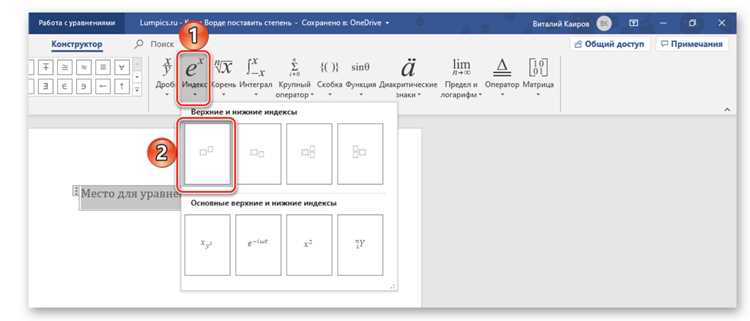
Чтобы расположить текст точно над словом, можно использовать вставку поля с формулой. Перейдите на вкладку «Вставка» и выберите пункт «Формула». В появившемся редакторе формул откройте меню «Структуры» и выберите элемент «Сценарии», где доступна пара «надстрочный и подстрочный текст».
В верхнее поле введите текст, который должен находиться над словом, а в нижнее – само слово. Такой подход позволяет точно задать вертикальное выравнивание без искажения шрифта и масштаба. После вставки формулу можно отформатировать: изменить шрифт, размер или цвет символов, не нарушая позиционирования.
Если редактор формул не используется, можно применить поле EQ. Для этого нажмите Ctrl + F9 и введите конструкцию { EQ \a(\*,»верхний текст»,»нижний текст») }. После нажатия F9 Word преобразует код в надпись, где один элемент располагается над другим. Такой метод подходит для научных и учебных документов, где важно точное расположение текста.
Как написать текст над словом через текстовое поле

Текстовое поле позволяет точно расположить надпись над любым словом без изменения основного форматирования документа. Для создания поля откройте вкладку «Вставка» и выберите «Текстовое поле». Подойдёт вариант «Простое поле», которое можно свободно перемещать по странице.
После вставки удалите стандартный текст внутри рамки и введите нужную надпись. Уберите контур: выделите поле, откройте параметры «Контур фигуры» и выберите пункт «Нет контура». Затем переместите блок над словом, удерживая мышь или с помощью клавиш со стрелками. Для точного совмещения включите направляющие через меню «Вид → Направляющие».
Чтобы надпись не смещалась при редактировании текста, измените параметры привязки. Выберите поле, откройте контекстное меню и перейдите в раздел «Параметры макета». Установите привязку к символу или строке, если нужно, чтобы положение оставалось стабильным при наборе.
Как использовать надстрочный символ для отдельных букв или цифр
Надстрочные символы применяются, когда нужно обозначить степени, порядковые показатели, индексы и сокращения. Для отдельных букв или цифр это можно сделать стандартными средствами Word без вставки формул или полей.
- Выделите символ, который нужно поднять над строкой.
- Нажмите сочетание клавиш Ctrl + Shift + =. Символ сразу примет надстрочное положение.
- Чтобы вернуть исходный формат, используйте ту же комбинацию повторно.
Если требуется изменить несколько символов подряд, выполните действие через меню шрифта:
- Выделите нужный фрагмент.
- Откройте контекстное меню и выберите пункт «Шрифт».
- Отметьте параметр «Надстрочный» и подтвердите выбор.
При работе с математическими выражениями или формулами полезно задать меньший размер шрифта вручную, чтобы надстрочный знак выглядел пропорционально основному тексту. Для этого откройте вкладку «Главная» и уменьшите значение шрифта в соответствующем поле.
Как добавить текст над словом при помощи функции WordArt
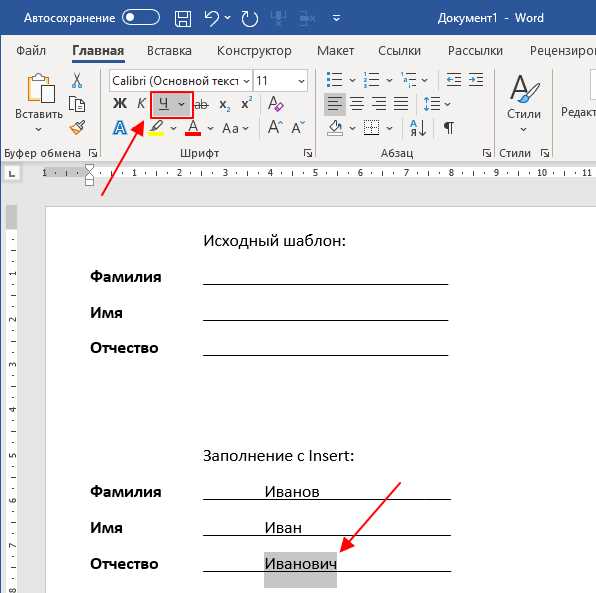
Функция WordArt позволяет разместить декоративную надпись над словом с возможностью настройки формы, цвета и положения текста. Этот способ используется, когда нужно выделить отдельный элемент документа или добавить пояснение в графической части.
Для вставки надписи выполните шаги:
| Действие | Описание |
|---|---|
| 1 | Откройте вкладку «Вставка» и выберите пункт «WordArt». |
| 2 | Выберите подходящий стиль надписи и введите нужный текст. |
| 3 | Удалите стандартное оформление, если требуется, изменив шрифт и размер. |
| 4 | Переместите надпись над словом, удерживая левую кнопку мыши. |
| 5 | Для точного выравнивания используйте параметры расположения во вкладке «Формат фигуры». |
WordArt можно сочетать с обычным текстом, если закрепить объект в нужной позиции. Чтобы зафиксировать положение, выберите надпись, откройте «Параметры макета» и задайте привязку к символу или абзацу. Такой подход позволяет разместить текст строго над выбранным словом без смещения при редактировании.
Как оформить текст над словом при работе с таблицами и фигурами
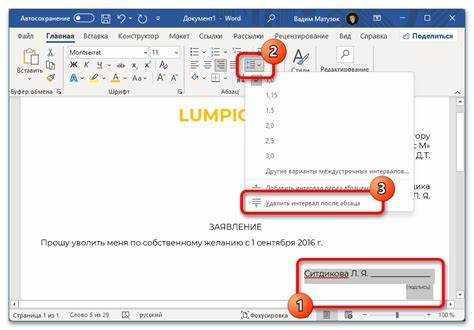
При размещении текста над словом в таблицах и фигурах важно учитывать границы ячеек и поведение объектов при выравнивании. В таблицах надпись удобно создавать с помощью дополнительной строки. Введите текст в верхнюю ячейку, а слово – в нижнюю. Чтобы убрать границу, выделите таблицу, откройте вкладку «Конструктор таблиц» и выберите параметр «Без границ».
Если нужно сохранить единую структуру, объедините ячейки в нужных местах. Для этого выделите их и используйте команду «Объединить ячейки». Таким образом можно оформить надпись, расположенную строго над словом, без смещения при редактировании текста.
Во фигурах текст размещается через инструмент «Надпись». После выбора фигуры щёлкните по ней правой кнопкой мыши и выберите пункт «Добавить текст». Введите слово, затем создайте отдельную надпись и переместите её над фигурой. Для точного выравнивания используйте направляющие или параметры положения во вкладке «Формат фигуры».
Чтобы элементы оставались на месте, зафиксируйте их положение: выделите фигуру, откройте контекстное меню и установите тип привязки «Не перемещать с текстом». Это исключит смещение при добавлении или удалении строк в документе.
Вопрос-ответ:
Можно ли написать слово над другим без использования формул?
Да, для этого удобно применять текстовые поля. Создайте поле через меню «Вставка → Текстовое поле», введите нужную надпись и разместите её над словом. Поле можно свободно перемещать и точно выровнять по центру с помощью направляющих.
Как сделать надстрочный символ только для одной буквы или цифры?
Выделите нужный символ и нажмите сочетание клавиш Ctrl + Shift + =. Он сразу поднимется над строкой. Для возврата в обычное положение используйте ту же комбинацию. Этот метод подходит для степеней и индексных обозначений.
Можно ли разместить надпись над словом, чтобы она не смещалась при редактировании текста?
Чтобы зафиксировать положение, используйте настройки макета. После вставки надписи выберите объект, откройте контекстное меню и установите параметр «Не перемещать с текстом». Это предотвратит сдвиг при добавлении новых строк или абзацев.
Как с помощью формулы написать текст над словом одной строкой?
Через редактор формул вставьте элемент «Сценарии» во вкладке «Структуры». В верхнее поле введите текст, который должен располагаться над словом, а в нижнее — само слово. Такой способ сохраняет выравнивание и не искажает пропорции символов.
Есть ли способ оформить текст над словом в таблице без искажения границ?
Создайте таблицу из двух строк и одной колонки. В верхнюю строку поместите надпись, в нижнюю — основное слово. Затем выделите таблицу и выберите параметр «Без границ» во вкладке «Конструктор таблиц». В результате останется только текст, выровненный по вертикали.
Как быстро сделать надпись над словом без сложных инструментов?
Самый простой способ — использовать текстовое поле. Через меню «Вставка → Текстовое поле» добавьте блок, введите текст и разместите его над нужным словом. Затем уберите контур, выбрав параметр «Нет контура» во вкладке «Формат фигуры». Поле можно перемещать вручную или выровнять с помощью направляющих.
Как сделать, чтобы надстрочный текст выглядел аккуратно при печати?
После применения надстрочного формата уменьшите размер шрифта до 70–80 % от основного. Это позволит сохранить пропорции и читабельность. При необходимости настройте межстрочный интервал вручную, чтобы избежать наложения текста. Такие корректировки делают результат точным и удобным для печати.

 Загрузка...