Содержание статьи
В Microsoft Visio угол поворота фигуры можно задать вручную, что особенно удобно при создании схем с точным расположением элементов. Для этого используется поле угла в панели «Размер и положение», где вводится значение в градусах. Такой способ обеспечивает полное совпадение осей и позволяет задать любое направление, включая отрицательные и дробные значения.
Если требуется визуальная настройка, фигуру можно повернуть с помощью маркера вращения, расположенного над выделенным объектом. При зажатой клавише Shift вращение происходит с шагом в 15°, что помогает сохранить точность при ручной настройке. Такой подход удобен при работе с блок-схемами и планами, где важна симметрия элементов.
Для нескольких объектов используется групповое выделение с последующим вращением всех фигур одновременно. Это сохраняет взаимное расположение и экономит время при изменении угла для множества элементов. При необходимости можно задать общий угол поворота через числовое значение, применённое к группе.
В случаях, когда объект не реагирует на вращение, стоит проверить его защиту от изменений в окне «Разработка → Защита фигуры». Снятие флажка «Поворот» восстанавливает возможность изменения угла и позволяет точно настроить ориентацию элемента на схеме.
Как выбрать фигуру для поворота в Visio

Перед изменением угла необходимо точно выделить фигуру, чтобы поворот применился к нужному объекту. В Visio выделение можно выполнить мышью, клавиатурой или через область выбора. Каждый способ подходит для разных задач и упрощает работу с несколькими элементами.
Чтобы выбрать одну фигуру, достаточно щёлкнуть по ней левой кнопкой мыши. При выделении активная фигура обрамляется рамкой с маркерами изменения размера и кругом для поворота. Для добавления других объектов удерживайте клавишу Shift и поочерёдно нажимайте на нужные элементы. Такой приём позволяет выполнять групповое вращение.
Если фигура находится под другими объектами, её можно выбрать через окно «Главная → Редактирование → Выбрать → Область выделения». В списке отобразятся все элементы текущей страницы, и нужный объект можно активировать без точного клика по нему. Это удобно при работе с многослойными схемами.
Для ускорения выделения нескольких однотипных фигур можно использовать сочетание клавиш Ctrl + A для выбора всех объектов на странице или инструмент «Выделить область», проводя рамку вокруг нужных элементов. После выбора фигуры можно сразу приступить к изменению угла поворота.
| Способ выбора | Действие | Особенности |
|---|---|---|
| Мышь | Щёлкнуть по фигуре | Подходит для одиночного выбора |
| Shift + мышь | Добавить несколько фигур | Позволяет вращать группу |
| Ctrl + A | Выделить все объекты | Полезно для массовых операций |
| Область выделения | Через меню «Главная → Редактирование → Выбрать» | Удобно при наложении элементов |
Поворот фигуры с помощью мыши
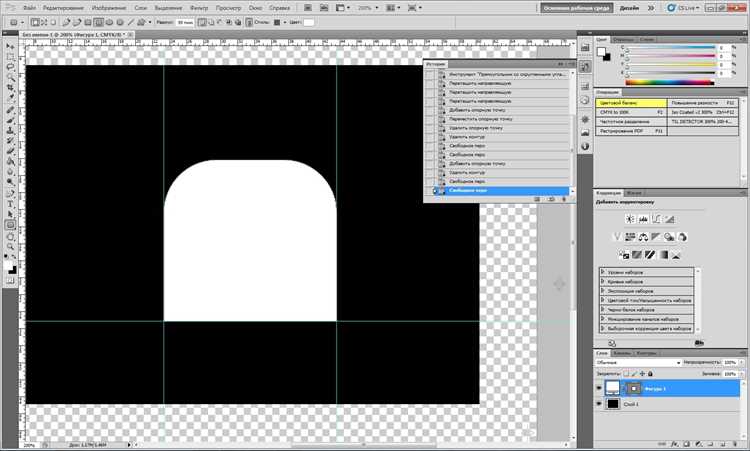
В Visio каждая выделенная фигура имеет маркер поворота – небольшой круг над верхней границей объекта. С его помощью можно повернуть фигуру на любой угол без ввода числовых значений. Чтобы активировать инструмент, щёлкните по объекту и наведите курсор на круговой маркер до появления значка вращения.
Для поворота удерживайте левую кнопку мыши и перемещайте курсор в нужном направлении. Угол изменяется динамически, а фигура вращается вокруг своей центральной точки. При необходимости можно изменить центр вращения, перетащив маленький крестик в новое положение – это позволяет выполнять вращение относительно другой точки.
Чтобы зафиксировать шаг поворота, удерживайте клавишу Shift. В этом режиме угол изменяется с интервалом в 15°, что упрощает симметричное выравнивание элементов. Такой способ особенно полезен при создании диаграмм, где требуется точное совпадение направлений.
Если при вращении фигура смещается, стоит убедиться, что включена привязка к сетке или направляющим. Настройки можно проверить через меню «Вид → Привязка и соединение». Отключение ненужных опций делает движение курсора более плавным и предотвращает непредсказуемое изменение положения объекта.
Точный поворот фигуры через поле угла

Для задания точного угла поворота в Visio используется панель «Размер и положение». Она позволяет вводить числовые значения угла с точностью до десятых долей градуса, что удобно при создании схем с требуемым расположением элементов. Чтобы открыть панель, выберите фигуру и активируйте команду «Вид → Размер и положение».
В поле «Угол» введите нужное значение. Поворот выполняется относительно центра фигуры, а результат отображается сразу после подтверждения ввода клавишей Enter. Допустимы как положительные, так и отрицательные значения, например 45° или -30°. При этом направление вращения по часовой стрелке обозначается положительным числом.
Если необходимо повернуть несколько фигур на одинаковый угол, их можно выделить одновременно и изменить значение в поле «Угол». Все выбранные объекты будут повернуты синхронно, сохраняя взаимное расположение. Это особенно удобно при редактировании сложных схем, где требуется одинаковая ориентация элементов.
При необходимости можно задать угол с помощью формулы. В поле допустимо вводить выражения, например =45+15 или =PI()/4, и программа автоматически вычислит итоговый результат. Такой способ полезен при точной подгонке элементов под определённые математические значения.
Использование панели «Размер и положение» для задания угла
Панель «Размер и положение» обеспечивает точное управление параметрами объекта, включая угол его поворота. Этот инструмент особенно полезен при работе с техническими схемами, где требуется строгая ориентация фигур по оси.
Чтобы открыть панель, выполните следующие действия:
- Выделите нужную фигуру на странице.
- Перейдите в меню «Вид» и включите пункт «Размер и положение».
- В появившемся окне найдите поле «Угол».
В поле «Угол» можно ввести значение вручную. Программа принимает градусы и радианы, если используется формула с функцией PI(). Например, ввод 45 повернёт объект на 45°, а запись =PI()/2 – на 90°.
- Положительные значения вращают фигуру по часовой стрелке.
- Отрицательные – против часовой стрелки.
- Дробные значения (например, 22.5) позволяют задать мелкий шаг поворота.
Если необходимо применить одинаковый угол к нескольким объектам, выделите их одновременно перед изменением параметра. Все выбранные фигуры примут одно и то же значение. При необходимости можно использовать стрелки изменения параметров рядом с полем, чтобы корректировать угол пошагово без ручного ввода.
Панель сохраняет последнее введённое значение, поэтому при повторном выделении объекта можно быстро проверить его текущий угол и при необходимости скорректировать без повторного открытия меню.
Как повернуть несколько фигур одновременно
В Visio можно вращать несколько фигур одновременно, сохраняя их взаимное расположение. Для этого выделите все нужные объекты, удерживая клавишу Shift, либо используйте инструмент рамочного выделения. После выбора на схеме появится общий маркер поворота над группой фигур.
Чтобы повернуть выделенные элементы, наведите курсор на круговой маркер и перемещайте мышь в нужную сторону. Все фигуры будут вращаться синхронно относительно общего центра выделения. Такой способ удобен при изменении ориентации целых блоков схем.
Для точного задания угла выделите фигуры и откройте панель «Размер и положение». Введите нужное значение в поле «Угол» – система применит его ко всем выбранным объектам. Положительные значения повернут группу по часовой стрелке, отрицательные – в обратную сторону.
Если нужно, чтобы каждая фигура вращалась вокруг собственной оси, их предварительно можно сгруппировать через меню «Главная → Упорядочить → Группировать». После поворота группу можно разъединить, чтобы сохранить индивидуальные параметры объектов.
При работе с множеством элементов рекомендуется включить привязку к направляющим через меню «Вид → Привязка и соединение». Это поможет удерживать ровную ориентацию и избежать смещения фигур после поворота.
Поворот фигуры на фиксированные углы 90 и 180 градусов
Для поворота фигуры в Visio на строго заданные углы 90° или 180° не требуется вводить числовые значения. Проще использовать встроенные команды меню, которые выполняют точный поворот без отклонений.
Выделите нужную фигуру и откройте вкладку «Главная». В группе инструментов «Упорядочить» выберите пункт «Повернуть или отразить». В открывшемся списке доступны команды:
- Повернуть вправо на 90° – вращает объект по часовой стрелке.
- Повернуть влево на 90° – вращает против часовой стрелки.
- Повернуть на 180° – изменяет ориентацию фигуры в обратном направлении.
Такие команды выполняют мгновенное вращение без необходимости вводить значения вручную. Они особенно удобны при редактировании диаграмм, где требуется быстро изменить направление символов или соединительных элементов.
Для ускорения можно использовать сочетания клавиш: Alt + H, G, R – поворот вправо на 90°, и Alt + H, G, L – влево на 90°. Эти комбинации позволяют выполнять операции без обращения к меню, что сокращает время при частом редактировании схем.
Если фигура должна быть перевёрнута на 180°, проще всего применить команду «Повернуть на 180°» или дважды использовать поворот на 90° в одном направлении. Оба варианта дают одинаковый результат, сохраняя позицию объекта на схеме.
Что делать, если фигура не поворачивается
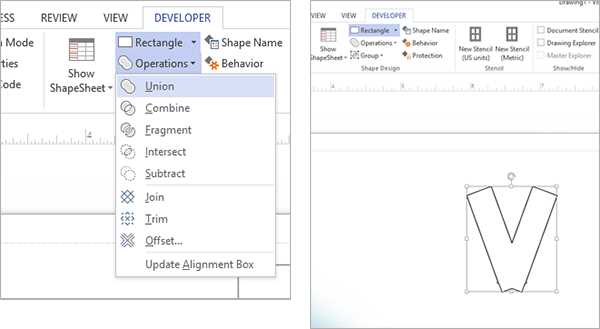
Если фигура в Visio не реагирует на поворот, чаще всего причина в установленных ограничениях. Некоторые объекты имеют защиту, запрещающую изменение угла. Чтобы снять блокировку, выделите фигуру и откройте вкладку «Разработчик». В меню «Защита» снимите флажок «Поворот», затем подтвердите изменения. После этого объект можно вращать обычным способом.
При отсутствии вкладки «Разработчик» её нужно активировать: Файл → Параметры → Настроить ленту и отметить пункт «Разработчик». После включения вкладка появится в верхней панели инструментов, и доступ к защите фигур станет возможен.
Иногда поворот невозможен из-за группировки объектов. В этом случае необходимо разъединить их через меню Главная → Упорядочить → Разгруппировать. После снятия группировки каждый элемент можно вращать отдельно. При необходимости группу можно собрать снова после редактирования.
Ещё одна причина – использование фоновых страниц или зафиксированных слоёв. Если фигура расположена на заблокированном слое, откройте окно «Слой → Свойства слоя» и снимите блокировку в столбце «Защита». После этого поворот будет доступен.
Если после снятия всех ограничений фигура по-прежнему не вращается, проверьте её тип. Некоторые стандартные элементы схем (например, динамические соединители) не поддерживают вращение. Для таких случаев можно заменить фигуру на аналогичную с возможностью изменения угла или преобразовать объект в свободную форму через команду «Преобразовать в фигуру».
Вопрос-ответ:
Почему фигура в Visio не поворачивается при использовании маркера?
Если фигура не реагирует на вращение, возможно, активирована защита от поворота. Чтобы снять ограничение, включите вкладку «Разработчик», откройте меню «Защита» и уберите флажок «Поворот». После этого объект можно вращать вручную или через поле угла. Также проверьте, не принадлежит ли фигура к заблокированному слою — это можно изменить в окне «Слой → Свойства слоя».
Как задать точный угол поворота в градусах?
Для точного вращения используйте панель «Размер и положение». После выделения фигуры введите нужное значение в поле «Угол» и подтвердите клавишей Enter. Допускаются положительные и отрицательные значения, например 45° или -90°. При работе с несколькими фигурами значение применяется ко всем выделенным объектам одновременно.
Можно ли повернуть сразу несколько фигур на один угол?
Да, для этого выделите все нужные фигуры, удерживая клавишу Shift, или выделите область рамкой. Затем откройте панель «Размер и положение» и введите значение угла. Все выбранные элементы повернутся одновременно, сохраняя своё взаимное расположение. Если требуется повернуть их как единый блок, используйте команду «Группировать».
Как быстро повернуть фигуру на 90 или 180 градусов без ввода чисел?
Самый быстрый способ — использовать меню «Главная → Упорядочить → Повернуть или отразить». В нём доступны команды: «Повернуть вправо на 90°», «Повернуть влево на 90°» и «Повернуть на 180°». Эти действия выполняются мгновенно и не требуют ввода значений вручную. Для ускорения можно применить сочетания клавиш Alt + H, G, R и Alt + H, G, L.

 Загрузка...