Содержание статьи
Поля страницы в Microsoft Word определяют отступы от краёв листа и влияют на расположение текста, таблиц и изображений. Если поля не видны, пользователь теряет визуальную ориентацию при редактировании документа, особенно при работе с печатными версиями. В большинстве случаев границы скрываются из-за настроек отображения или масштаба страницы.
Чтобы вернуть видимость полей, нужно проверить параметры Word, включить отображение разрывов страниц и при необходимости скорректировать масштаб. В меню Разметка страницы можно выбрать нужный тип полей или задать собственные значения, а через Параметры Word – активировать показ пустого пространства между страницами.
После включения отображения полей рекомендуется сохранить эти настройки по умолчанию. Это позволит избежать повторной настройки при создании новых документов и обеспечит единообразное форматирование при печати.
Где находятся настройки полей в Microsoft Word
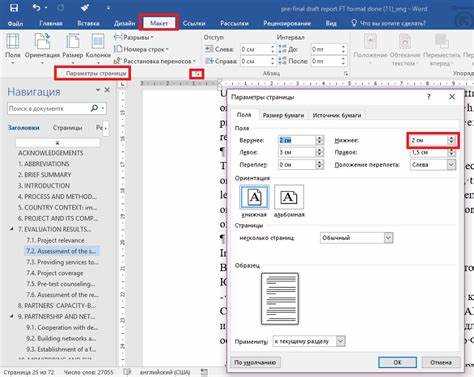
Настройки полей в Word расположены в разделе, отвечающем за параметры страницы. Этот инструмент позволяет изменить отступы от краёв листа, задать нестандартные размеры и проверить текущие значения.
Чтобы открыть параметры полей, выполните следующие действия:
- Перейдите на вкладку Разметка страницы (в некоторых версиях – Макет).
- В группе Параметры страницы нажмите кнопку Поля.
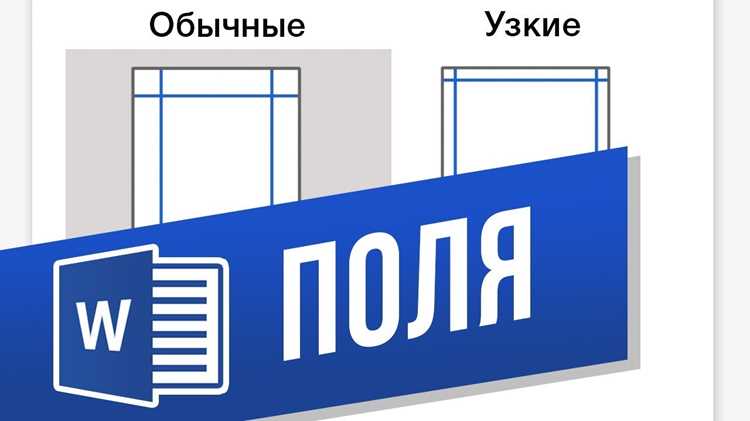
- Выберите один из стандартных шаблонов: Обычные, Узкие, Средние, Широкие или Зеркальные.
- Если требуется задать собственные размеры, нажмите Настраиваемые поля и введите значения вручную.
В открывшемся окне можно указать параметры для верхнего, нижнего, левого и правого поля, а также выбрать, к какой части документа применяются изменения – ко всему файлу или только к определённому разделу. Для быстрого доступа к этим настройкам также можно щёлкнуть правой кнопкой мыши по линейке и выбрать пункт Параметры полей.
Как проверить, скрыты ли поля на странице документа
Если поля не отображаются, стоит сначала убедиться, что они не скрыты настройками интерфейса. Часто верхнее и нижнее поля пропадают из-за отключённого отображения пустого пространства между страницами.
Для проверки наведите курсор к верхней границе листа. Если появится двухсторонняя стрелка, дважды щёлкните – поля снова станут видимыми. Этот способ работает во всех современных версиях Word.
Альтернативный вариант – через меню параметров. Откройте Файл → Параметры → Отображение и убедитесь, что включена опция Показывать пустое место между страницами в режиме разметки. При её отключении поля визуально скрываются, хотя фактически остаются установленными.
После активации нужной настройки рекомендуется переключиться в режим Разметка страницы, чтобы убедиться, что поля отображаются корректно по всему документу.
Как включить отображение полей через параметры Word

Чтобы включить отображение полей через настройки Word, нужно изменить параметры отображения документа. Эта процедура позволяет вернуть видимость верхнего и нижнего пространства между страницами, которое может быть отключено по умолчанию.
Откройте меню Файл и выберите пункт Параметры. В открывшемся окне перейдите в раздел Отображение. Найдите параметр Показывать пустое место между страницами в режиме разметки и установите рядом с ним флажок.
Нажмите ОК, чтобы сохранить изменения. После этого поля станут видимыми при просмотре документа в режиме Разметка страницы. Если отображение не изменилось, переключите режим просмотра или обновите масштаб, чтобы Word применил обновлённые параметры.
Эта настройка сохраняется для всех документов, поэтому после активации повторно включать её не потребуется.
Настройка верхнего и нижнего поля при работе с линейкой

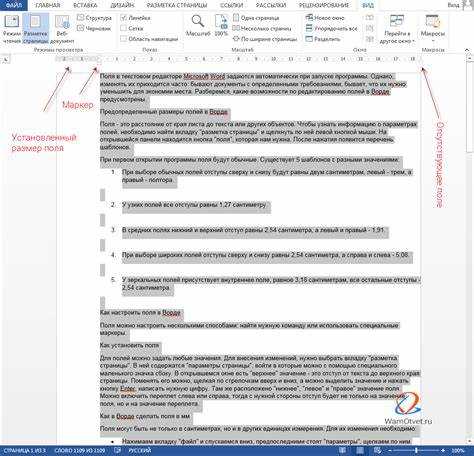
Линейка в Word позволяет быстро изменить размеры полей без открытия меню параметров. Этот инструмент удобен для точной подгонки отступов при верстке текста и подготовке документа к печати.
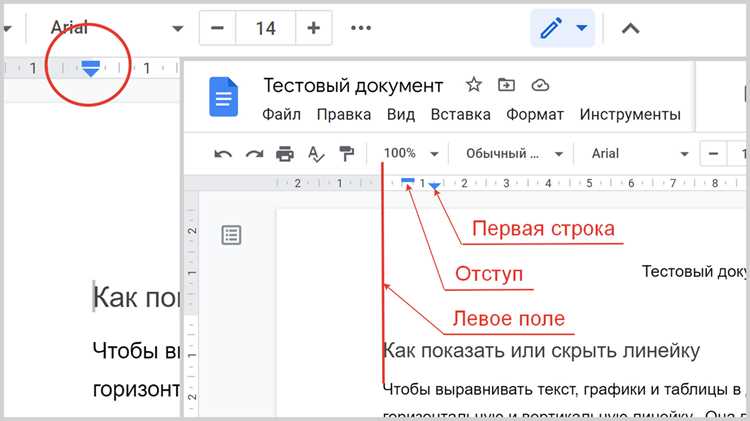
Чтобы включить линейку, откройте вкладку Вид и установите флажок Линейка. После этого на верхней и левой границе рабочего поля появятся шкалы измерений.
Для изменения верхнего или нижнего поля наведите курсор к границе серой и белой области на вертикальной линейке. Потяните границу вверх или вниз, чтобы задать нужный размер. При изменении параметров на экране отображается подсказка с точным значением отступа в сантиметрах.
Если требуется ввести точные размеры, щёлкните дважды по серой зоне линейки – откроется окно Параметры страницы, где можно задать числовые значения верхнего и нижнего поля. После подтверждения настройки применяются ко всему документу или выбранным разделам.
Почему не видны поля и как это исправить
Основная причина, по которой поля в Word становятся невидимыми, – отключённое отображение пустого пространства между страницами. В этом случае документ выглядит как сплошной текст без разделения листов.
Чтобы вернуть отображение, наведите курсор на границу между страницами. Когда появится двухсторонняя стрелка, дважды щёлкните – поля снова отобразятся. Этот способ восстанавливает видимость верхнего и нижнего пространства без изменения параметров макета.
Иногда проблема связана с режимом просмотра. Проверьте, что включён режим Разметка страницы, так как в режиме Черновик поля не отображаются. Переключение выполняется через вкладку Вид.
Если поля всё ещё не видны, откройте меню Файл → Параметры → Отображение и включите пункт Показывать пустое место между страницами в режиме разметки. После сохранения настроек документ снова будет показывать поля на всех страницах.
Как вернуть видимость полей после изменения масштабирования

Изменение масштаба документа может визуально скрыть поля, особенно при установке увеличения более 100% или переходе к уменьшенному виду. Чтобы вернуть видимость, нужно скорректировать масштаб и проверить настройки отображения.
Используйте панель масштабирования в правом нижнем углу окна Word или вкладку Вид → Масштаб. Выберите значение от 100% до 150%, чтобы поля отображались корректно.
Для точной настройки полезно использовать таблицу, чтобы видеть соотношение масштаба и видимости полей:
| Масштаб документа | Видимость полей | Рекомендации |
|---|---|---|
| 50% | Частично скрыты | Увеличить до 100% для точного отображения |
| 75% | Видны, но границы трудно различимы | Использовать 100% или более для точной разметки |
| 100% | Поля полностью видимы | Оптимальный масштаб для редактирования и печати |
| 125–150% | Поля видны, текст удобен для чтения | Подходит для работы с крупным текстом или проверкой макета |
Если после корректировки масштаба поля остаются скрытыми, откройте Файл → Параметры → Отображение и убедитесь, что включена опция Показывать пустое место между страницами в режиме разметки.
Как зафиксировать отображение полей для всех новых документов
Чтобы поля отображались автоматически в новых документах, нужно изменить шаблон по умолчанию Word – Normal.dotm. Настройки, внесённые в этот шаблон, применяются ко всем новым файлам.
Откройте новый документ, установите видимость полей через Файл → Параметры → Отображение и убедитесь, что включена опция Показывать пустое место между страницами в режиме разметки. Затем настройте размеры полей через вкладку Разметка страницы → Параметры страницы → Настраиваемые поля.
После внесения изменений сохраните документ как шаблон: выберите Файл → Сохранить как → Шаблон Word (*.dotm), укажите имя Normal и подтвердите замену существующего шаблона. Все новые документы будут открываться с видимыми полями и заданными размерами по умолчанию.
Вопрос-ответ:
Почему поля страницы в Word не отображаются при просмотре документа?
Поля могут быть скрыты из-за отключённого отображения пустого пространства между страницами или выбранного режима просмотра, например, Черновик. Для восстановления видимости переключитесь в режим Разметка страницы и убедитесь, что включена опция Показывать пустое место между страницами в режиме разметки через Файл → Параметры → Отображение.
Можно ли изменить размеры полей через линейку, а не через меню «Параметры страницы»?
Да, верхние и нижние поля можно регулировать с помощью вертикальной линейки. Наведите курсор на границу между серой и белой областью и перемещайте её вверх или вниз. Значение отступа будет отображаться в сантиметрах, что позволяет точно настроить размеры полей без открытия дополнительных окон.
Как сделать так, чтобы поля автоматически были видны во всех новых документах?
Необходимо изменить шаблон Normal.dotm. Откройте новый документ, настройте видимость полей и размеры, затем сохраните файл как шаблон Word (*.dotm) с именем Normal, заменив существующий. Все новые документы будут использовать эти настройки.
Что делать, если поля исчезают после изменения масштаба документа?
При изменении масштаба документа поля могут визуально скрываться. Проверьте масштаб через панель в правом нижнем углу или вкладку Вид → Масштаб и установите значение около 100–125%. Если поля остаются невидимыми, убедитесь, что включена опция Показывать пустое место между страницами в режиме разметки.

 Загрузка...