Содержание статьи

Remote Desktop Manager – это инструмент для централизованного хранения и управления подключениями к удалённым рабочим столам, серверам и сетевым устройствам. Программа объединяет различные протоколы, включая RDP, SSH, VNC и Telnet, что позволяет работать с разными системами из одного интерфейса.
Перед началом работы важно установить Remote Desktop Manager на компьютер и выбрать подходящий вариант лицензии – бесплатную для индивидуального использования или корпоративную с поддержкой совместного доступа. После установки можно создать первое подключение, указав тип протокола, адрес сервера и параметры авторизации.
Интерфейс программы позволяет группировать подключения, использовать теги для быстрого поиска и хранить учётные данные в зашифрованном виде. При работе в команде доступна синхронизация через общий репозиторий или облачные сервисы. Для системных администраторов и IT-специалистов это упрощает поддержку множества серверов и ускоряет подключение к нужным системам.
Далее рассмотрим практические шаги настройки и использования Remote Desktop Manager для создания безопасной и удобной среды удалённого доступа.
Установка Remote Desktop Manager и первые шаги
Скачать установочный файл Remote Desktop Manager можно с официального сайта Devolutions. Программа доступна для Windows, macOS и Linux. Рекомендуется выбрать актуальную стабильную версию, соответствующую разрядности системы.
- Перейдите на сайт devolutions.net и откройте раздел Downloads.
- Выберите вариант Remote Desktop Manager Free или Enterprise в зависимости от предполагаемого сценария использования.
- Запустите установщик и следуйте стандартным шагам мастера установки. Для корпоративной версии потребуется вход в учетную запись Devolutions.
- После завершения установки откройте программу и выберите тип хранилища данных – локальный файл, SQL Server или облачное хранилище (например, Devolutions Hub или Dropbox).
На первом запуске рекомендуется настроить параметры интерфейса и включить автоматическое сохранение резервных копий базы подключений. Для персональной работы удобно использовать локальное хранилище, а для команды – общий репозиторий с разграничением прав доступа.
- В разделе File → Options можно задать язык интерфейса и тему оформления.
- В пункте Data Source – выбрать или создать источник данных.
- При необходимости активировать двухфакторную аутентификацию для защиты доступа.
После базовой настройки можно переходить к созданию первого подключения и организации структуры рабочих мест, что значительно ускоряет работу с удалёнными системами.
Создание нового подключения к удаленному рабочему столу
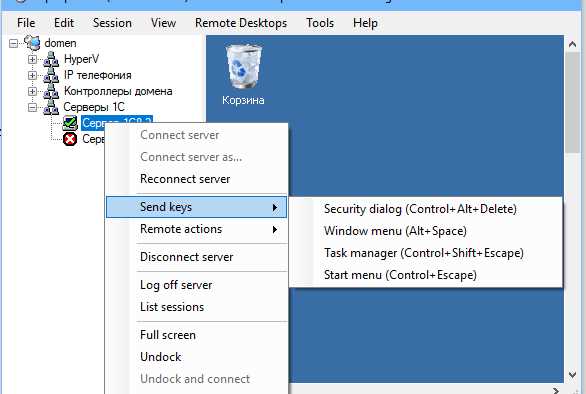
Для добавления нового подключения в Remote Desktop Manager откройте главное окно программы и выберите пункт меню File → New Entry или нажмите сочетание клавиш Ctrl + N. В открывшемся окне выберите тип подключения Microsoft Remote Desktop (RDP).
В разделе General укажите имя подключения, чтобы его было удобно находить в списке. В поле Computer введите IP-адрес или доменное имя сервера. Если используется нестандартный порт, укажите его через двоеточие, например 192.168.1.10:3390.
Вкладка Credentials позволяет задать данные для входа. Можно выбрать уже сохранённые учетные записи из менеджера паролей или добавить новую, указав логин, пароль и домен. Для безопасности рекомендуется использовать общий репозиторий учетных данных с шифрованием AES-256.
В разделе Display задаются параметры экрана: разрешение, глубина цвета, использование нескольких мониторов и масштабирование. При необходимости можно включить перенаправление локальных устройств – принтеров, буфера обмена и дисков.
После ввода параметров нажмите OK. Новое подключение появится в дереве слева. Для запуска соединения выполните двойной щелчок по записи или выберите команду Connect в контекстном меню. Если соединение проходит через VPN, можно настроить автоматический запуск соответствующего профиля перед подключением.
Созданное подключение можно отредактировать в любой момент: изменить учетные данные, сетевые настройки или параметры отображения без необходимости пересоздания записи.
Настройка параметров доступа и учетных данных

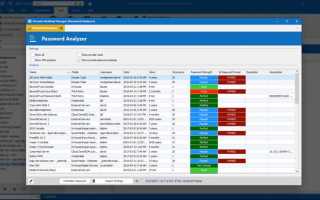
В Remote Desktop Manager учетные данные задаются отдельно от подключений, что позволяет использовать одну запись для нескольких серверов. Для настройки откройте вкладку Administration → Credentials Repository и создайте новую запись с типом Username/Password или Windows Credentials.
Укажите логин, пароль и при необходимости домен. Для автоматической подстановки данных при подключении выберите параметр Link credentials entry в настройках соединения и укажите созданную запись. Такой подход исключает хранение паролей в открытом виде и ускоряет процесс авторизации.
Если требуется повысить уровень защиты, включите шифрование хранилища данных через File → Options → Security. Рекомендуется активировать двухфакторную аутентификацию и задать мастер-пароль, который блокирует доступ ко всем учетным данным при неактивности пользователя.
Для корпоративной работы предусмотрена система прав доступа. В меню Administration → User Management можно ограничить просмотр, редактирование и удаление подключений по группам или конкретным пользователям. Это исключает риск случайного изменения конфигураций и утечки паролей.
Поддерживается интеграция с внешними менеджерами, такими как Devolutions Password Hub, LastPass и KeePass. В этом случае учетные записи синхронизируются автоматически, что упрощает администрирование при работе с большим числом систем.
Организация подключений с помощью групп и тегов
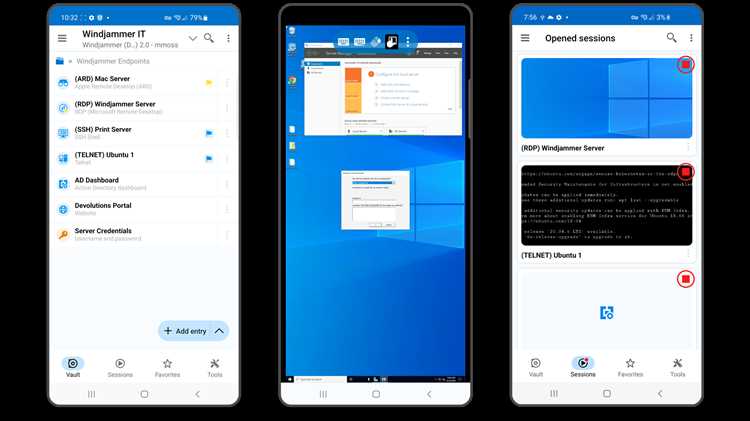
Remote Desktop Manager позволяет структурировать большое количество подключений с помощью групп и тегов, что облегчает поиск и управление. Каждая группа отображается в виде папки в дереве подключений, а теги служат для быстрой фильтрации по заданным критериям.
Чтобы создать группу, нажмите правой кнопкой мыши на корневом каталоге и выберите Add Group. Укажите название, например по типу сервера (Production, Test) или по отделу (Finance, IT). Группы можно вкладывать друг в друга, формируя многоуровневую структуру. Это особенно удобно при работе с несколькими площадками или клиентами.
При добавлении нового подключения выберите нужную группу в поле Parent, чтобы сохранить структуру. Для уже созданных записей перемещение выполняется простым перетаскиванием в дерево слева.
Теги задаются в разделе Information → Tags. Можно указать несколько значений через запятую, например Windows, Server, RDP. Фильтр по тегам находится в верхней панели и позволяет мгновенно отобрать нужные подключения без открытия вложенных папок.
Рекомендуется использовать единый шаблон именования групп и тегов, чтобы избежать дублирования. Например, писать типы подключений в единственном числе и без пробелов. Это делает структуру базы подключений предсказуемой и облегчает совместную работу.
При необходимости теги можно использовать в отчетах и при экспорте данных, чтобы сортировать записи по операционной системе, клиенту или месту размещения сервера.
Использование встроенного менеджера паролей
В Remote Desktop Manager встроен менеджер паролей, который хранит учетные данные в зашифрованном виде и позволяет централизованно управлять доступами. Это избавляет от необходимости вводить логины и пароли вручную при каждом подключении.
Для создания новой записи откройте меню Administration → Credentials Repository и нажмите Add Credential Entry. Укажите тип учетных данных – Username/Password, Windows Credentials, Private Key или другой вариант. После сохранения запись можно связать с подключением через поле Link Credentials Entry.
Менеджер поддерживает генерацию паролей по заданным параметрам: длина, набор символов, исключение похожих знаков. Сгенерированные данные автоматически сохраняются в хранилище и могут использоваться повторно.
Основные настройки менеджера паролей:
| Параметр | Описание |
|---|---|
| Encryption Algorithm | Используется AES-256 для шифрования локальной базы данных. |
| Master Password | Главный пароль для защиты всех учетных записей и предотвращения несанкционированного доступа. |
| Auto Lock | Автоматическая блокировка базы после заданного времени бездействия. |
| Password History | Хранение предыдущих версий паролей для контроля изменений. |
| Two-Factor Authentication | Дополнительный уровень защиты при входе в программу. |
Для корпоративных пользователей предусмотрена синхронизация с внешними системами, включая Devolutions Password Hub, Azure Key Vault и KeePass. Это позволяет централизовать хранение паролей и применять единые политики безопасности.
При изменении пароля на сервере достаточно обновить запись в менеджере, и все связанные подключения автоматически используют новые данные. Это сокращает риск ошибок при авторизации и повышает контроль над доступами.
Импорт и экспорт настроек подключений
Remote Desktop Manager поддерживает импорт и экспорт подключений в разных форматах, что упрощает перенос настроек между устройствами или учетными записями. Функция используется при миграции, создании резервных копий и обмене конфигурациями между членами команды.
Для экспорта откройте меню File → Export → Export Data Source и выберите формат: RDM file (.rdm), CSV или XML. При необходимости включите параметры шифрования, чтобы защитить учетные данные в экспортируемом файле. После выбора пути сохранения программа создаст копию базы подключений с сохранением структуры групп и тегов.
Импорт выполняется через File → Import → Import Data Source. Можно загрузить данные из ранее созданного файла, базы SQL Server, KeePass или другого менеджера подключений. Для корректного переноса рекомендуется использовать одинаковые версии программы на всех устройствах.
Если в импортируемом файле содержатся учетные данные, Remote Desktop Manager предложит вариант обработки: перезаписать существующие записи, пропустить дубли или объединить данные. Такой подход позволяет сохранить актуальные параметры и избежать конфликтов.
Для массового импорта удобно использовать таблицы CSV с колонками Name, Type, Computer, Username и Password. Это ускоряет создание базы подключений при первичной настройке. Перед импортом стоит проверить кодировку файла – рекомендуется использовать UTF-8 для корректного отображения символов.
Экспорт и импорт можно автоматизировать с помощью командной строки. Для этого используется утилита RDMCommandLine.exe с параметрами /export и /import. Такой способ подходит для регулярного резервного копирования конфигураций и централизованного развертывания подключений.
Настройка безопасности и управление правами пользователей
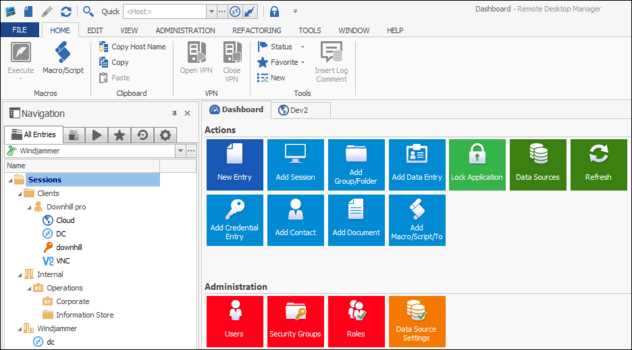
Remote Desktop Manager позволяет централизованно управлять безопасностью и контролировать доступ к подключениями и учетным данным. Все настройки безопасности доступны в разделе Administration → Security Management.
Для начала следует активировать мастер-пароль через меню File → Options → Security → Master Key. Он защищает локальную базу данных и предотвращает несанкционированное открытие подключений. При работе в команде рекомендуется включить обязательную авторизацию пользователей по доменной учетной записи Windows или LDAP.
В системе прав доступ можно настроить на уровне групп, отдельных подключений или учетных записей. Для этого используется модуль User Management, где каждому пользователю или роли назначаются разрешения: просмотр, изменение, удаление, экспорт, управление паролями и запуск подключений.
Рекомендуется создавать роли по функциям: администратор, оператор, наблюдатель. Это упрощает распределение прав и исключает ошибки при назначении доступа. Изменения в правах вступают в силу сразу после сохранения без необходимости перезапуска программы.
В разделе Security Providers можно активировать дополнительные уровни защиты: двухфакторную аутентификацию (через TOTP, YubiKey или Authenticator), ограничение доступа по IP-адресам, блокировку по времени неактивности. Для журналирования событий следует включить Audit Logs, где фиксируются все действия пользователей – вход, изменение конфигураций, экспорт данных.
Если используется общая база на сервере SQL или в Devolutions Hub, рекомендуется включить шифрование соединения (TLS) и запретить сохранение паролей в локальном кеше. Это обеспечивает контроль доступа на уровне сервера и снижает риск утечек при совместной работе.
Типичные ошибки при работе и способы их устранения
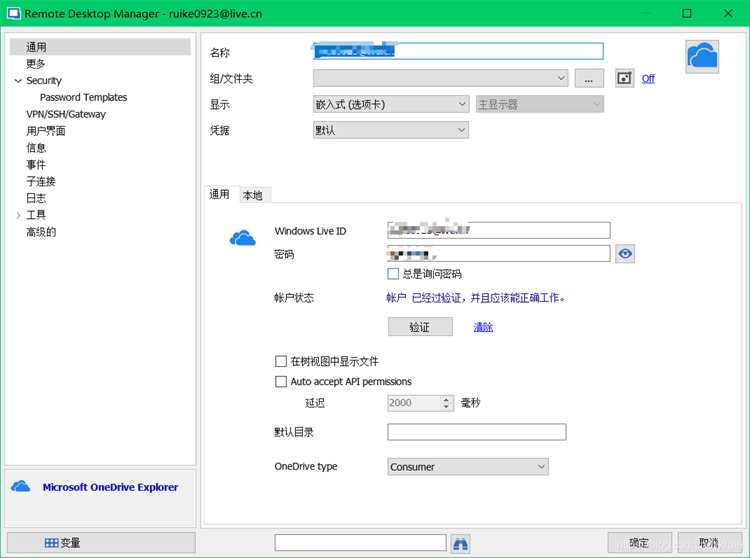
При работе с Remote Desktop Manager пользователи нередко сталкиваются с проблемами подключения, хранения данных и синхронизации. Большинство из них решаются корректировкой параметров или обновлением конфигурации.
- Ошибка подключения RDP: соединение не устанавливается или зависает на этапе авторизации. Проверить IP-адрес, порт и сетевую доступность. В разделе Advanced → Network Level Authentication временно отключить NLA и повторить попытку.
- Неверные учетные данные: при изменении пароля на сервере программа продолжает использовать старые. В разделе Credentials Repository обновить запись и связать её заново с нужным подключением.
- Повреждение локальной базы данных: при некорректном завершении работы может возникнуть ошибка открытия файла .rdm. В меню File → Data Source → Repair Database выполнить восстановление. При невозможности восстановления использовать резервную копию из каталога Backups.
- Проблемы с синхронизацией: при совместной работе через SQL Server или Devolutions Hub возможны конфликты версий. Проверить настройки источника данных и включить параметр Enable Automatic Refresh, чтобы изменения обновлялись автоматически.
- Ошибка сертификата SSL: появляется при подключении к серверам с самоподписанными сертификатами. Добавить сертификат в доверенные или включить параметр Ignore certificate warnings только для тестовой среды.
- Задержки при запуске: при большом числе подключений или включенной синхронизации рекомендуется отключить автозагрузку всех записей через File → Options → Startup и включить только нужные источники данных.
Для предотвращения сбоев стоит регулярно обновлять программу, выполнять резервное копирование базы подключений и использовать актуальные версии RDP-клиентов. Это снижает риск несовместимости и потери данных при обновлениях.
Вопрос-ответ:
Можно ли использовать Remote Desktop Manager без интернет-соединения?
Да, программа поддерживает автономный режим. При выборе локального хранилища данных (RDM File или SQLite) все подключения, учетные записи и настройки сохраняются на компьютере. Подключения RDP и SSH будут работать, если сеть между клиентом и сервером доступна напрямую, без облачных сервисов.
Как перенести базу подключений на другой компьютер?
Для переноса базы откройте меню File → Export → Export Data Source и сохраните конфигурацию в формате .rdm или .xml. На новом устройстве выполните импорт через File → Import. Если используется SQL Server или Devolutions Hub, достаточно подключиться к существующему источнику данных, и все записи загрузятся автоматически.
Как защитить учетные данные в Remote Desktop Manager?
Используется шифрование AES-256, а для дополнительной защиты можно установить мастер-пароль через File → Options → Security. При командной работе желательно включить двухфакторную аутентификацию и разграничить права пользователей. Учетные данные можно хранить централизованно в Devolutions Password Hub или KeePass, исключая их дублирование в локальных файлах.
Можно ли подключаться к серверам через VPN прямо из Remote Desktop Manager?
Да, программа поддерживает автоматический запуск VPN перед установлением подключения. Для этого в настройках записи откройте вкладку VPN/SSH/Gateway, выберите тип клиента (например, OpenVPN, Cisco AnyConnect или Windows VPN) и задайте профиль. При запуске соединения RDM сам активирует VPN и закроет его после завершения сеанса.
Почему программа не сохраняет новые подключения?
Причиной может быть отсутствие прав на запись в выбранное хранилище. Проверьте путь к файлу базы данных в меню Data Source и убедитесь, что у пользователя есть разрешение на запись. Если используется общий SQL-сервер, администратор должен добавить права через раздел Administration → User Management.

 Загрузка...