Содержание статьи
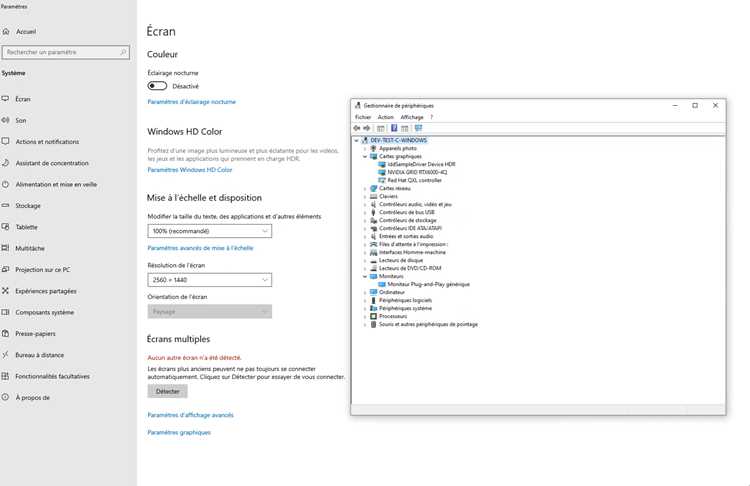
Появление такого устройства не всегда связано с ошибкой оборудования. Часто оно используется драйверами видеокарты или программами, обрабатывающими поток изображения без участия реального дисплея. Например, при трансляции экрана через сеть или работе с RDP Windows создаёт Indirect display device для управления виртуальным выходом.
Если устройство отображается в диспетчере и вызывает конфликт с видеодрайвером, его можно временно отключить или обновить драйвер. Полное удаление допустимо только при уверенности, что система не использует виртуальные видеовыходы, иначе могут перестать работать удалённые подключения или функции дублирования экрана.
Назначение и принцип работы Indirect display device 01
Его работа основана на взаимодействии с графической подсистемой Windows Display Driver Model (WDDM). Виртуальный драйвер перехватывает поток рендеринга, формирует кадры и передаёт их не на экран, а в другой программный или сетевой канал.
- При использовании Miracast устройство формирует видеопоток для беспроводного монитора или телевизора.
- В среде Remote Desktop создаёт виртуальный экран для отображения интерфейса на клиентском компьютере.
- В системах виртуальных машин используется как виртуальный видеовыход для гостевой ОС.
- При тестировании графики или запуске программ без физического дисплея имитирует подключённый монитор.
В отличие от физических GPU, Indirect display device не обрабатывает графику аппаратно. Все операции выполняются через программный рендеринг или средствами основного видеодрайвера, что может снижать производительность. Однако его использование позволяет системе поддерживать стабильную работу при изменении конфигурации дисплеев и при удалённом доступе.
Как система Windows использует Indirect display device 01
При запуске службы Windows Display Driver Model создаётся программный адаптер, который обрабатывает кадры графического интерфейса и передаёт их в программный буфер. Этот буфер используется различными компонентами Windows:
2. Miracast и Wireless Display – передача изображения по Wi-Fi без задействования HDMI-порта.
3. Hyper-V и другие среды виртуализации – создание программных видеовыходов для гостевых систем.
4. Test Mode и отладка приложений – эмуляция монитора при работе с графическими API без подключения физического экрана.
Windows автоматически активирует или скрывает это устройство в зависимости от текущих графических задач. Если система обнаруживает подключённый физический монитор, Indirect display device остаётся неактивным, но сохраняется в списке устройств для последующего использования при удалённых или беспроводных сессиях.
Причины появления Indirect display device 01 в диспетчере устройств
Появление Indirect display device 01 в диспетчере устройств связано с тем, что Windows создает виртуальный графический адаптер при определённых условиях работы системы. Это не ошибка оборудования, а часть архитектуры Windows Display Driver Model, которая поддерживает динамическое добавление видеоустройств.
- Использование Miracast или беспроводного дисплея. При передаче изображения по Wi-Fi система создаёт виртуальный видеовыход, отображаемый как Indirect display device.
- Работа в среде виртуализации. Hyper-V, VMware и VirtualBox создают программные видеодрайверы, которые система распознаёт как косвенные дисплеи.
- Использование программ для записи экрана, эмуляции монитора или тестирования графики. Некоторые утилиты временно добавляют виртуальные драйверы дисплеев.
- Ошибки установки или обновления драйвера видеокарты. При некорректной загрузке основного GPU-драйвера Windows активирует резервный виртуальный адаптер.
Если устройство отображается постоянно, хотя функции Miracast и удалённого доступа не используются, стоит проверить настройки графического драйвера, состояние службы Display Enhancement Service и список подключённых виртуальных устройств. Удаление записи вручную допустимо, если она не связана с активными системными службами.
Проблемы, связанные с Indirect display device 01, и их диагностика
К типичным симптомам относятся:
- Отсутствие сигнала на мониторе при включённом физическом адаптере.
- Ошибки драйвера GPU с кодами 43 или 31 в диспетчере устройств.
- Падение производительности при работе с графическими приложениями.
- Невозможность включить режим проекции или подключить беспроводной дисплей.
Диагностика начинается с проверки состояния драйверов:
- Открыть Диспетчер устройств и просмотреть вкладку «Видеоадаптеры».
- Проверить версию драйвера и производителя – в некоторых случаях устройство использует универсальный драйвер Microsoft Basic Display Adapter.
- Обновить или переустановить драйвер видеокарты с официального сайта производителя (NVIDIA, AMD, Intel).
- При конфликте – отключить Indirect display device 01 и перезапустить систему для проверки влияния на основное GPU.
Если после удаления устройство появляется снова, это указывает на активную службу, использующую виртуальный видеовыход. Проверяются компоненты Remote Desktop Services, Wireless Display и параметры Miracast. Для исключения программного сбоя рекомендуется выполнить проверку системных файлов командой sfc /scannow и обновить компоненты WDDM через Windows Update.
Способы обновления или удаления драйвера Indirect display device 01
Драйвер Indirect display device 01 можно обновить или удалить через встроенные инструменты Windows. Обновление необходимо, если устройство вызывает конфликты или не поддерживает беспроводные дисплеи, удаление – при необходимости отключить виртуальный адаптер.
Обновление драйвера:
- Открыть Диспетчер устройств и перейти в раздел «Видеоадаптеры».
- Выбрать Indirect display device 01 и нажать «Обновить драйвер».
- Использовать «Автоматический поиск обновлений» или установить драйвер вручную с сайта производителя видеокарты.
Удаление драйвера:
- В Диспетчере устройств выбрать «Удалить устройство».
- Активировать опцию «Удалить программы драйверов для этого устройства» и подтвердить.
- Перезагрузить систему для завершения удаления.
- Если устройство появляется повторно, отключить службы Wireless Display и Remote Desktop Services, которые могут создавать виртуальный адаптер автоматически.
Дополнительно можно использовать PowerShell для удаления драйвера командой Get-PnpDevice -FriendlyName "Indirect Display Device*" | Remove-PnpDevice с правами администратора. После этого очистка кэша драйверов через pnputil предотвращает повторное восстановление устройства.
Как Indirect display device 01 влияет на работу видеокарты и монитора
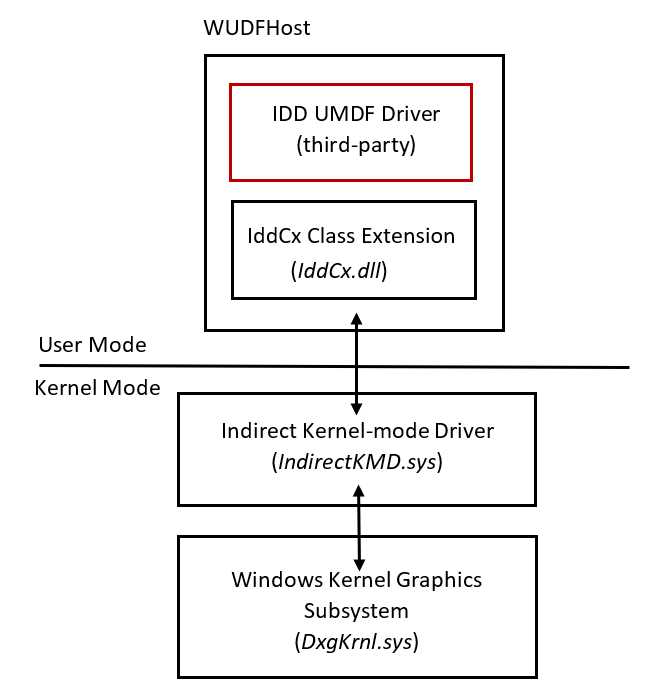
Indirect display device 01 создаёт виртуальный видеовыход, который может частично загружать GPU и изменять обработку графики. Влияние зависит от сценариев использования: удалённый доступ, Miracast или виртуальные машины.
Основные аспекты воздействия:
| Параметр | Влияние | Рекомендации |
|---|---|---|
| Производительность GPU | Следить за загрузкой GPU через диспетчер задач и при необходимости ограничивать использование виртуальных дисплеев. | |
| Работа физического монитора | Физический монитор обычно не затрагивается, но в некоторых конфигурациях с несколькими дисплеями могут возникнуть сбои дублирования или переключения режимов. | Отключать Indirect display device при проблемах с подключением или частоте обновления экрана. |
| Поддержка мультимониторных режимов | Виртуальный адаптер создаёт дополнительный дисплей, который система воспринимает как настоящий, что может мешать управлению основными экранами. | Использовать настройки «Экран» в Windows для исключения виртуального адаптера из основных сценариев отображения. |
| Удалённый доступ и потоковая передача | Indirect display device обеспечивает стабильную передачу изображения без нагрузки на физические видеовыходы. | Не удалять драйвер, если используются RDP или Miracast, чтобы избежать потери функционала. |
Таким образом, устройство может влиять на распределение ресурсов GPU и работу мультимониторных конфигураций, но не повреждает физическое оборудование. Контроль загрузки и отключение ненужного адаптера помогают минимизировать влияние на производительность.
Различия между Indirect display device 01 и обычными видеоустройствами
Ключевые различия:
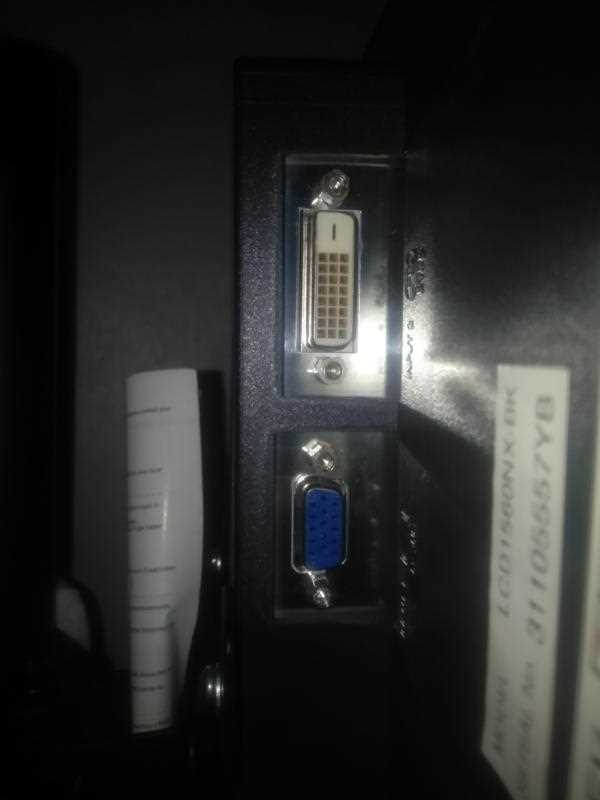
- Физическое подключение: обычные видеоустройства имеют HDMI, DisplayPort или VGA порты; Indirect display device 01 не подключён к экрану.
- Рендеринг графики: физические GPU выполняют аппаратное ускорение, виртуальный адаптер использует программное формирование кадров через драйверы Windows.
- Нагрузка на систему: Indirect display device 01 может потреблять ресурсы CPU и GPU на программное отображение, тогда как обычные видеоустройства распределяют нагрузку аппаратно.
- Влияние на мультимониторные конфигурации: виртуальный адаптер создаёт дополнительный дисплей, который система воспринимает как настоящий, что может влиять на управление основными экранами.
При управлении графикой рекомендуется учитывать наличие Indirect display device 01, отключать его при ненадобности и следить за нагрузкой на GPU, чтобы не снижать производительность физического видеоустройства.
Рекомендации по настройке и оптимизации Indirect display device 01
Для корректной работы Indirect display device 01 важно контролировать его использование и настройки через Windows. Правильная конфигурация предотвращает конфликты с видеокартой и минимизирует нагрузку на систему.
Основные рекомендации:
- Проверять версию драйвера через Диспетчер устройств и обновлять его при обнаружении ошибок или конфликтов.
- Отключать устройство, если функции удалённого доступа или Miracast не используются, через «Удалить устройство» в диспетчере или PowerShell.
- Контролировать нагрузку GPU через диспетчер задач при использовании виртуального адаптера для записи экрана или тестирования графики.
- Исключать Indirect display device 01 из основных мультимониторных конфигураций через настройки «Экран» Windows, чтобы избежать некорректного распределения дисплеев.
- При проблемах с отображением физического монитора проверять порядок подключения видеоустройств и при необходимости отключать виртуальный адаптер.
- Использовать службу Remote Desktop Services и Wireless Display только при необходимости, так как они автоматически создают виртуальный адаптер.
Вопрос-ответ:
Что такое Indirect display device 01 и зачем оно используется в Windows?
Indirect display device 01 — это виртуальный видеоустройство, создаваемое системой Windows для вывода изображения через программные интерфейсы без физически подключённого монитора. Оно применяется при удалённом доступе (RDP), беспроводной передаче экрана (Miracast) и работе в виртуальных машинах, позволяя системе формировать дополнительный видеовыход для этих сценариев.
Почему Indirect display device 01 отображается в диспетчере устройств, если физический монитор подключён?
Даже при наличии физического монитора система может создавать Indirect display device 01 для служб удалённого доступа, потоковой передачи или виртуальных машин. Устройство функционирует параллельно с основной видеокартой, формируя виртуальный дисплей для процессов, которые требуют независимого видеовыхода.
Может ли Indirect display device 01 влиять на производительность видеокарты?
Да, устройство использует часть ресурсов GPU и CPU для программного рендеринга кадров, что может уменьшать производительность при одновременной работе с тяжёлыми графическими приложениями. Чтобы снизить нагрузку, рекомендуется отключать виртуальный адаптер, когда он не используется, и контролировать распределение ресурсов через диспетчер задач.
Как безопасно удалить или обновить драйвер Indirect display device 01?
Для обновления драйвера откройте Диспетчер устройств, выберите Indirect display device 01 и нажмите «Обновить драйвер», используя автоматический поиск или установку с сайта производителя видеокарты. Для удаления выберите «Удалить устройство» с опцией удаления драйвера, затем перезагрузите систему. Если устройство появляется снова, отключите службы Wireless Display и Remote Desktop Services, которые автоматически создают виртуальный адаптер.

 Загрузка...