Содержание статьи
Кратко: Автосохранение в Word может мешать тем, кто работает с черновиками, использует шаблоны или не хочет фиксировать каждое промежуточное изменение. В разных…

Автосохранение в Word может мешать тем, кто работает с черновиками, использует шаблоны или не хочет фиксировать каждое промежуточное изменение. В разных версиях программы эта функция расположена в отдельных разделах меню, поэтому важно учитывать используемую платформу и тип хранилища файла.
Если документ открыт из OneDrive или SharePoint, Word включает защиту данных автоматически, блокируя ручное управление параметром. Для локальных файлов доступ к переключателю сохраняется, но его расположение зависит от редакции приложения. В дальнейшем будут рассмотрены способы отключения автосохранения в настройках Word для Windows и macOS, а также варианты для корпоративной среды, где политики безопасности могут ограничивать действия пользователя.
Дополнительно будет разобрано, как ведёт себя функция при работе с разными форматами документов, что происходит при отключении облачной синхронизации и какие параметры отвечают за частоту автоматического сохранения временных копий. Это позволяет точнее контролировать процесс редактирования и избегать нежелательных правок в рабочих файлах.
Отключение автосохранения в параметрах Word на Windows
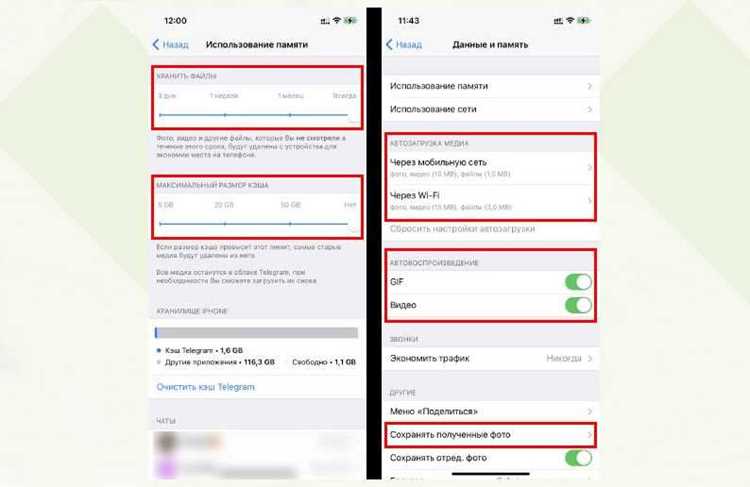
Для изменения поведения автосохранения откройте меню Файл → Параметры и перейдите в раздел Сохранение. В этом окне расположен переключатель «Автосохранение файлов, хранящихся в OneDrive и SharePoint». Снимите отметку, чтобы отключить автоматическую фиксацию правок в документах, открытых из облачных хранилищ.
Ниже находится параметр «Автосохранение каждые … минут», отвечающий за создание временных копий локальных файлов. Установите интервал на ноль или деактивируйте пункт, если нужно полностью исключить автоматическое создание резервных версий для документов, хранящихся на ПК.
После изменения настроек нажмите ОК. Параметры применяются ко всем новым файлам, открываемым на данном устройстве. Если Word открывает документ с включённым облачным режимом, выключение автосохранения будет доступно только после сохранения копии на локальный диск через команду Файл → Сохранить как.
Настройка частоты автосохранения и полное выключение функции
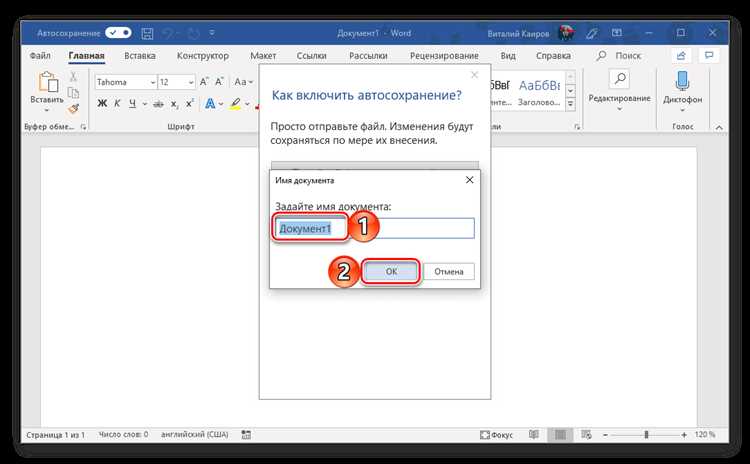
В параметрах Word раздел Сохранение содержит поле с выбором интервала создания временных копий. Стандартное значение – 10 минут. Если требуется реже фиксировать изменения, увеличьте интервал до 30 или 60 минут. Это уменьшает количество промежуточных версий и снижает риск появления нежелательных правок в черновиках.
Для полного отключения временных копий снимите отметку с пункта «Автосохранение каждые … минут». После этого Word перестаёт формировать резервные файлы, и все изменения сохраняются только вручную через комбинацию Ctrl+S или команду меню.
При работе с файлами, открытыми из OneDrive или SharePoint, переключатель автосохранения расположен на верхней панели. Для его выключения сохраните документ локально через Сохранить как, затем повторно откройте уже локальную копию – только после этого переключатель станет доступен.
Отключение автосохранения для файлов, хранящихся в OneDrive

Word включает автосохранение автоматически, если файл открыт из OneDrive. Чтобы управлять параметром вручную, необходимо изменить способ хранения или настройки облака.
- Откройте документ из OneDrive и обратите внимание на переключатель «Автосохранение» в верхней панели. Если он недоступен, сохраните файл локально через Файл → Сохранить как. После повторного открытия локальной копии переключатель станет активным.
- Если требуется оставить работу в облаке, отключите автоматическую синхронизацию конкретной папки. Для этого щёлкните правой кнопкой по значку OneDrive в области уведомлений, откройте «Параметры» и временно снимите синхронизацию нужной директории. Документ будет открыт как локальный, что позволит отключить автосохранение в Word.
- Для постоянного отключения автосохранения именно в облачных документах откройте Word → Файл → Параметры → Сохранение и снимите отметку с опции, отвечающей за автозапись файлов из OneDrive и SharePoint.
После изменения способа открытия документа Word перестанет фиксировать изменения автоматически, и управление сохранением перейдёт полностью к пользователю.
Настройка автосохранения в Word для macOS
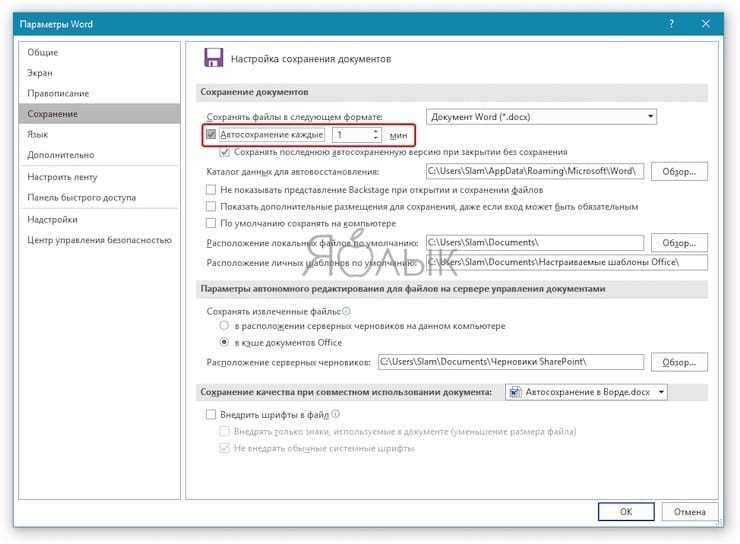
В Word для macOS управление автосохранением зависит от того, открыт ли документ из локальной папки или из iCloud/OneDrive. Чтобы изменить поведение функции, откройте меню Word → Preferences и перейдите в раздел Save. В этом окне отключите параметр, отвечающий за автоматическую запись изменений в файлах, связанных с облаком.
Для локальных документов доступен интервал создания временных копий. Установите нужное значение или отключите создание резервных версий, сняв отметку с пункта, отвечающего за регулярную запись промежуточных данных. После изменения параметров новые файлы будут открываться без автоматической фиксации правок.
Если документ находится в iCloud или OneDrive и переключатель автосохранения заблокирован, сохраните копию файла на диск через команду Save As, затем снова откройте локальный вариант. Это позволит вручную менять режим сохранения и исключить автоматическую запись изменений.
Создание локального файла, не связанного с облаком, для работы без автосохранения
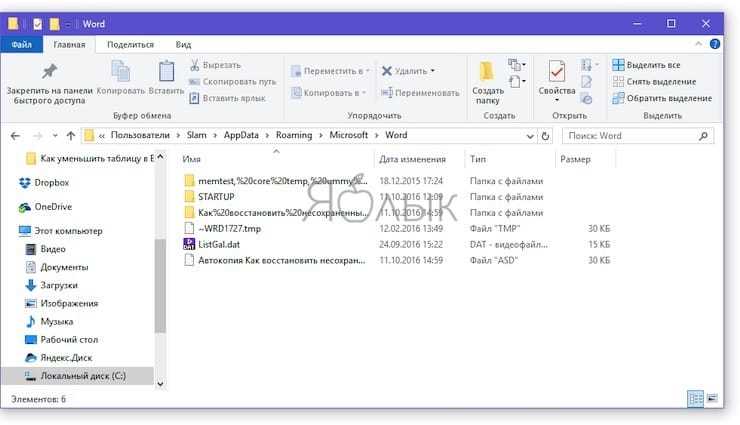
Чтобы отключить автосохранение без правки системных настроек, используйте локальный файл, не привязанный к OneDrive или другим сервисам синхронизации. Такой документ открывается в Word без облачного режима, и переключатель автосохранения становится доступным сразу.
Ниже приведены основные способы создания локального документа и их особенности:
| Способ | Действия | Результат |
|---|---|---|
| Создание нового локального файла | Открыть Word → Создать → Пустой документ → Сохранить как и указать папку на жёстком диске | Файл не связан с облаком, автосохранение управляется вручную |
| Сохранение копии облачного документа | Открыть файл из OneDrive → Файл → Сохранить как → выбрать локальный каталог | Переключатель автосохранения становится активным после повторного открытия |
| Перемещение готового файла | В проводнике перетащить документ из папки OneDrive в обычный каталог, затем открыть его в Word | Word открывает файл без облачных ограничений |
При работе с такими документами Word не записывает изменения автоматически. Контроль над сохранением выполняется вручную через Ctrl+S или пункт меню.
Выключение автосохранения через групповую политику или реестр в корпоративной среде

В организациях поведение автосохранения регулируется централизованно, поэтому изменения выполняются через групповую политику или параметры реестра. Такой подход позволяет задать единое правило для всех рабочих станций.
Для настройки через GPO используйте административные шаблоны Office. В редакторе политики перейдите в User Configuration → Administrative Templates → Microsoft Word → Word Options → Save. Включите параметр, запрещающий автоматическую запись изменений в облачные документы. После обновления политики Word блокирует привычный переключатель и работает только с ручным сохранением.
Если GPO недоступна, настройку можно задать в реестре. В ветке HKEY_CURRENT_USER\Software\Microsoft\Office\16.0\Word\Options создайте параметр DWORD с именем, отвечающим за запрет автосохранения, и присвойте ему значение 1. После перезапуска Word функция будет отключена для всех файлов, открываемых пользователем.
Такой метод удобен при развёртывании стандартной конфигурации на большом количестве компьютеров и позволяет исключить автоматическую запись данных в рабочих документах.
Вопрос-ответ:
Почему переключатель автосохранения в Word неактивен и не реагирует на нажатие?
Такое происходит, если файл открыт из OneDrive или SharePoint. В этом режиме Word фиксирует изменения автоматически. Чтобы сделать переключатель доступным, сохраните копию документа на локальный диск через «Файл → Сохранить как», затем откройте локальную версию. После этого параметр можно менять вручную.
Можно ли отключить автосохранение только для одного документа, не меняя настройки Word?
Да. Для этого откройте файл, сохраните его в обычную папку на диске, затем отключите автосохранение в верхней панели. Word запомнит выбор для этого документа, но новые файлы будут использовать общие параметры из меню «Сохранение».
Как избежать автоматической записи правок, если приходится работать с шаблонами?
Создайте копию шаблона в локальной папке и откройте её как отдельный файл, а не через облако. В этом режиме автосохранение отключается вручную, и шаблон не изменится. Такой подход удобен, когда требуется многократно использовать базовый документ без риска случайной правки.
Есть ли способ запретить автосохранение для всех сотрудников в корпоративной сети?
Да. Настройка выполняется через групповую политику или параметры реестра. В GPO используется раздел «Microsoft Word → Word Options → Save», где доступен параметр, блокирующий автоматические записи. После применения политики Word на всех рабочих станциях переходит на ручное сохранение.

 Загрузка...