Содержание статьи
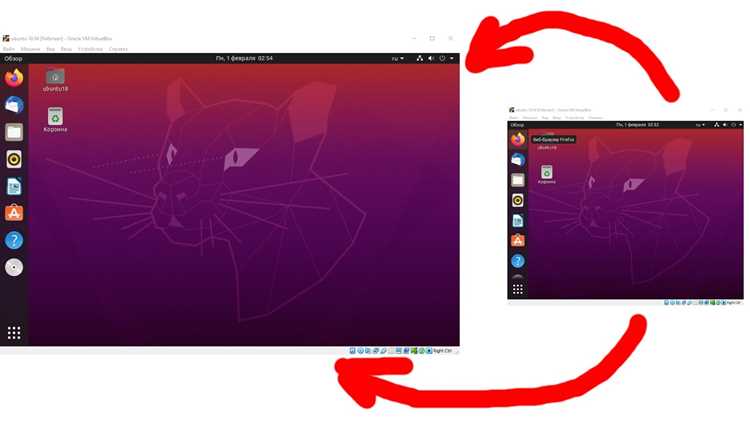
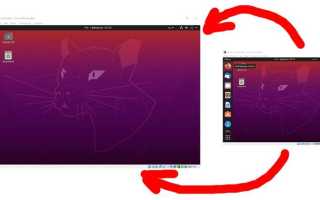
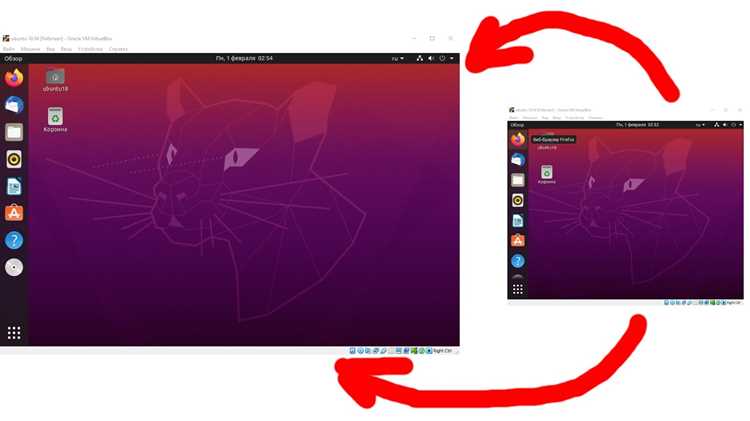
Виртуальная машина Ubuntu в VirtualBox часто запускается с ограниченным разрешением экрана по умолчанию, например 800×600 или 1024×768, что затрудняет работу с графическими приложениями и разработку интерфейсов. Для получения полного рабочего пространства необходимо настроить оптимальное разрешение, соответствующее размеру окна хоста.
Одним из ключевых шагов является установка VirtualBox Guest Additions, которая добавляет поддержку динамического изменения размера экрана, улучшает работу с мышью и графикой, а также позволяет использовать высокие разрешения, недоступные в стандартной конфигурации. Без этого компонента изменить разрешение выше базового уровня через настройки Ubuntu будет сложно.
Для ручного задания нестандартного разрешения можно использовать команды xrandr и параметры конфигурации VirtualBox. Этот метод позволяет задать точные значения ширины и высоты экрана, включая варианты 1920×1080 и 2560×1440, которые не появляются в стандартном списке разрешений. Дополнительно можно включить автоматическое масштабирование окна виртуальной машины, чтобы размеры дисплея подстраивались под окно без потери пропорций.
Настройка разрешения экрана напрямую влияет на удобство работы с приложениями и стабильность графической среды. После изменения параметров рекомендуется проверить корректность отображения интерфейса, убедиться в отсутствии искажений и сохранить конфигурацию, чтобы изменения сохранялись при последующих запусках Ubuntu в VirtualBox.
Проверка текущего разрешения экрана в Ubuntu
Для точной настройки дисплея сначала необходимо определить текущее разрешение экрана. В Ubuntu это можно сделать через Настройки системы: откройте раздел Экран и посмотрите значения ширины и высоты в пикселях, например 1024×768 или 1280×720.
Для работы с несколькими мониторами или нестандартными конфигурациями удобна команда xrandr. Она показывает список активных дисплеев и их текущие разрешения, а также поддерживаемые варианты. Это позволяет заранее выбрать параметры, которые будут применены после установки Guest Additions или ручного задания через xrandr.
Установка VirtualBox Guest Additions
Для корректного изменения разрешения экрана в Ubuntu необходимо установить VirtualBox Guest Additions. Сначала убедитесь, что система обновлена: выполните sudo apt update && sudo apt upgrade в терминале.
Далее установите пакеты, необходимые для сборки модулей: sudo apt install build-essential dkms linux-headers-$(uname -r). Эти компоненты требуются для интеграции драйверов VirtualBox с ядром Ubuntu.
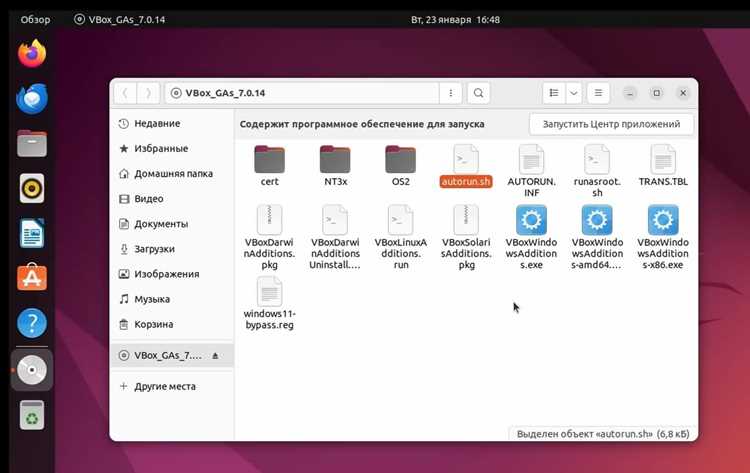
После подготовки системы перейдите в меню VirtualBox и выберите Устройства → Вставить образ CD с Guest Additions. В Ubuntu появится смонтированный диск. Выполните в терминале команду sudo sh /media/$USER/VBox*/VBoxLinuxAdditions.run для запуска установки.
После завершения процесса перезагрузите виртуальную машину командой sudo reboot. Установка Guest Additions обеспечивает поддержку динамического изменения размера окна, более высоких разрешений и улучшенную работу графического интерфейса.
Настройка автоматического изменения размера окна виртуальной машины
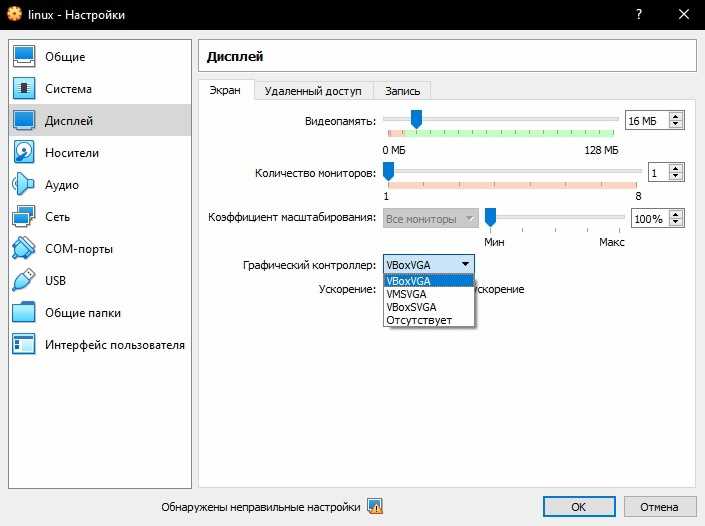
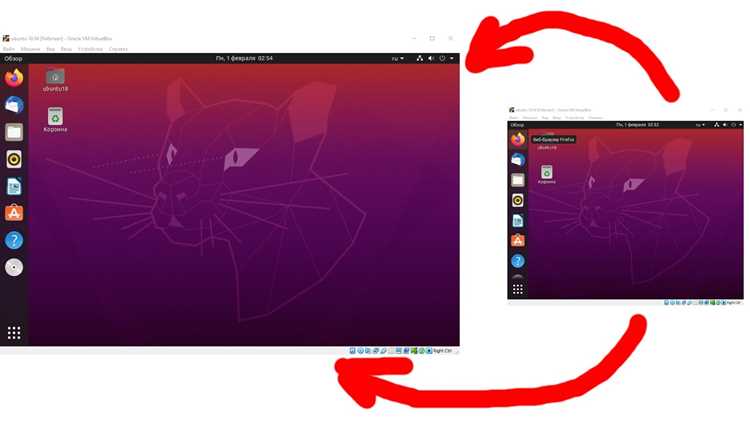
После установки Guest Additions можно включить автоматическое изменение размера окна виртуальной машины. В меню VirtualBox выберите Вид → Автоматическое изменение размера гостевой ОС. Эта опция позволяет Ubuntu динамически подстраивать разрешение под размеры окна VirtualBox.
Для корректной работы функции убедитесь, что в настройках дисплея виртуальной машины включены Видеопамять не менее 128 МБ и активирована опция Включить 3D-ускорение. Недостаток видеопамяти может ограничивать максимальное разрешение.
При изменении размера окна Ubuntu автоматически применяет новое разрешение без необходимости перезагрузки. Для проверки используйте команду xrandr в терминале – она покажет текущие значения ширины и высоты экрана, соответствующие размерам окна VirtualBox.
Изменение разрешения через параметры системы Ubuntu
Ubuntu позволяет изменять разрешение экрана напрямую через системные настройки. Откройте Настройки → Экран и выберите нужный дисплей. В разделе Разрешение отображаются поддерживаемые варианты, например 1024×768, 1366×768, 1920×1080.
Для быстрого выбора оптимального разрешения можно использовать таблицу с типовыми параметрами дисплеев:
| Разрешение | Соотношение сторон | Применение |
|---|---|---|
| 1024×768 | 4:3 | Базовые задачи, старые мониторы |
| 1366×768 | 16:9 | Ноутбуки и стандартные мониторы |
| 1920×1080 | 16:9 | Графика, видеоредакторы, игры |
| 2560×1440 | 16:9 | Большие экраны, рабочие станции |
После выбора разрешения нажмите Применить и подтвердите изменения. Если интерфейс отображается корректно, настройка сохранится для следующих сеансов Ubuntu в VirtualBox.
Использование командной строки для задания нестандартного разрешения
Для установки нестандартного разрешения в Ubuntu применяется команда xrandr. Сначала определите название активного дисплея с помощью xrandr | grep » connected». Обычно это Virtual1 или VBOX0.
Создайте новое разрешение командой cvt ширина высота, например cvt 1920 1200. Команда вернет модельную строку, которую затем добавьте через:
xrandr —newmode «1920x1200_60.00» 193.25 1920 2048 2248 2576 1200 1203 1209 1235 -hsync +vsync
Примените новое разрешение к дисплею:
xrandr —addmode Virtual1 1920x1200_60.00
xrandr —output Virtual1 —mode 1920x1200_60.00
Для сохранения параметров после перезагрузки создайте скрипт с этими командами и добавьте его в Startup Applications Ubuntu. Это позволит автоматически применять нестандартное разрешение при каждом запуске виртуальной машины.
Сохранение настроек и проверка стабильности экрана
После изменения разрешения экрана важно сохранить параметры и убедиться в стабильной работе интерфейса Ubuntu в VirtualBox. Для этого выполните следующие шаги:
- Проверка текущего разрешения:
- Откройте терминал и выполните xrandr для подтверждения активного режима.
- Убедитесь, что разрешение соответствует выбранному значению, например 1920×1080.
- Сохранение параметров:
- Для стандартных разрешений достаточно использования Настройки → Экран, где изменения сохраняются автоматически.
- Для нестандартных разрешений создайте скрипт с командами xrandr и добавьте его в Startup Applications Ubuntu.
- Проверка стабильности интерфейса:
- Измените размер окна VirtualBox, убедитесь, что разрешение динамически подстраивается.
- Запустите несколько приложений с графическим интерфейсом, чтобы проверить отсутствие искажений и задержек при обновлении экрана.
- Перезагрузите виртуальную машину и убедитесь, что выбранное разрешение сохраняется без дополнительных настроек.
Регулярное применение этих шагов гарантирует корректное отображение и стабильность работы Ubuntu в VirtualBox при любых изменениях размеров окна или подключении дополнительных дисплеев.
Вопрос-ответ:
Почему после установки Ubuntu в VirtualBox доступно только низкое разрешение экрана?
По умолчанию VirtualBox запускает гостевую систему с базовым видеоадаптером, который поддерживает ограниченное количество стандартных разрешений, обычно 800×600 или 1024×768. Для использования более высоких разрешений необходимо установить VirtualBox Guest Additions, которые добавляют драйверы для графики и поддержку динамического изменения размера окна.
Как проверить текущее разрешение экрана в Ubuntu через терминал?
Для проверки текущего разрешения используйте команду xdpyinfo | grep dimensions, которая выводит размеры экрана в формате ширина x высота, например 1366×768. Альтернативно можно использовать xrandr, которая показывает подключенные дисплеи и доступные режимы с указанием активного разрешения.
Какие шаги нужны для установки Guest Additions в Ubuntu?
Сначала обновите систему с помощью sudo apt update && sudo apt upgrade. Затем установите пакеты для сборки модулей: sudo apt install build-essential dkms linux-headers-$(uname -r). В меню VirtualBox выберите Устройства → Вставить образ CD с Guest Additions, смонтируйте диск в Ubuntu и выполните sudo sh /media/$USER/VBox*/VBoxLinuxAdditions.run. После установки перезагрузите виртуальную машину.
Можно ли задать нестандартное разрешение, которого нет в списке настроек Ubuntu?
Да, для этого используется команда xrandr. Сначала создайте модельную строку через cvt ширина высота, затем добавьте её командой xrandr —newmode и примените к нужному дисплею через xrandr —addmode и xrandr —output —mode. Скрипт с этими командами можно добавить в Startup Applications для автоматического применения при запуске Ubuntu.
Как проверить, что новое разрешение экрана стабильно работает после изменения?
После применения нового разрешения рекомендуется: 1) проверить текущие параметры через xrandr, 2) изменить размеры окна VirtualBox и убедиться, что Ubuntu подстраивается под окно без искажений, 3) открыть несколько приложений с графическим интерфейсом, чтобы проверить корректность отображения, 4) перезагрузить виртуальную машину и убедиться, что выбранное разрешение сохраняется.

 Загрузка...