Содержание статьи
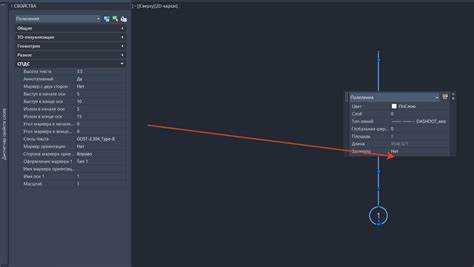
От правильного выбора единиц зависит точность размеров, корректность масштаба и совместимость чертежей между проектами. В Автокаде используется несколько типов единиц: миллиметры, сантиметры, метры, дюймы и футы. Неверно заданные параметры могут привести к искажению размеров при печати, экспорте или импорте данных.
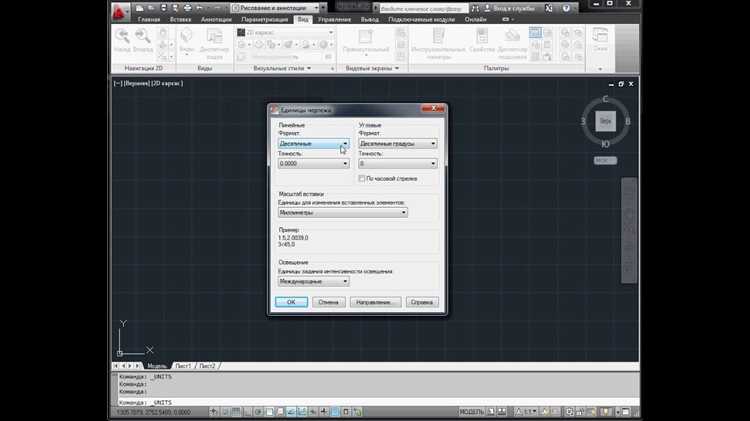
Чтобы проверить текущие единицы, применяется команда UNITS, которая открывает окно с настройками длины, углов и формата отображения. Здесь можно определить тип и масштаб, а также убедиться, что система координат совпадает с используемыми шаблонами.
Если чертеж получен от других пользователей или импортирован из другой программы, важно дополнительно сравнить значения единиц в свойствах файла и параметрах вставки. Это помогает избежать масштабных несоответствий между блоками и основным чертежом.
Проверка единиц перед началом работы экономит время и избавляет от необходимости последующего пересчёта элементов. В Автокаде предусмотрено несколько инструментов для контроля – от системных команд до строк состояния и параметров шаблонов.
Как определить текущие единицы в настройках чертежа

В поле Тип длины (Length Type) выбирается способ отображения чисел – десятичный, архитектурный, инженерный, дробный или градусный. Важно, чтобы выбранный формат соответствовал требованиям проекта.
В разделе Единицы вставки (Insertion Scale) указывается базовая система измерений для работы с блоками и внешними ссылками. Если здесь установлены дюймы, а проект выполнен в миллиметрах, масштаб вставляемых элементов будет нарушен.
Для контроля углов используется пункт Angle Type, где задаётся формат – градусы, градусы с минутами и секундами или радианы. Проверка этого параметра исключает ошибки при построении наклонных линий и угловых размеров.
После анализа всех полей необходимо сохранить изменения, если настройки не соответствуют заданным стандартам. Для повторного контроля можно вывести значение системной переменной INSUNITS, которая показывает текущую единицу вставки в числовом виде.
Просмотр единиц измерения через команду UNITS
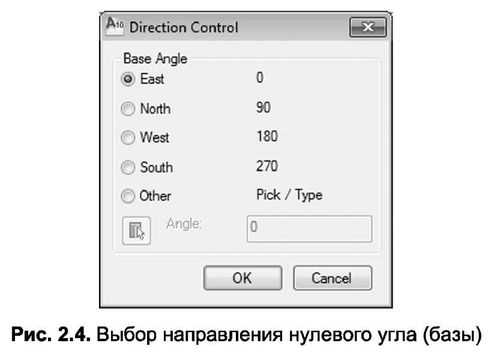
Команда UNITS открывает окно Drawing Units, где отображаются все параметры, влияющие на масштаб и формат данных. Для вызова команды достаточно ввести UNITS в командную строку и нажать Enter. После этого открывается диалоговое окно с разделами для настройки длины, углов и единиц вставки.
В поле Length Type отображается текущий тип измерений – десятичный, инженерный или архитектурный. Параметр Precision задаёт количество знаков после запятой, что важно при высокоточных чертежах. В графе Insertion Scale указаны единицы, в которых выполняются операции вставки блоков и внешних ссылок.
Для проверки углов используется блок Angle, где можно увидеть выбранный формат (градусы, градусы с минутами и секундами, радианы) и точность отображения. При необходимости значения можно скорректировать без выхода из окна.
После проверки параметров окно можно закрыть без сохранения, если изменений не требуется. Для быстрого доступа к этим данным стоит добавить команду UNITS на панель быстрого доступа или назначить ей собственную комбинацию клавиш через меню Параметры.
Как узнать единицы измерения с помощью строки состояния
Строка состояния в нижней части окна Автокада позволяет быстро определить используемые единицы без открытия дополнительных окон. На ней отображаются значения координат, длины и углов при наведении курсора на объекты или при вводе команд построения.
Для проверки достаточно активировать отображение координат – при движении курсора по рабочей области программа показывает числовые значения в текущих единицах. Если размерность чертежа задана в миллиметрах, длина отрезка в строке состояния будет отображаться в тех же единицах.
Дополнительно можно включить отображение динамических вводов, чтобы система показывала значения в процессе построения линий или измерений. Это удобно для проверки соответствия масштабов при работе с импортированными элементами.
| Элемент строки состояния | Назначение |
|---|---|
| Координаты X, Y, Z | Показывают положение курсора в текущих единицах |
| Dynamic Input | Отображает ввод значений длины и углов в активных единицах |
| Object Snap | Позволяет точно проверить размеры при наведении на точки объектов |
| Annotation Scale | Показывает текущий масштаб аннотативных объектов, связанный с единицами |
Если числовые значения на панели не совпадают с ожидаемыми, стоит открыть окно UNITS и уточнить, какие единицы заданы в настройках проекта. Это поможет устранить несоответствия при измерениях и вставке блоков.
Проверка единиц при открытии файла из другой версии Автокада

При открытии чертежей, созданных в другой версии Автокада, возможно изменение единиц измерения из-за различий в системных переменных и настройках шаблонов. Чтобы исключить ошибки масштаба, необходимо выполнить несколько проверок сразу после загрузки файла.
- После открытия файла введите команду UNITS и убедитесь, что в разделе Insertion Scale указаны нужные единицы – миллиметры, метры или дюймы.
- Проверьте значение системной переменной INSUNITS с помощью команды SETVAR. Значение 4 соответствует миллиметрам, 6 – метрам, 1 – дюймам. При необходимости измените параметр.
- Откройте свойства любого объекта и сравните реальные размеры с ожидаемыми. Несоответствие укажет на ошибку единиц при сохранении или конвертации файла.
- Если файл импортирован из более старой версии, используйте команду DWGCONVERT для преобразования формата и сохранения корректных параметров единиц.
Для автоматического контроля можно включить предупреждения о различиях масштабов. Это выполняется через меню Параметры → Пользовательские → Настройки вставки. При активной функции Автокад уведомит о расхождении единиц при открытии или вставке файлов.
- 0 – предупреждения отключены;
- 2 – уведомление с возможностью выбора правильного масштаба.
Такая проверка помогает избежать искажений при объединении чертежей из разных источников и поддерживает согласованность размеров на всех этапах работы.
Как проверить единицы для импортированных объектов и блоков

При вставке блоков или импортированных элементов Автокад использует масштаб, основанный на настройках единиц вставки. Если параметры различаются между файлами, размеры объектов могут быть изменены автоматически. Проверка этих настроек позволяет сохранить точные пропорции и соответствие проектным требованиям.
Для определения единиц вставленного блока выполните команду INSUNITS в командной строке и сравните значение с системной переменной INSUNITSDEFSOURCE, которая отвечает за единицы исходного файла. Разница между ними указывает на автоматическое масштабирование при вставке.
Чтобы убедиться, что объект вставлен корректно, используйте следующие шаги:
- Откройте палитру свойств (CTRL + 1).
- Выделите вставленный блок и проверьте его масштабные коэффициенты в полях X Scale, Y Scale, Z Scale. Значения, отличные от 1, говорят о пересчёте единиц при вставке.
- При необходимости измените масштаб вручную командой SCALE с указанием коэффициента пересчёта между миллиметрами, метрами или дюймами.
Если импорт выполняется через формат DWG, DXF или STEP, рекомендуется проверить настройки в окне импорта. В разделе Insertion Units можно выбрать требуемую систему – миллиметры, метры или дюймы, чтобы Автокад не выполнял автоматическую конвертацию.
Для постоянного контроля целесообразно задать одинаковые единицы в шаблоне проекта и в свойствах внешних файлов. Это исключает масштабные искажения при объединении чертежей и вставке стандартных блоков.
Проверка единиц в шаблоне чертежа перед началом работы
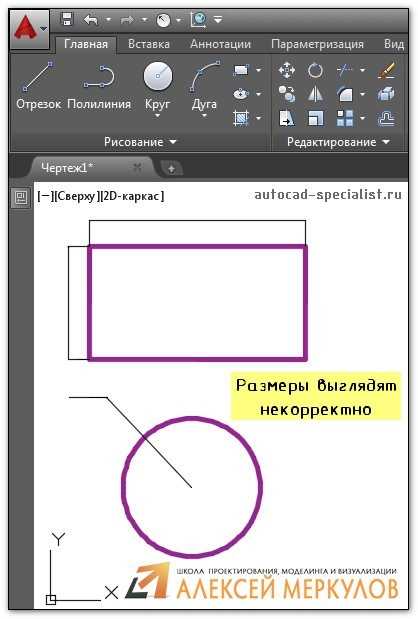
Перед созданием нового проекта важно убедиться, что шаблон чертежа содержит правильные единицы измерения. Неверные параметры в шаблоне распространяются на все последующие файлы, что приводит к несоответствию размеров и масштаба.
Чтобы проверить настройки, откройте шаблон с расширением .DWT и выполните команду UNITS. В открывшемся окне Drawing Units убедитесь, что в разделе Insertion Scale установлены требуемые единицы – миллиметры, метры или дюймы. Также проверьте точность отображения (Precision) и тип длины (Length Type).
Дополнительно стоит задать правильные параметры в системных переменных:
- INSUNITS – задаёт единицы вставки;
- MEASUREMENT – определяет использование метрической (1) или дюймовой (0) системы;
- LUNITS – управляет типом числового отображения длины.
После проверки сохраните изменения через меню Сохранить как → Шаблон чертежа и используйте обновлённый файл для всех новых проектов. Такой подход исключает ошибки масштаба и обеспечивает единообразие параметров во всех рабочих чертежах.
Как определить расхождение единиц при вставке внешних ссылок (Xref)
При подключении внешних ссылок Автокад сравнивает единицы текущего чертежа и подключаемого файла. Несовпадение параметров приводит к изменению масштаба вставляемого объекта, что влияет на расположение и размеры элементов. Проверка единиц перед вставкой Xref позволяет избежать этих ошибок.
Чтобы определить возможные расхождения, выполните следующие действия:
- Перед подключением откройте внешний файл и выполните команду UNITS. Зафиксируйте значение параметра Insertion Scale.
- Откройте основной чертеж и сравните его значение INSUNITS с единицами подключаемого файла.
- Если значения различаются, установите одинаковые параметры вручную или включите автоматическое уведомление о несоответствии через переменную INSUNITSDEFTARGET.
Для контроля при вставке Xref рекомендуется использовать диалоговое окно Attach External Reference. В нём отображается масштаб вставки, зависящий от единиц подключаемого чертежа.
- Millimeters – масштаб 1:1 при метрических проектах;
- Meters – автоматическое увеличение в 1000 раз при подключении к миллиметровому файлу;
- Inches – пересчёт по коэффициенту 25.4 при подключении к метрической системе.
После вставки стоит измерить длину известного элемента с помощью команды DIST. Несовпадение длины с ожидаемым значением подтверждает различие в единицах. При необходимости Xref можно переопределить, указав правильный масштаб или пересохранить исходный файл с нужными параметрами.
Как изменить и пересчитать элементы при обнаружении неверных единиц
Если при проверке выяснилось, что чертеж выполнен в других единицах, чем требуется, необходимо скорректировать настройки и масштаб объектов. Изменение единиц без пересчёта геометрии приводит к искажению размеров и несоответствию между элементами.
Для начала выполните команду UNITS и установите правильное значение в разделе Insertion Scale. После подтверждения новых настроек новые объекты будут строиться в нужных единицах, но уже существующие элементы останутся прежнего масштаба.
Чтобы пересчитать геометрию, используйте команду SCALE. Выделите все элементы модели, задайте базовую точку, обычно 0,0, и введите коэффициент пересчёта:
- дюймы → миллиметры – 25.4;
- миллиметры → метры – 0.001;
- метры → миллиметры – 1000;
- дюймы → метры – 0.0254.
Если чертеж содержит блоки, проверьте их параметры в редакторе BEDIT. При необходимости пересоздайте блоки или пересохраните их с обновлёнными единицами через свойство Block Unit. Это исключает масштабные несоответствия при вставке.
Для аннотативных объектов пересчёт выполняется автоматически при изменении Annotation Scale на панели состояния. После изменения единиц рекомендуется проверить контрольные размеры командой DIMLINEAR, чтобы убедиться в корректности преобразования.
Вопрос-ответ:
Почему размеры объектов в чертеже оказываются неверными после вставки блоков?
Это происходит, когда единицы вставляемого блока не совпадают с настройками основного чертежа. Автокад масштабирует элементы автоматически, что искажает размеры. Чтобы избежать этого, перед вставкой проверьте значение системной переменной INSUNITS в обоих файлах и установите одинаковые единицы. Если масштаб уже нарушен, используйте команду SCALE для пересчёта.
Как быстро проверить, в каких единицах выполнен импортированный чертеж?
Самый простой способ — вызвать команду UNITS и посмотреть значение поля Insertion Scale. Если чертеж импортирован из другой программы, также стоит проверить переменную INSUNITS. Разница между установленными параметрами и реальными размерами элементов укажет, в какой системе были созданы исходные данные.
Можно ли изменить единицы без пересчёта всех объектов?
Да, если чертеж ещё не содержит элементов. В этом случае достаточно задать нужные параметры через команду UNITS перед началом построений. Но если геометрия уже создана, требуется пересчитать масштаб вручную с помощью SCALE, иначе размеры останутся несоответствующими новым единицам.
Как проверить единицы при подключении внешней ссылки (Xref)?
Перед вставкой внешней ссылки откройте её отдельно и выполните команду UNITS, чтобы узнать, какие единицы установлены. Затем сравните это значение с единицами текущего проекта. Если они различаются, Автокад изменит масштаб Xref. Чтобы предотвратить искажения, установите одинаковые параметры или скорректируйте масштаб вручную после вставки.

 Загрузка...