Содержание статьи
Regrun Partizan – это модуль из состава пакета RegRun Security Suite, предназначенный для защиты компьютера на этапе загрузки Windows. Он запускается до старта пользовательских процессов и проверяет список автозагрузки, системные драйверы, службы и ключевые ветки реестра. Благодаря этому возможно обнаружить и блокировать вредоносные программы, которые пытаются закрепиться в системе через автозапуск.
При появлении окна Regrun Partizan при старте системы пользователь видит уведомление о найденных изменениях в реестре или конфигурации автозагрузки. Это позволяет вручную подтвердить или отклонить новые элементы, предотвращая скрытую установку программ без ведома пользователя. Такой подход обеспечивает контроль над процессом загрузки и сохраняет целостность системных компонентов.
Применение Regrun Partizan полезно при частом тестировании программ, администрировании рабочих станций и анализе подозрительной активности. При корректной настройке инструмент помогает поддерживать стабильность Windows и сокращает риск заражения даже в тех случаях, когда антивирус ещё не распознаёт новую угрозу.
Что представляет собой Regrun Partizan и как он запускается при старте системы
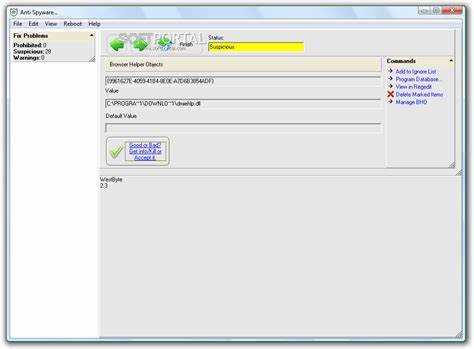
Программа использует низкоуровневый метод запуска, регистрируя себя в разделе загрузчика и инициируя собственный сервис до появления рабочего стола. Такой подход позволяет обнаруживать вредоносные компоненты ещё до их активации, что особенно важно при борьбе с устойчивыми угрозами, скрывающимися на уровне ядра.
Основные элементы, контролируемые Regrun Partizan при загрузке:
| Объект контроля | Описание |
|---|---|
| Разделы автозагрузки реестра | Отслеживаются ключи Run, RunOnce, Services и аналогичные ветви, где часто закрепляются вирусы. |
| Системные драйверы | Проверяются загружаемые модули на предмет подмены или внедрения вредоносного кода. |
| Файлы запуска Windows | Контролируется целостность boot-файлов и конфигурация служб, участвующих в старте системы. |
После завершения проверки Regrun Partizan отображает отчёт с предложением разрешить или заблокировать обнаруженные изменения. Пользователь может задать автоматические действия, чтобы при следующих загрузках программа реагировала без запроса, ускоряя процесс старта системы и сохраняя контроль над автозапуском.
Какие задачи выполняет Regrun Partizan на этапе загрузки Windows
Во время запуска системы Regrun Partizan выполняет анализ ключевых участков загрузочной последовательности Windows, чтобы предотвратить запуск нежелательных или неизвестных компонентов. Его работа начинается до загрузки антивирусных сервисов и пользовательских процессов, что позволяет выявлять угрозы на ранней стадии.
Основная задача программы – проверка системных областей, где чаще всего закрепляются вредоносные элементы. Это ветви реестра Run, RunOnce, список драйверов, службы автозапуска и ярлыки в папках «Автозагрузка». Каждое изменение в этих зонах фиксируется, после чего Regrun Partizan предлагает пользователю принять решение – оставить элемент активным или удалить его.
Дополнительно программа контролирует целостность системных файлов, участвующих в инициализации Windows. Если зафиксированы изменения в ключевых DLL или EXE-модулях, Regrun Partizan сообщает об этом до их выполнения, предотвращая запуск подменённых библиотек.
При необходимости можно задать автоматические действия: блокировку неизвестных элементов, создание точек восстановления или запись изменений в лог. Такой подход делает Regrun Partizan удобным инструментом для администраторов и пользователей, следящих за безопасностью процессов, происходящих при загрузке операционной системы.
Как Regrun Partizan защищает систему от автозагрузки вредоносных программ
Regrun Partizan применяет многоуровневую систему защиты, контролируя каждое изменение, касающееся автозагрузки. Он анализирует записи в реестре, конфигурацию служб и драйверов, чтобы выявить попытки внедрения новых элементов, запускаемых вместе с Windows. Любое изменение в этих областях фиксируется до загрузки пользовательской среды, что исключает возможность скрытого запуска вирусов.
При обнаружении подозрительных записей программа выполняет сравнение с предыдущими конфигурациями и показывает пользователю подробный отчёт с указанием пути, типа объекта и времени появления. Это позволяет точно определить источник изменений и принять осознанное решение о их блокировке или разрешении.
Regrun Partizan не ограничивается проверкой реестра – он также анализирует системные каталоги, где нередко создаются исполняемые файлы для автозапуска, такие как Startup и AppData. При выявлении несанкционированных файлов создаётся резервная копия и выполняется их изоляция до подтверждения пользователем.
Для повышения уровня защиты рекомендуется активировать функцию постоянного мониторинга, при которой Regrun Partizan отслеживает изменения не только при загрузке, но и в течение работы Windows. Это снижает риск повторного появления вредоносных компонентов и обеспечивает стабильность системы без вмешательства постороннего кода.
В каких случаях появляется окно Regrun Partizan при запуске компьютера

Основные ситуации, когда появляется окно Regrun Partizan:
- В систему добавлен новый элемент автозагрузки – программа, служба или драйвер, зарегистрированный без подтверждения пользователя.
- Обнаружены изменения в ветвях реестра Run, RunOnce, Services или других областях, где часто закрепляются вирусы.
- Изменён путь к исполняемому файлу существующей записи автозапуска, что может указывать на подмену или внедрение стороннего кода.
- Удалён или переименован ранее разрешённый элемент автозагрузки, что может быть следствием вмешательства вредоносного ПО.
- Зафиксировано изменение системных драйверов, участвующих в загрузке Windows.
- Список автозагрузки был восстановлен из резервной копии или синхронизирован после сбоя.
Если окно Regrun Partizan появляется без видимых причин, стоит проверить наличие обновлений программы и просмотреть журнал изменений. Иногда уведомления могут быть связаны с установкой легитимных обновлений драйверов или компонентов Windows, которые программа трактует как новые элементы автозапуска.
Настройка поведения Regrun Partizan при включении системы

Поведение Regrun Partizan при запуске Windows можно изменить через интерфейс основного модуля RegRun Security Suite. Настройка позволяет определить, как программа будет реагировать на изменения в автозагрузке и системных файлах при каждой загрузке компьютера.
Основные параметры конфигурации:
- Режим запуска: можно выбрать автоматический запуск без отображения окна, интерактивный режим с подтверждением действий или полное отключение Regrun Partizan при старте.
- Обработка изменений: задаётся реакция на новые записи – автоматическая блокировка, добавление в список исключений или запрос подтверждения пользователя.
- Создание резервных копий: включение функции сохранения копий изменённых ключей реестра и файлов автозагрузки для последующего восстановления.
- Журналирование событий: запись всех операций в лог с возможностью просмотра истории и фильтрации по типам изменений.
- Задержка запуска: настройка времени откладывания проверки, чтобы снизить нагрузку на систему во время инициализации Windows.
Для корректной работы рекомендуется активировать уведомления только при критических изменениях и регулярно очищать журнал, чтобы избежать накопления устаревших записей. При использовании на рабочих станциях или серверах полезно включить автоматическое подтверждение известных элементов – это сокращает время загрузки и уменьшает количество диалоговых окон.
Как временно отключить или полностью удалить Regrun Partizan
Временное отключение Regrun Partizan удобно при установке программ, изменяющих системные настройки, чтобы избежать ложных срабатываний. Сделать это можно через панель управления пакетом RegRun Security Suite. В разделе Partizan снимите галочку с пункта «Enable Partizan at startup» и подтвердите действие. После перезагрузки система запустится без модуля проверки загрузки.
Если требуется полностью удалить Regrun Partizan, нужно использовать встроенный деинсталлятор. Для этого:
- Откройте меню Пуск → Программы → Greatis Software → RegRun Security Suite.
- Выберите пункт Uninstall RegRun и следуйте инструкциям мастера удаления.
- После завершения процесса перезагрузите компьютер, чтобы выгрузить драйверы и службы, связанные с Partizan.
Иногда после удаления остаются записи в автозагрузке и системных каталогах. Проверить их можно с помощью встроенного инструмента RegRun Start Control или через редактор реестра. Удалите ключи, содержащие ссылки на файлы partizan.exe и partizan.sys, если они присутствуют.
Для ручного удаления достаточно остановить службу Partizan, удалить файлы из каталога установки (C:\Program Files\Greatis\RegRun) и очистить временные данные. При повторной установке программа создаст новые конфигурации без конфликтов с предыдущими настройками.
Безопасен ли Regrun Partizan и стоит ли оставлять его в автозагрузке

Оставлять Regrun Partizan в автозагрузке рекомендуется, если компьютер часто используется для установки программ, работы с системными файлами или анализа подозрительных процессов. В таких условиях модуль помогает предотвратить появление скрытых записей автозапуска и отслеживает изменения, выполняемые без ведома пользователя.
На домашних компьютерах, где система стабильно работает и редко подвергается модификациям, допустимо отключить автозапуск Regrun Partizan, оставив включённым основной антивирусный модуль RegRun. Это снизит нагрузку при старте Windows, сохранив при этом общий уровень защиты.
Программа безопасна при правильной установке и регулярном обновлении. Опасность может возникнуть только при загрузке поддельных сборок с неофициальных источников. Проверять подлинность дистрибутива следует по цифровой подписи Greatis Software и контрольной сумме, указанной на официальном сайте разработчика.
Вопрос-ответ:
Почему при каждом запуске Windows появляется окно Regrun Partizan и как это отключить?
Окно появляется, если программа фиксирует изменения в автозагрузке или системных областях. Чтобы отключить уведомления, откройте RegRun Security Suite, перейдите в раздел Partizan и измените режим работы на «Автоматический без подтверждения». Это позволит модулю выполнять проверки без вывода диалоговых окон при старте системы.
Можно ли удалить Regrun Partizan без ущерба для работы компьютера?
Удаление безопасно, если на компьютере установлен другой антивирус или система используется в стабильной конфигурации. Для корректного удаления используйте встроенный деинсталлятор RegRun. После этого проверьте автозагрузку и реестр на остаточные записи с именами partizan.exe или partizan.sys и при необходимости удалите их вручную.
Regrun Partizan сообщает об изменениях, но я уверен, что они безопасны. Как добавить исключения?
В окне уведомления можно выбрать пункт «Разрешить и запомнить». Программа внесёт объект в список доверенных, и при последующих загрузках он не будет вызывать предупреждения. Также можно управлять исключениями через панель настроек — раздел «Trusted Entries».
Может ли Regrun Partizan конфликтовать с другими средствами защиты?
Конфликты возможны при использовании нескольких программ, контролирующих автозагрузку на низком уровне. Если установлен антивирус с модулем самозащиты, рекомендуется исключить исполняемые файлы Partizan из проверки или задать приоритет запуска, чтобы избежать взаимной блокировки.
Стоит ли включать Regrun Partizan на домашнем компьютере, где редко устанавливаются новые программы?
Если система стабильна и не используется для тестирования программ, можно отключить автоматическую загрузку Partizan и оставить активным только основной модуль RegRun. Это ускорит запуск Windows. Однако при первых признаках подозрительных изменений рекомендуется снова включить модуль проверки загрузки.

 Загрузка...