Содержание статьи
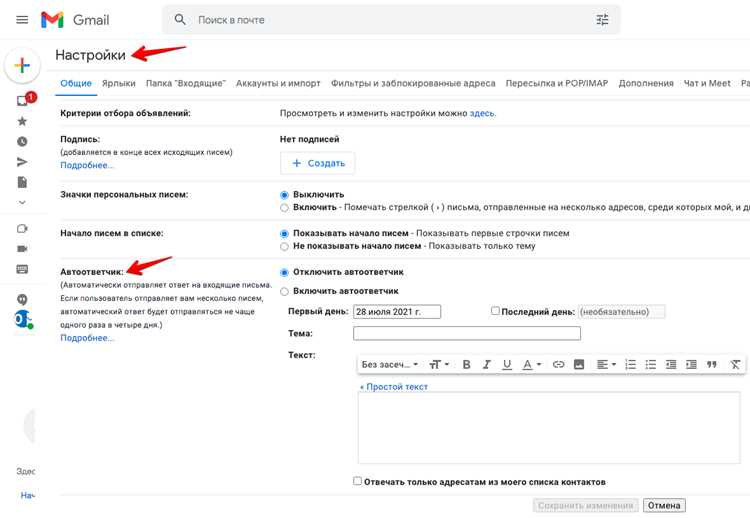
Автоматический ответ в Outlook позволяет уведомлять отправителей о том, что вы временно отсутствуете и не сможете быстро ответить на письма. Это особенно полезно при длительном отпуске, командировке или больничном, когда важно сохранить корректную коммуникацию с коллегами и партнерами.
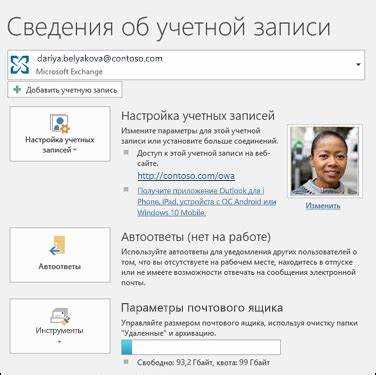
В настольной версии Outlook функция автоответа доступна через раздел «Файл» → «Сведения» → «Автоматические ответы». Здесь можно указать точные даты начала и окончания периода, задать текст сообщения и выбрать, кому оно будет отправляться – только сотрудникам вашей организации или всем внешним адресатам. Такой подход предотвращает избыточную рассылку и помогает адаптировать содержание письма под разные группы получателей.
Если в настройках почтового сервера функция отсутствует, можно использовать правила обработки сообщений. Через них создаётся аналогичный автоответ, который срабатывает при получении входящего письма. Этот вариант подходит для локальных учетных записей или подключений без Exchange.
Перед отпуском рекомендуется протестировать автоответ, отправив пробное письмо со стороннего адреса. Это позволит убедиться, что текст отображается корректно, а функция включена только на нужный период.
Как включить автоматический ответ через параметры учетной записи

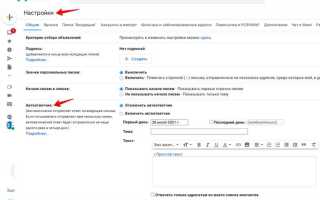
В Outlook функция автоматического ответа доступна только при использовании учетных записей Exchange или Microsoft 365. Чтобы активировать её, откройте вкладку Файл и выберите пункт «Автоматические ответы (Нет на работе)». В открывшемся окне включите параметр «Отправлять автоматические ответы».
Для ограничения периода действия отметьте пункт «Отправлять только в этот период времени» и укажите даты начала и окончания. Это позволит Outlook автоматически выключить автоответ после возвращения к работе.
В текстовом поле ниже введите сообщение, которое будет отправляться отправителям писем. При необходимости создайте разные тексты для внутренних и внешних адресатов, выбрав соответствующую вкладку.
| Элемент настройки | Назначение |
|---|---|
| Отправлять автоматические ответы | Включает функцию автоответа |
| Отправлять только в этот период времени | Задает временной диапазон действия автоответа |
| Внутри организации | Сообщение, отправляемое коллегам по корпоративной почте |
| Вне организации | Текст для внешних контактов, клиентов и партнеров |
После заполнения всех полей нажмите ОК. Outlook начнет автоматически рассылать ответы в указанный период без участия пользователя.
Настройка периода действия автоответа в Outlook
Чтобы задать период работы автоответа, откройте вкладку Файл и перейдите в раздел «Автоматические ответы». Отметьте пункт «Отправлять только в этот период времени». После этого станут доступны поля выбора даты и времени начала и окончания действия функции.
Outlook прекратит отправку ответов автоматически после наступления указанной даты окончания, что исключает необходимость отключения вручную. Рекомендуется устанавливать время окончания с запасом, если дата возвращения может измениться.
При использовании Exchange или Microsoft 365 эти параметры синхронизируются с сервером, поэтому автоответ сработает даже при закрытом клиенте Outlook. Для локальных учетных записей, не поддерживающих синхронизацию, программа должна быть запущена в активном режиме.
| Поле | Описание |
|---|---|
| Начало периода | Дата и время включения автоответа |
| Окончание периода | Дата и время автоматического отключения функции |
| Часовой пояс | Используется для корректировки времени при работе в другой зоне |
| Синхронизация с сервером | Обеспечивает работу автоответа без активного Outlook |
После указания параметров нажмите ОК и убедитесь, что функция активна в течение выбранного периода.
Создание текста сообщения об отсутствии на рабочем месте
Сообщение автоответа должно информировать отправителя о дате начала и окончания отсутствия, а также о способах связи с другими сотрудниками по срочным вопросам. Рекомендуется указывать конкретные контакты – имя, должность и электронную почту ответственного коллеги.
Текст для внутренней почты можно сделать кратким и деловым, без избыточных формальностей. Для внешних корреспондентов следует использовать полное приветствие, указать причину отсутствия и оставить подпись с контактными данными компании.
Пример письма для внешних адресатов:
Здравствуйте!
Благодарю за сообщение. С 11 по 25 ноября я нахожусь в отпуске и не просматриваю электронную почту.
По вопросам сотрудничества обращайтесь к Ивану Кузнецову – ivan.kuznetsov@company.ru.
После возвращения я отвечу на ваше письмо.
В Outlook текст вводится отдельно для вкладок «Внутри организации» и «Вне организации». Это позволяет использовать разную формулировку для сотрудников и внешних партнеров, избегая рассылки внутренних данных посторонним адресатам.
Перед сохранением сообщения рекомендуется проверить корректность контактных адресов и убедиться, что даты соответствуют установленному периоду отпуска.
Разделение автоответов для внутренних и внешних адресатов
Outlook позволяет настроить отдельные тексты автоматических ответов для сотрудников внутри организации и для внешних контактов. Эта функция помогает сохранить конфиденциальность и адаптировать стиль сообщений под разные аудитории.
Во вкладке «Автоматические ответы» выберите раздел «Внутри организации» и введите сообщение для коллег. Обычно в нем указывают даты отсутствия, краткое пояснение причины и контактные данные заместителя. Например: «Отсутствую с 12 по 26 ноября. По вопросам проектов обращайтесь к Елене Орловой».
Затем откройте вкладку «Вне организации» и создайте отдельный текст для внешних адресатов. Здесь стоит сохранить деловой стиль и добавить полное приветствие. Внешним корреспондентам не требуется знать детали внутренних процессов, поэтому текст должен содержать только ключевую информацию: сроки отсутствия и контактное лицо для связи.
Чтобы отправка писем внешним адресатам была доступна, активируйте пункт «Отправлять автоответы за пределы организации». Без этого параметра внешние получатели не получат уведомление об отсутствии.
Такое разделение повышает точность коммуникации и предотвращает распространение лишней информации за пределы корпоративной сети.
Как задать разные шаблоны писем для коллег и внешних партнеров
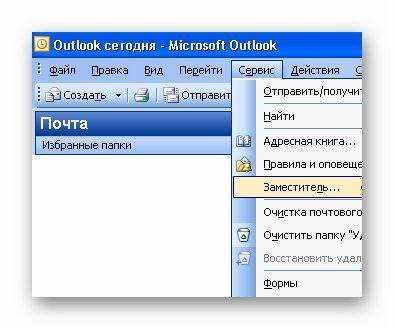
Outlook позволяет использовать отдельные шаблоны автоответов для внутренней и внешней аудитории. Это обеспечивает разный уровень детализации и тон общения в зависимости от получателя.
Чтобы создать разные тексты:
- Откройте меню Файл → Автоматические ответы.
- Выберите пункт «Отправлять автоматические ответы».
- Перейдите на вкладку «Внутри организации» и введите текст для сотрудников. Здесь можно указать дату отсутствия, имя замещающего специалиста и краткий комментарий о текущих задачах.
- Откройте вкладку «Вне организации» и добавьте текст для внешних контактов. Он должен быть формальным, без внутренних ссылок и служебных данных.
- Активируйте параметр «Отправлять автоответы за пределы организации», чтобы разрешить рассылку внешним адресатам.
При составлении шаблонов рекомендуется учитывать следующие моменты:
- Использовать разные обращения – неформальные для коллег и нейтральные для клиентов.
- Не включать внутренние телефоны или ссылки на корпоративные ресурсы во внешние письма.
- Указывать только актуальные контактные данные ответственных сотрудников.
После настройки оба шаблона сохраняются автоматически и активируются при включении автоответа в установленный период.
Настройка автоответа через правила Outlook
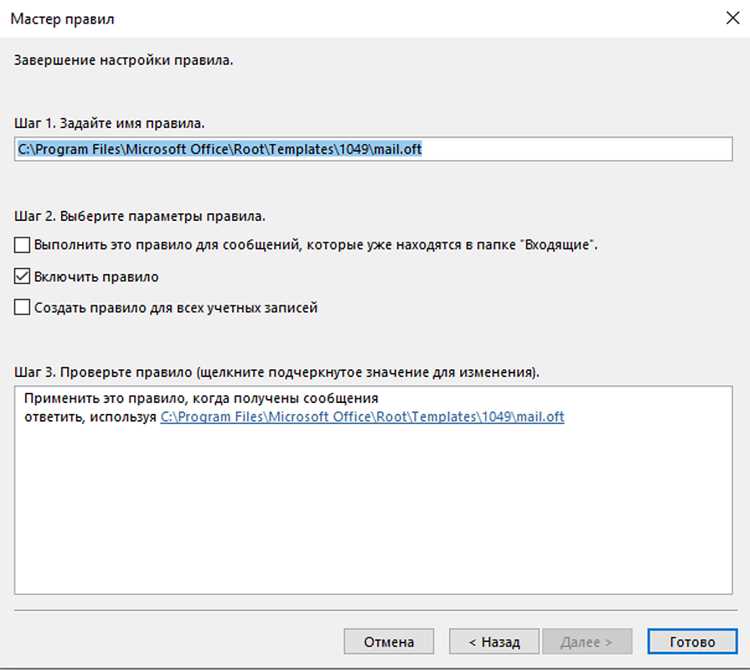
Если функция автоматических ответов недоступна, можно создать аналог через правила Outlook. Такой вариант подходит для учетных записей POP3 или IMAP, где нет поддержки сервера Exchange.
Чтобы настроить автоответ вручную:
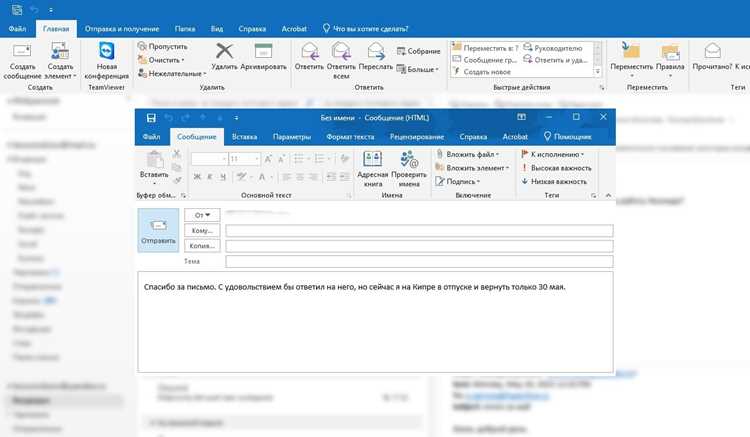
1. Создайте шаблон письма. Откройте новое сообщение, введите текст уведомления об отсутствии, выберите Файл → Сохранить как и сохраните документ в формате Outlook Template (*.oft).
2. Перейдите в меню Файл → Управление правилами и оповещениями и выберите пункт Новое правило.
3. В категории «Начать с пустого правила» выберите Применить правило к получаемым сообщениям и нажмите Далее.
4. Укажите условия (например, для всех сообщений) и снова нажмите Далее. Outlook предупредит, что правило будет применяться ко всем письмам – подтвердите действие.
5. В разделе действий отметьте Ответить с использованием шаблона, затем выберите созданный ранее файл *.oft.
6. Завершите создание правила, присвоив ему понятное имя, например «Автоответ отпуск».
Для корректной работы функция должна использоваться при запущенном Outlook, так как обработка писем выполняется локально. Если почтовый клиент закрыт, ответы не будут отправляться.
Перед поездкой стоит протестировать правило, отправив письмо с другого адреса. Это поможет убедиться, что сообщение приходит корректно и не дублируется.
Проверка работы автоответа перед началом отпуска
Перед активацией функции полезно убедиться, что автоответ корректно срабатывает и отправляется нужным адресатам. Ошибки в настройках могут привести к тому, что письма останутся без уведомления об отсутствии.
Для проверки используйте один из вариантов:
1. Отправьте тестовое письмо на свой адрес с другого аккаунта, не связанного с корпоративной сетью. Это поможет убедиться, что автоответ поступает внешним пользователям.
2. Попросите коллегу из организации направить сообщение, чтобы проверить внутренний шаблон.
3. Просмотрите папку «Отправленные» – Outlook сохраняет копии автоответов при активной функции.
Если письмо не пришло, проверьте активность опции «Отправлять автоматические ответы» и правильность временного диапазона. Для пользователей Exchange или Microsoft 365 также важно, чтобы включение функции было синхронизировано с сервером.
В случае использования правил вместо стандартного автоответа Outlook должен быть запущен и подключен к интернету. После тестирования отключите пробную рассылку, чтобы не отправлять лишние письма при фактическом начале отпуска.
Отключение автоматического ответа после возвращения на работу
После выхода из отпуска рекомендуется сразу проверить статус автоответа и при необходимости отключить его вручную. Это предотвратит отправку устаревших уведомлений коллегам и партнерам.
Если при включении функции был задан период действия, автоответ отключится автоматически в указанную дату. При ручной активации выключение выполняется через настройки:
- Откройте вкладку Файл и выберите пункт «Автоматические ответы».
- Установите флажок «Не отправлять автоматические ответы».
- Нажмите ОК для сохранения изменений.
Для пользователей, применявших автоответ через правило, его необходимо деактивировать вручную:
- Перейдите в Файл → Управление правилами и оповещениями.
- Снимите отметку с правила, связанного с автоответом, или удалите его.
- Подтвердите изменения кнопкой ОК.
После отключения стоит отправить тестовое письмо с внешнего адреса, чтобы убедиться, что автоматические ответы больше не формируются.
Вопрос-ответ:
Как включить автоматический ответ в Outlook, если используется учетная запись Microsoft 365?
Перейдите в раздел Файл → Автоматические ответы, отметьте пункт «Отправлять автоматические ответы» и при необходимости задайте период действия. В текстовом поле ниже укажите сообщение, которое будет отправляться адресатам. Если нужно, добавьте отдельные тексты для внутренних и внешних получателей. После настройки нажмите ОК — функция начнет работать сразу.
Можно ли настроить автоответ, если учетная запись подключена по IMAP или POP3?
Да, но стандартная функция в этом случае недоступна. Необходимо создать шаблон письма с текстом уведомления и применить его через правила Outlook. Для этого откройте Файл → Управление правилами и оповещениями → Новое правило, выберите действие «Ответить с использованием шаблона» и укажите заранее сохранённый файл *.oft. Outlook будет отправлять ответы, пока программа запущена.
Можно ли отправлять разные автоответы коллегам и клиентам?
Да, Outlook позволяет разделять тексты для внутренних и внешних адресатов. Во вкладке «Автоматические ответы» предусмотрены две отдельные области для ввода текста: «Внутри организации» и «Вне организации». Это удобно, если внутренним сотрудникам нужно сообщить о замещении, а внешним — только о сроках вашего отсутствия и контактном лице для связи.
Как проверить, что автоответ работает корректно?
Отправьте письмо на свой рабочий адрес с внешней почты, чтобы убедиться, что сообщение приходит. Для проверки внутреннего шаблона можно попросить коллегу направить письмо из корпоративной сети. Если уведомления не поступают, проверьте, включена ли функция и правильно ли указан временной диапазон. После тестирования отключите пробные рассылки, чтобы избежать дублирования писем.

 Загрузка...