Содержание статьи
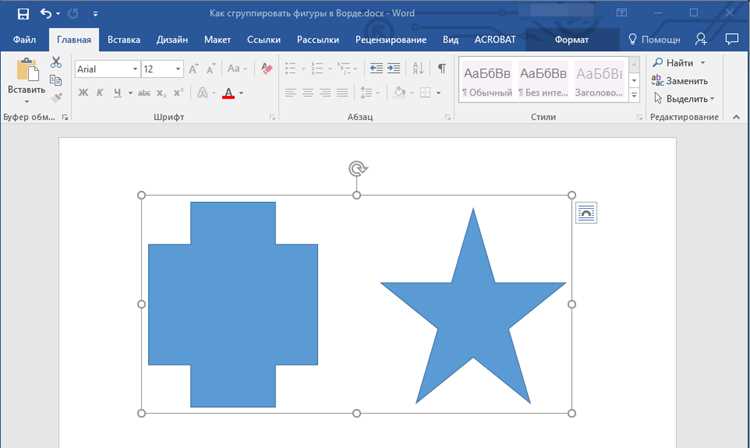
При работе с документами нередко возникает необходимость выделить или скрыть часть изображения. В Microsoft Word это можно сделать без сторонних программ, используя встроенные инструменты заливки, фигур и форматирования.
Чтобы закрасить фрагмент, достаточно вставить рисунок в документ, выбрать нужную область и наложить на неё фигуру с подходящим цветом. Такой способ подходит для маскировки лишних элементов, акцентирования деталей или подготовки иллюстраций для отчётов и инструкций.
В статье разбираются пошаговые действия: от выбора изображения до настройки прозрачности и удаления заливки. Приведены практические рекомендации по использованию параметров «Перед текстом» и «Цвет заливки», что позволяет точно управлять результатом.
Как вставить изображение в документ Word для последующего редактирования

Чтобы подготовить изображение к закрашиванию, его нужно корректно вставить в документ. Это влияет на то, будут ли доступны инструменты позиционирования, наложения фигур и форматирования.
Откройте вкладку «Вставка» и выберите пункт «Рисунки». Затем определите источник файла – с компьютера, из интернета или из коллекции «Стоковые изображения». После вставки снимите ограничение автоматического выравнивания, чтобы изображение можно было свободно перемещать и редактировать.
Для изменения способа размещения щёлкните по рисунку правой кнопкой мыши, выберите пункт «Обтекание текстом» и установите вариант «Перед текстом». Это обеспечит возможность наложения фигур, цветных блоков и элементов заливки.
| Действие | Команда Word | Результат |
|---|---|---|
| Вставка изображения | Вставка → Рисунки | Добавление файла в документ |
| Свободное перемещение | Обтекание текстом → Перед текстом | Позволяет накладывать объекты и закрашивать фрагменты |
| Выбор формата файла | JPEG, PNG, BMP | Оптимальная поддержка инструментов форматирования |
После этих шагов изображение готово к выделению нужных участков и закрашиванию средствами Word без искажения качества и структуры документа.
Какие инструменты Ворда позволяют закрашивать отдельные области рисунка
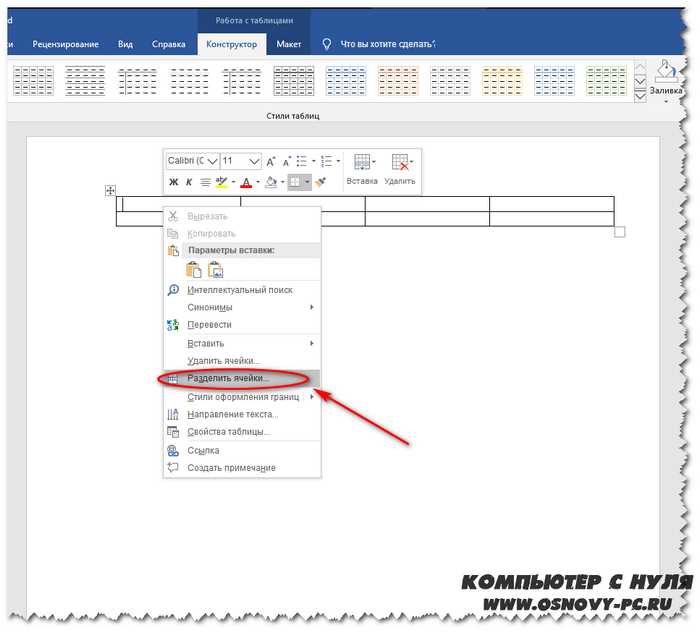
Для закрашивания отдельных участков изображения в Word используются несколько встроенных инструментов. Они доступны на вкладках «Вставка» и «Формат рисунка», а также в панели «Формат фигуры», открывающейся при работе с графическими элементами.
Основным средством является функция «Фигуры», позволяющая накладывать геометрические элементы на изображение. После вставки фигуры можно задать цвет заливки, границы и прозрачность, чтобы закрашенный участок не закрывал полностью исходное содержимое. Для точного наложения используется инструмент «Положение» и параметр «Перед текстом».
Дополнительно применяется инструмент «Заливка фигуры», который поддерживает выбор стандартных цветов, пользовательских оттенков и эффектов градиента. При необходимости можно задать прозрачность, что особенно удобно для выделения деталей без скрытия фона.
Для более точного управления внешним видом используют панель «Формат фигуры» – здесь настраивается прозрачность, тень, отражение и границы области закрашивания. Эти параметры позволяют достичь нужного визуального эффекта без редактирования самого изображения.
Если требуется частично скрыть фрагмент, можно воспользоваться инструментом «Прямоугольник» с однотонной заливкой. Он подходит для закрытия конфиденциальных данных или исправления деталей, не прибегая к графическим редакторам.
Как выделить нужную часть изображения перед закрашиванием
Перед закрашиванием важно точно определить границы участка, который нужно изменить. Для этого в Word используется сочетание инструментов позиционирования и наложения фигур. Такой подход позволяет ограничить воздействие только на выбранную часть изображения.
Щёлкните по вставленному рисунку, чтобы активировать вкладку «Формат рисунка». При необходимости увеличьте масштаб документа, чтобы работать с деталями. Затем выберите подходящую фигуру на панели «Вставка → Фигуры» и разместите её поверх нужного участка. Размер и форму фигуры можно корректировать, потянув за маркеры на углах.
Для более точного совпадения с контуром используйте параметры «Положение» и «Выравнивание» во вкладке «Макет». Это позволит совместить границы фигуры с нужной частью изображения без искажений.
Если требуется выделить участок сложной формы, можно комбинировать несколько фигур или применить инструмент «Свободная форма». После создания нужного контура область готова к закрашиванию с помощью параметра «Заливка фигуры».
Как использовать фигуры и заливку для закрашивания участка рисунка
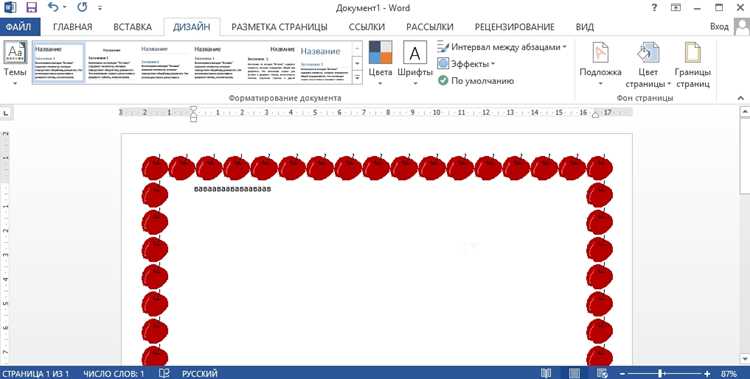
Фигуры и заливка в Word позволяют точно перекрывать нужные части изображения без изменения самого файла. Этот способ удобен для выделения, маскировки или визуального редактирования фрагментов рисунка прямо в документе.
Откройте вкладку «Вставка» и выберите пункт «Фигуры». Подберите элемент, соответствующий форме нужного участка – чаще всего используют «Прямоугольник» или «Свободную форму». Разместите фигуру поверх нужного фрагмента и при необходимости измените её размер с помощью угловых маркеров.
После добавления фигуры выберите её, перейдите во вкладку «Формат фигуры» и откройте меню «Заливка фигуры». Установите нужный цвет – стандартный, пользовательский или из палитры RGB. Для частичного затемнения изображения используйте параметр «Прозрачность» и задайте процентное значение вручную.
Чтобы фигура не мешала размещению других элементов документа, задайте параметр «Обтекание текстом → Перед текстом». Это позволит перемещать её независимо от текста и других объектов. При необходимости можно добавить контур, выбрав «Контур фигуры → Нет контура» для полного слияния с изображением.
После настройки фигуры и заливки закрашенный участок можно копировать, изменять или удалять, не затрагивая само изображение. Такой способ удобен для временных правок и оформления визуальных акцентов.
Как изменить прозрачность и цвет заливки в зависимости от задачи
Настройка цвета и прозрачности заливки в Word позволяет добиться нужного визуального эффекта – частичного выделения, затемнения или скрытия деталей изображения. Эти параметры регулируются в панели «Формат фигуры».
- Выберите фигуру, наложенную на изображение.
- Откройте контекстное меню и выберите пункт «Формат фигуры».
- В разделе «Заливка» активируйте режим «Сплошная заливка».
- Установите нужный цвет – стандартный, пользовательский или из палитры RGB.
- С помощью ползунка «Прозрачность» задайте степень видимости заливки в процентах.
Для разных задач подбираются собственные параметры:
- 10–30% – лёгкое выделение области без скрытия деталей изображения;
- 40–60% – частичное затемнение для акцента на конкретной зоне;
- 70–100% – полное закрашивание при необходимости скрыть информацию.
Если требуется тонкая настройка оттенков, используйте пункт «Другие цвета…» и введите значения вручную. Цвет можно согласовать с палитрой документа или использовать пипетку для подбора оттенка из самого изображения. Такой подход обеспечивает точное совпадение визуальных элементов и контроль степени закрашивания.
Как закрасить часть изображения с помощью инструмента «Форма» и параметра «Перед текстом»
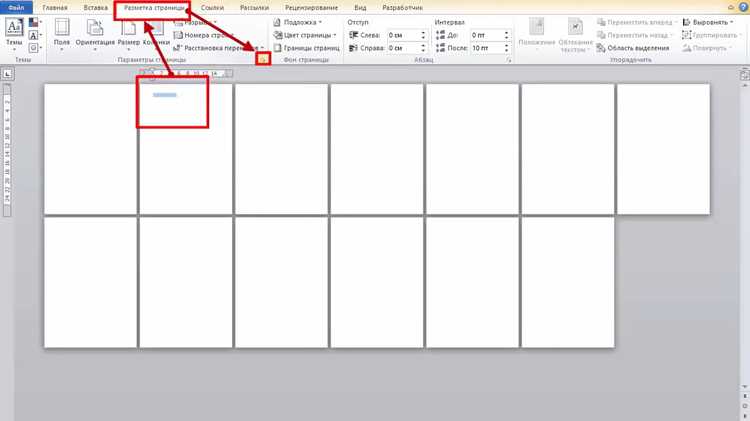
Функция «Форма» совместно с параметром «Перед текстом» используется для точного закрашивания фрагментов изображения, не затрагивая его структуру. Этот приём позволяет накладывать цветные области поверх рисунка с регулируемой степенью прозрачности.
- Выберите изображение в документе Word, чтобы активировать вкладку «Формат рисунка».
- Перейдите во вкладку «Вставка → Фигуры» и добавьте подходящий элемент, например «Прямоугольник» или «Свободная форма».
- Разместите фигуру над нужным участком рисунка и отрегулируйте её границы с помощью маркеров изменения размера.
- Щёлкните по фигуре правой кнопкой мыши и выберите пункт «Формат фигуры».
- В разделе «Заливка фигуры» укажите нужный цвет. При необходимости используйте «Другие цвета…» для точной настройки оттенка.
- Задайте параметр «Обтекание текстом → Перед текстом», чтобы фигура располагалась поверх изображения и могла свободно перемещаться.
Для точного визуального эффекта настройте прозрачность заливки. Это позволяет частично просматривать изображение под закрашенным слоем или полностью скрыть фрагмент.
- 0–20% – лёгкое выделение участка;
- 40–60% – частичное затемнение;
- 80–100% – полное перекрытие деталей изображения.
После настройки фигуру можно копировать, менять цвет или удалять, не изменяя исходное изображение. Этот способ подходит для локальной маскировки или визуального акцентирования элементов без внешних редакторов.
Как удалить или изменить закрашенный фрагмент без потери исходного изображения
Закрашенные области в Word создаются с помощью фигур, наложенных поверх изображения, поэтому удалить или изменить их можно отдельно, не затрагивая сам рисунок. Это сохраняет исходное качество и структуру документа.
Чтобы удалить закрашенный фрагмент, щёлкните по фигуре мышью. Если выбрать объект не удаётся, используйте клавишу Tab для последовательного перехода между элементами документа. После выделения нажмите клавишу Delete – изображение останется без изменений.
Для изменения параметров закрашенной области выделите фигуру и откройте панель «Формат фигуры». Здесь можно:
- сменить цвет через пункт «Заливка фигуры»;
- отрегулировать прозрачность в разделе «Эффекты заливки»;
- изменить границы и форму с помощью маркеров на углах;
- переместить закрашенный участок, удерживая левую кнопку мыши;
- добавить контур или убрать его через пункт «Контур фигуры».
Если закрашенных областей несколько, рекомендуется группировать их с изображением. Для этого выделите все элементы, нажмите правой кнопкой мыши и выберите «Группировать». Это позволит перемещать и редактировать их одновременно без смещения.
Такое разделение объектов делает редактирование обратимым – любые изменения фигуры не влияют на исходное изображение, которое остаётся нетронутым в структуре документа.
Как сохранить документ с закрашенной частью изображения в нужном формате
После закрашивания части изображения необходимо правильно сохранить документ, чтобы сохранить расположение фигур и заливок. Word позволяет экспортировать файл в нескольких форматах в зависимости от дальнейшего использования.
Если требуется продолжить редактирование, используйте стандартный формат .docx. Он сохраняет все объекты, включая фигуры, прозрачность и параметры заливки. Для этого откройте меню «Файл → Сохранить как», выберите тип Word Document (*.docx) и укажите путь к файлу.
Чтобы подготовить материал к передаче или печати, можно сохранить документ как PDF. В этом случае все элементы, включая закрашенные области, фиксируются в виде изображения, что исключает случайное редактирование. В меню «Файл → Экспорт → Создать PDF/XPS» выберите параметры качества и нажмите «Опубликовать».
Если нужно использовать изображение отдельно, выделите рисунок с закрашенным фрагментом, щёлкните по нему правой кнопкой мыши и выберите «Сохранить как рисунок…». Укажите формат PNG или JPEG – они сохраняют цветовую заливку и прозрачные области.
При сохранении рекомендуется проверить совместимость. Старые версии Word (до 2010 года) могут некорректно отображать прозрачность. В этом случае перед экспортом используйте параметр «Преобразовать в рисунок» – фигура и изображение объединятся в один объект.
Такая последовательность действий позволяет зафиксировать внесённые изменения и выбрать формат, соответствующий цели – редактирование, публикация или печать.
Вопрос-ответ:
Можно ли закрасить часть изображения в Word без сторонних программ?
Да, можно. Для этого вставьте рисунок в документ через меню «Вставка» → «Рисунки», затем выберите инструмент «Фигуры» и наложите прямоугольник, овал или другую форму на нужный участок. После этого задайте цвет заливки и при необходимости настройте прозрачность, чтобы закрашенная область выглядела аккуратно.
Как сохранить изображение с закрашенной областью отдельно от документа?
После внесения изменений выделите рисунок с наложенной фигурой, нажмите правой кнопкой мыши и выберите «Сохранить как рисунок». В открывшемся окне укажите нужный формат, например PNG или JPEG, и выберите папку для сохранения. Этот способ позволяет экспортировать только графический элемент без остального содержимого документа.
Почему закрашенная часть не сохраняется при экспорте документа в PDF?
Если при сохранении в формате PDF закрашенные области исчезают, вероятно, фигуры находятся не поверх изображения, а позади него. Чтобы исправить это, выделите закрашивающую форму, откройте меню «Положение» и выберите «На передний план». После этого повторите экспорт через «Файл» → «Сохранить как» → «PDF».
Можно ли сделать полупрозрачную заливку, чтобы сквозь нее было видно изображение?
Да. После добавления фигуры с цветом заливки щелкните по ней правой кнопкой мыши и выберите «Формат фигуры». В разделе «Заливка» используйте ползунок «Прозрачность» и установите нужное значение, например 40–60%. Это позволит закрасить участок, не закрывая изображение полностью.
Как сделать так, чтобы закрашенная область не сдвигалась при редактировании текста?
Выделите изображение с нанесенной заливкой, щелкните правой кнопкой и выберите «Параметры макета». В разделе размещения установите режим «Перед текстом» или «За текстом». Это закрепит графический элемент и предотвратит его смещение при добавлении или удалении текста вокруг.
Можно ли закрасить только часть фотографии, не затрагивая остальное изображение?
Да. Для этого вставьте фото через меню «Вставка» → «Рисунки», выберите на вкладке «Вставка» инструмент «Фигуры» и нарисуйте нужную форму на участке, который требуется закрасить. Затем задайте цвет заливки и при необходимости настройте прозрачность в окне «Формат фигуры». Остальная часть изображения останется без изменений.

 Загрузка...