
Содержание статьи
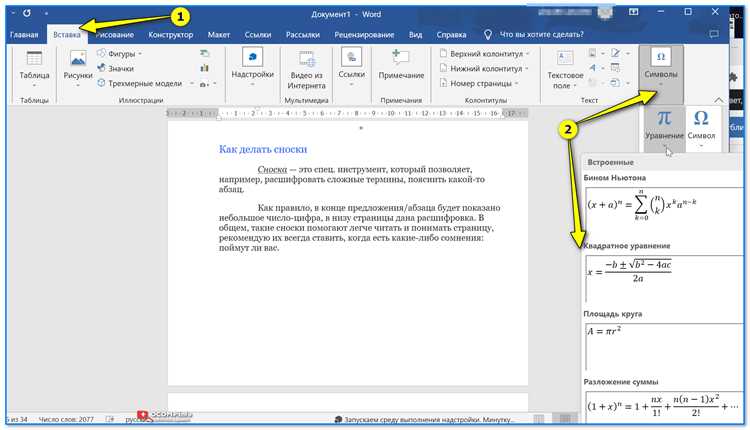
Когда требуется оформить числовые данные в документе Word, правильное разделение разрядов – это не только вопрос эстетики, но и удобства восприятия информации. Особенно это важно для работы с большими числами, такими как суммы, статистика, финансовые отчёты. Например, для числа 1000000 правильное разделение на разряды (1 000 000) помогает избежать ошибок при восприятии и улучшить читаемость документа.
Word позволяет настроить разделение разрядов для чисел с использованием специфических символов, таких как пробел или запятая. В зависимости от региона, могут быть использованы разные стандарты. Для русскоязычных пользователей стандартным разделителем является пробел. Важно учитывать, что в разных версиях Word эта функция может быть активирована через настройки, которые также позволяют выбрать, каким именно символом будет осуществляться разделение.
Чтобы включить разделение чисел в Word, необходимо: зайти в параметры программы, перейти в раздел «Дополнительно» и активировать опцию, отвечающую за использование разделителей разрядов. Для этого потребуется несколько кликов, и программа автоматически будет разделять большие числа при их вводе.
Применение разделителей чисел имеет особое значение в бухгалтерии и финансовых отчётах. Без них документы могут выглядеть менее профессионально и затруднять восприятие информации. Знание всех доступных опций для корректного отображения числовых данных повысит качество вашей работы в Word и обеспечит соблюдение всех стандартов оформления.
Как включить разделение чисел в Word для русскоязычных пользователей
Шаг 1: Откройте документ в Word. Перейдите в меню «Файл» и выберите «Параметры» в нижней части списка.
Шаг 2: В открывшемся окне настроек выберите вкладку «Дополнительно». Прокрутите страницу до раздела «Отображение» и найдите опцию «Использовать разделители разрядов для чисел». Поставьте галочку в соответствующем поле.
Шаг 3: Под этим параметром, в выпадающем списке, выберите разделитель, который вам подходит. Для России это будет пробел. Вы также можете настроить отображение разделителей для других типов чисел (например, для десятичных чисел).
Шаг 4: Нажмите «ОК», чтобы сохранить изменения. Теперь Word будет автоматически разделять числа, вводимые в документ, на разряды.
Важно помнить, что эта настройка применяется ко всему документу, включая таблицы, списки и обычный текст. Также стоит учитывать, что разделение разрядов будет работать только в тех числах, которые содержат больше 4 знаков.
Использование разделителей разрядов в Word – это быстрый способ улучшить восприятие числовых данных в документах, что особенно важно при создании финансовых и бухгалтерских отчётов.
Использование разделителей разрядов в числах через меню «Формат» в Word
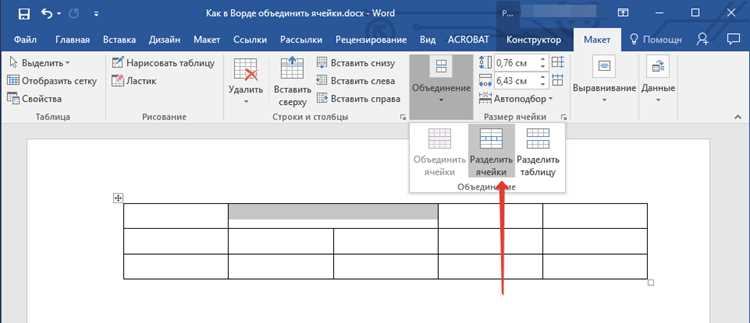
В Microsoft Word можно вручную настроить разделители разрядов для чисел, используя меню «Формат». Этот способ позволяет быстро изменить отображение чисел, если по каким-то причинам автоматическое разделение не подходит или нужно настроить особый формат для отдельных чисел.
Шаг 1: Выделите число, которое хотите отформатировать. Это может быть как одиночное число, так и несколько чисел в тексте или таблице.
Шаг 2: Перейдите в меню «Главная» и выберите кнопку «Формат» в разделе «Число». В появившемся списке выберите «Дополнительные параметры числа».
Шаг 3: В окне «Формат чисел» перейдите на вкладку «Число». В разделе «Разделители разрядов» выберите желаемый символ. В русскоязычных версиях Word обычно используется пробел в качестве разделителя. Если вы хотите использовать запятую или точку, также есть такие опции.
Шаг 4: Выберите формат чисел, который вам подходит. Например, для целых чисел это может быть формат «Число» с разделителями, для десятичных чисел – «Число с разделителями» с указанием точности после запятой.
Шаг 5: Нажмите «ОК», чтобы применить изменения. Число в документе будет отображаться с новым разделением разрядов.
| Тип чисел | Формат | Пример отображения |
|---|---|---|
| Целые числа | Число с разделителями разрядов | 1 000 000 |
| Десятичные числа | Число с разделителями и десятичной точностью | 1 000 000,75 |
Этот метод позволяет контролировать отображение чисел в документе на более детальном уровне, что особенно полезно при оформлении сложных финансовых и технических данных.
Настройка разделителей разрядов для различных типов чисел (целые, десятичные)

В Word можно настроить разделители разрядов для разных типов чисел. Например, для целых чисел и десятичных чисел могут быть использованы различные подходы, чтобы документ выглядел более структурированным и легко воспринимаемым. Настройка таких разделителей помогает улучшить читаемость и соответствовать требованиям оформления.
Для целых чисел: Разделитель разрядов обычно используется для чисел с более чем четырьмя знаками, чтобы легко отличать тысячи, миллионы и т.д. В русском языке стандартным разделителем является пробел.
Для десятичных чисел: Помимо разделителей разрядов для целых чисел, важно учитывать и формат отображения десятичных чисел. Например, после запятой также можно использовать пробел или запятую для разделения тысяч, если это необходимо.
Как настроить разделители для различных типов чисел:
- Откройте документ в Word и выделите все числа, для которых нужно настроить разделители разрядов.
- Перейдите в меню «Формат» и выберите «Число».
- В открывшемся меню выберите тип числа: «Число» для целых чисел или «Число с десятичными» для чисел с плавающей запятой.
- В разделе «Разделители разрядов» выберите нужный символ разделителя. Для целых чисел обычно это пробел, для десятичных чисел – также пробел или запятая (в зависимости от стандартов региона).
- Настройте отображение числа после запятой, если требуется (например, 1 234,56).
- Нажмите «ОК», чтобы применить изменения.
Типы чисел и их настройки:
- Целые числа: Для чисел типа 1 000 000, 250 000 выбирайте формат с пробелом в качестве разделителя.
- Десятичные числа: Для чисел типа 1 234,56, 7 890,12 выбирайте настройку с десятичной точностью и пробелом/запятой после числа.
Использование разных форматов для чисел позволяет создавать более понятные и структурированные отчёты, особенно при работе с большими массивами данных.
Как автоматизировать разделение чисел с помощью макросов в Word
Макросы в Word позволяют автоматизировать процесс разделения чисел на разряды. Это особенно полезно при работе с большими документами, где нужно часто форматировать числовые данные. Использование макроса избавит от необходимости вручную настраивать разделение для каждого числа.
Шаг 1: Откройте Word и перейдите на вкладку «Разработчик». Если эта вкладка не отображается, активируйте её через настройки Word. Для этого откройте «Файл» > «Параметры» > «Настроить ленту» и поставьте галочку рядом с «Разработчик».
Шаг 2: На вкладке «Разработчик» выберите «Visual Basic» для открытия редактора макросов. Здесь можно написать и запустить свой макрос для разделения чисел.
Шаг 3: Создайте новый макрос. Для этого в редакторе Visual Basic выберите «Insert» > «Module». В новом модуле вставьте следующий код для разделения чисел:
Sub РазделениеЧисел()
Dim rng As Range
Set rng = ActiveDocument.Range
' Регулярное выражение для поиска чисел
With rng.Find
.ClearFormatting
.Text = "[0-9]{1,}"
.MatchWildcards = True
Do While .Execute
' Разделение чисел на разряды
rng.Text = Application.WorksheetFunction.Text(rng.Text, "#,##0")
Loop
End With
End Sub
Этот макрос использует регулярные выражения для поиска чисел в документе и автоматически добавляет разделители разрядов (например, пробелы или запятые, в зависимости от региональных настроек). В примере используется функция WorksheetFunction.Text, которая форматирует число с разделителями разрядов.
Шаг 4: Закройте редактор макросов и вернитесь в Word. На вкладке «Разработчик» нажмите «Макросы», выберите созданный макрос и нажмите «Выполнить». Все числа в документе будут отформатированы с разделителями разрядов.
Шаг 5: Если необходимо, вы можете настроить макрос так, чтобы он работал только с определённым диапазоном текста или числами в таблицах. Для этого можно модифицировать параметры поиска в коде.
Автоматизация процесса с помощью макросов позволяет значительно ускорить работу с документами, содержащими большое количество числовых данных, и уменьшить количество ошибок при вручную вводе разделителей разрядов.
Разделение чисел в таблицах и списках в Word: особенности и ограничения

Когда работаешь с таблицами или списками в Word, разделение чисел на разряды может вызвать некоторые трудности. Эти объекты часто требуют особого подхода из-за ограничений форматов чисел и структуры документа. Важно учитывать, как Word обрабатывает числовые данные в таких элементах.
Таблицы: В таблицах Word разделение чисел на разряды работает корректно, но есть несколько моментов, которые следует учитывать:
- Настройки чисел в таблицах: Разделители разрядов применяются только к числовым ячейкам. Для этого необходимо убедиться, что ячейка действительно содержит число, а не текст. В противном случае разделители не будут отображаться.
- Отдельные настройки для каждой ячейки: Если таблица содержит различные типы чисел (например, целые и десятичные), то каждому столбцу или ячейке может потребоваться отдельная настройка. Это важно, чтобы в одной ячейке не смешивались числа с разными форматами отображения.
- Использование формул: Если в таблице используются формулы, такие как суммы или среднее значение, разделители разрядов могут не работать автоматически. Нужно вручную применить нужный формат чисел к результатам формул.
Списки: Разделение чисел в списках также имеет свои особенности:
- Автоматическое форматирование: В отличие от таблиц, Word не всегда применяет формат чисел к пунктам списков. Числа могут отображаться без разделителей разрядов, если они введены в виде обычного текста.
- Нумерация списков: При использовании нумерации для списков, Word может не поддерживать разделение чисел на разряды. В таких случаях вам нужно вручную применить формат чисел к каждому пункту списка.
Ограничения: Несмотря на все возможности настройки, в Word есть несколько ограничений при разделении чисел в таблицах и списках:
- Ограничение на количество знаков: Если число слишком большое, Word может не отображать разделители разрядов корректно, особенно в старых версиях программы.
- Проблемы с различными форматами: Некоторые версии Word не позволяют гибко настраивать разделители разрядов для разных числовых форматов (например, для чисел с десятичной точкой и целых чисел в одном списке).
При работе с таблицами и списками важно помнить об этих особенностях, чтобы избежать проблем с форматированием числовых данных. Для улучшения восприятия чисел следует проверять настройки и при необходимости вручную корректировать формат отображения чисел в каждом элементе таблицы или списка.
Использование разделителей разрядов в Word для подготовки финансовых документов
Рекомендации по использованию разделителей разрядов:
- Пробел как разделитель: В русскоязычных финансовых документах стандартным разделителем является пробел. Он используется для чисел, содержащих более четырёх знаков (например, 1 000 000, 250 000, 500 000). Это способствует лучшему восприятию числовых данных и соответствию международным стандартам.
- Форматы чисел: Для финансовых документов рекомендуется использовать числовой формат с разделителями разрядов. Например, в отчётах о доходах и расходах, а также в балансовых ведомостях, числа в тысячах, миллионах и миллиардах должны быть разделены для удобства.
- Десятичные числа: Для чисел с десятичной точкой (например, 1 234,56) также важно использовать разделители. В таких случаях разделитель после десятичной точки остаётся неизменным (запятая или точка в зависимости от региональных стандартов), а пробел используется для разделения разрядов в целой части числа.
- Применение к таблицам: В финансовых документах, содержащих таблицы, применение разделителей разрядов особенно важно для чтения и восприятия данных. Выделяйте числовые столбцы и применяйте формат с разделителями разрядов, чтобы облегчить анализ данных.
Как применить разделители разрядов для чисел в Word:
- Выделите все числовые данные в документе, которые нуждаются в разделении разрядов.
- Перейдите в раздел «Формат» > «Число» и выберите нужный формат для целых и десятичных чисел.
- Включите опцию «Использовать разделители разрядов» и выберите пробел в качестве разделителя. Это автоматически применит разделители к числам с более чем четырьмя знаками.
- Проверьте каждую таблицу или список на наличие корректного отображения чисел. При необходимости вручную отредактируйте формат в отдельных ячейках таблицы.
Важно: Использование разделителей разрядов в финансовых документах Word помогает не только улучшить внешний вид документа, но и обеспечить точность при анализе и обработке числовых данных. Это особенно актуально при создании отчётов, которые затем передаются на внешние проверки или используются для принятия финансовых решений.
Ошибки при настройке разделения чисел и способы их исправления в Word

При настройке разделения чисел в Word пользователи часто сталкиваются с рядом ошибок, которые могут привести к неправильному отображению числовых данных. Эти ошибки могут возникать как на этапе настройки, так и при работе с документом, особенно когда используются таблицы или сложные формулы. Рассмотрим основные ошибки и способы их исправления.
Ошибки при настройке разделения чисел:
- Отсутствие разделителей в числах: Иногда при использовании формата чисел с разделителями, Word не отображает разделители (например, пробелы или запятые), особенно если числа были введены в виде текста.
- Неверный формат числа: Иногда используется неправильный формат числа, который не поддерживает разделение разрядов. Например, если выбран формат для даты или валюты, Word не будет применять разделители разрядов.
- Разделители отображаются неправильно: В зависимости от региональных настроек системы или программы, разделители могут отображаться как запятая, точка или пробел, что приводит к путанице в международных документах.
- Формулы и таблицы: В таблицах и при использовании формул разделители разрядов могут не применяться автоматически, особенно если формат числа был изменён вручную.
Способы исправления ошибок:
- Проверьте формат чисел: Убедитесь, что числовые значения отформатированы как числа, а не как текст. Для этого выделите число, перейдите в «Главная» > «Число» и выберите нужный формат (например, «Число» с разделителями разрядов).
- Измените региональные настройки: Если разделители отображаются некорректно (например, точка вместо запятой), проверьте региональные настройки в Word и Windows. Для этого перейдите в «Файл» > «Параметры» > «Язык» и установите правильный регион, соответствующий стандартам вашего документа.
- Используйте формат «Таблица»: Для чисел в таблицах используйте правильный формат с разделителями разрядов. Для этого выделите ячейки, затем в меню «Число» выберите формат, который поддерживает разделение разрядов, например, «Число» с пробелом.
- Проверьте использование формул: Если в таблице используются формулы, и результат не отображается с разделителями разрядов, отформатируйте ячейку с результатом вручную. Выберите ячейку с числом и примените нужный формат через «Формат ячеек».
- Используйте макросы: Если вам необходимо часто работать с числовыми данными, создайте макрос для автоматического применения разделителей разрядов. Напишите макрос в редакторе Visual Basic, который будет искать все числа и форматировать их в соответствии с нужными настройками.
Предотвращение ошибок:
- Регулярно проверяйте формат чисел: Перед окончательной версткой документа проверяйте, что все числа имеют правильный формат с разделителями разрядов.
- Используйте шаблоны: Для частых отчетов создайте шаблон документа с уже настроенными разделителями, чтобы избежать ошибок в будущем.
Знание этих методов и проверка настроек позволяет избежать ошибок и обеспечивает правильное отображение числовых данных в любых документах Word.
Вопрос-ответ:
Как включить разделители разрядов для чисел в Word?
Для включения разделителей разрядов в Word нужно выбрать нужное число, затем перейти в меню «Главная» и в разделе «Число» выбрать нужный формат с разделителями. Если этого параметра нет, можно настроить его вручную, выбрав в настройках «Формат ячеек» или «Число» и активировав разделители разрядов.
Почему числа в таблице не разделяются на разряды в Word?
Возможно, в таблице не применён правильный числовой формат. Для того чтобы числа в таблице разделялись на разряды, нужно убедиться, что ячейки содержат числа, а не текст. Далее, следует выбрать числовой формат с разделителями разрядов, сделав это через «Формат ячеек». Если это не помогает, нужно проверить настройки региона в Word, так как разделители могут зависеть от языка.
Как применить разделители разрядов к числам с десятичными знаками в Word?
Для чисел с десятичными знаками в Word нужно выбрать формат «Число» с двумя десятичными знаками, при этом убедитесь, что включены разделители разрядов для целой части числа. В настройках числового формата также можно установить разделитель для десятичной части (запятая или точка, в зависимости от языковых настроек).
Можно ли автоматически разделять числа на разряды в Word с помощью макросов?
Да, с помощью макросов можно автоматизировать процесс разделения чисел. Для этого нужно создать макрос в редакторе Visual Basic, который будет искать числа в тексте и применять к ним нужный формат с разделителями. Такой макрос можно использовать для всего документа или для отдельных частей, что значительно ускоряет процесс.
Что делать, если Word не применяет разделители разрядов к числам в списках?
Для чисел в списках Word обычно не применяет разделители разрядов автоматически. Чтобы исправить это, нужно вручную отформатировать числовые элементы списка, выделив их и выбрав числовой формат с разделителями разрядов. Для сложных списков или таблиц можно использовать макросы для автоматической настройки всех чисел.
Почему в Word не отображаются разделители разрядов, хотя я включил эту опцию?
Причин может быть несколько. Во-первых, проверьте, правильно ли настроен числовой формат. Для этого выделите числа и откройте меню «Число» в разделе «Главная», выберите формат с разделителями. Во-вторых, убедитесь, что число не введено как текст. Это можно проверить, щелкнув на ячейку или число и удостоверившись, что в строке состояния отображается как число, а не как текст. Если ошибка сохраняется, возможно, стоит проверить региональные настройки в системе или в самом Word, так как разделители зависят от выбранного языка или региона.

 Загрузка...



