Содержание статьи
Пунктирные линии в таблицах Word часто появляются в качестве сетки, которая помогает ориентироваться в структуре документа. Однако в некоторых случаях они могут нарушать визуальное восприятие, особенно если вы хотите, чтобы таблица выглядела аккуратно и профессионально. В этом случае важно знать, как правильно удалить или скрыть эти линии, не затронув содержимое ячеек.
Для удаления пунктирных линий в Word существует несколько методов, каждый из которых подходит для разных целей. Один из них – это отключение отображения сетки таблицы, что полезно, если вы не хотите, чтобы они виднелись при редактировании документа. В другом случае может потребоваться изменение стиля границ таблицы для получения чистого и ровного вида без лишних линий.
Важно понимать, что удаление пунктирных линий может повлиять на восприятие таблицы, и если вы хотите, чтобы она сохранила четкие границы, стоит использовать более тонкие или сплошные линии вместо пунктирных. Также стоит учитывать, что пунктирные линии могут не отображаться на печатной версии документа, что не всегда очевидно на экране.
Как отключить отображение сетки таблицы в Word

В Word отображение сетки таблицы, в том числе пунктирных линий, включается по умолчанию. Это помогает пользователю ориентироваться в структуре таблицы, но для окончательного оформления документа эти линии могут быть нежелательными. Чтобы отключить отображение сетки, выполните следующие шаги:
1. Выделите таблицу, с которой хотите работать.
2. Перейдите на вкладку «Конструктор» в верхней панели инструментов.
3. В группе «Параметры таблицы» найдите опцию «Отображение сетки» и снимите с нее галочку. Это приведет к тому, что сетка таблицы больше не будет видна на экране, хотя сама структура таблицы останется сохраненной.
Этот метод позволяет убрать пунктирные линии сетки, но не изменяет стиль границ самой таблицы. Если вы хотите, чтобы таблица была оформлена без видимых границ, нужно будет дополнительно изменить стиль границ в настройках таблицы.
Если в дальнейшем нужно вернуть отображение сетки, повторите шаги и установите галочку напротив «Отображение сетки».
Изменение стиля границ таблицы для удаления пунктирных линий

Для удаления пунктирных линий таблицы и изменения стиля границ в Word, выполните следующие шаги:
1. Выделите таблицу, которую хотите изменить.
2. Перейдите на вкладку «Конструктор», которая появится в верхней панели инструментов после выделения таблицы.
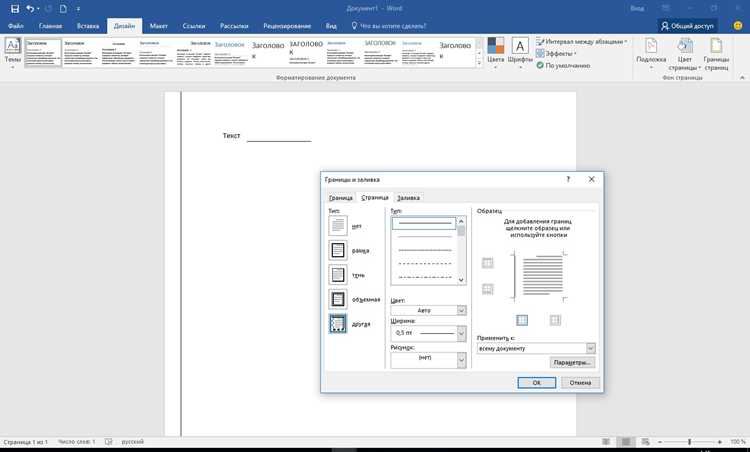
3. В группе «Границы» нажмите на кнопку «Границы» и выберите «Границы и заливка» из выпадающего меню. Это откроет окно для более детальной настройки стиля границ.
4. В открывшемся окне выберите вкладку «Границы». Здесь можно изменить тип линии, толщину и цвет. Чтобы удалить пунктирные линии, выберите в разделе «Тип линии» опцию с сплошной линией или установите значение «Нет» в соответствующем разделе для тех сторон таблицы, которые вы хотите оставить без границ.
5. После внесения изменений нажмите «ОК», чтобы применить новый стиль границ.
Теперь таблица будет отображаться с новыми, сплошными границами или без границ в зависимости от выбранных настроек. Это позволит избавиться от пунктирных линий и сделать таблицу более аккуратной и подходящей под оформление документа.
Как удалить пунктирные линии с помощью панели инструментов «Границы»
Для удаления пунктирных линий таблицы через панель инструментов «Границы» выполните следующие шаги:
1. Выделите таблицу, в которой нужно удалить пунктирные линии.
2. Перейдите на вкладку «Конструктор», которая появится в верхней панели инструментов, когда вы выделите таблицу.
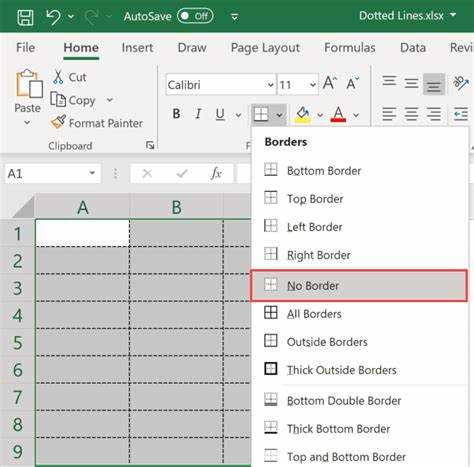
3. В группе «Границы» нажмите на кнопку «Границы», чтобы открыть меню выбора типов границ.
4. В выпадающем списке выберите опцию «Нет границ», чтобы полностью удалить все линии из таблицы. Это уберет как сплошные, так и пунктирные линии.
5. Если вы хотите оставить только некоторые границы (например, внешние или только горизонтальные), выберите нужную опцию в меню и примените ее.
Этот способ позволяет быстро удалить или изменить границы таблицы, не заходя в более подробные настройки. Он эффективен, когда необходимо сделать таблицу без видимых линий или изменить только часть границ.
Использование меню «Границы и заливка» для настройки таблицы

Меню «Границы и заливка» в Word предоставляет расширенные возможности для настройки границ таблицы, включая удаление пунктирных линий и изменение стиля границ. Чтобы воспользоваться этим меню, выполните следующие шаги:
- Выделите таблицу, с которой хотите работать.
- Перейдите на вкладку «Конструктор».
- В группе «Границы» нажмите на кнопку «Границы» и выберите «Границы и заливка».
В открывшемся окне «Границы и заливка» у вас есть несколько настроек для работы с границами:
- Тип линии: Для удаления пунктирных линий выберите сплошную линию или установите «Нет», если хотите полностью избавиться от границ.
- Толщина: Выберите нужную толщину линии, чтобы границы были четкими и выделялись или наоборот, сливались с фоном.
- Цвет: Вы можете выбрать цвет линии, чтобы она соответствовала общему оформлению документа.
- Границы для сторон: В разделе «Применить к» выберите, к каким частям таблицы применить изменения (все ячейки, выделенные ячейки или только выделенные строки/столбцы).
После настройки нужных параметров нажмите «ОК», чтобы применить изменения. Этот способ дает возможность точной настройки границ таблицы и полного удаления пунктирных линий, если они вам не нужны.
Удаление пунктирных линий через контекстное меню таблицы
Чтобы удалить пунктирные линии таблицы с помощью контекстного меню, выполните следующие шаги:
- Щелкните правой кнопкой мыши по любому месту внутри таблицы.
- В открывшемся контекстном меню выберите пункт «Границы» и далее «Границы и заливка».
Откроется окно «Границы и заливка», где можно настроить линии таблицы:
- Тип линии: В разделе «Тип линии» выберите нужный стиль (например, сплошную линию) или установите «Нет», чтобы полностью удалить все линии таблицы.
- Границы: В разделе «Границы» выберите, какие именно стороны таблицы или ячеек будут изменены. Чтобы удалить пунктирные линии на всех границах, выберите «Все границы».
После внесения изменений нажмите «ОК». Пунктирные линии будут удалены, а таблица приобретет новый вид без них.
Как исправить отображение границ при печати документа
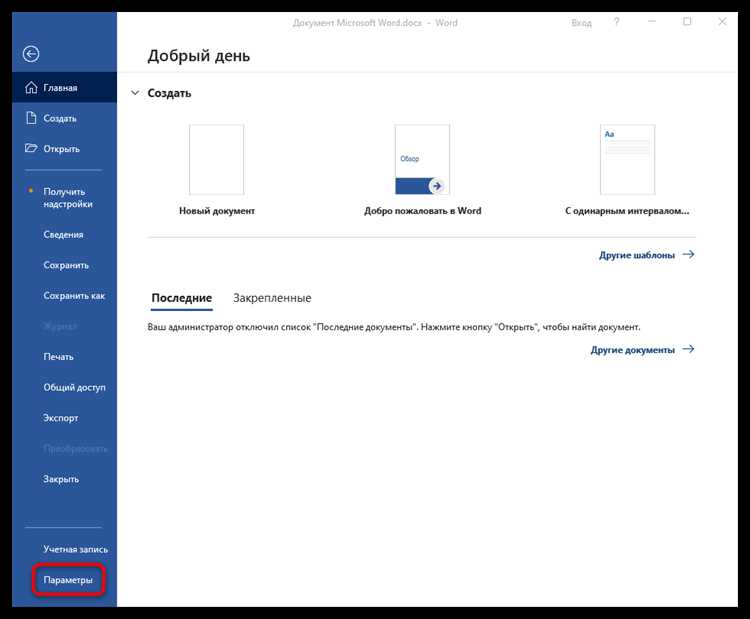
- Перейдите на вкладку «Файл» в верхнем меню и выберите «Печать».
- Нажмите на кнопку «Параметры печати» (или «Настройки» в зависимости от версии Word).
- Если границы всё ещё не отображаются, вернитесь в таблицу и выберите правильный стиль линий для границ (например, сплошные линии вместо пунктирных), чтобы они стали видны на печати.
Этот метод поможет убедиться, что границы таблиц будут корректно отображаться при печати, независимо от их внешнего вида на экране.
Вопрос-ответ:
Почему в таблице Word появляются пунктирные линии и как их удалить?
Пунктирные линии в таблице в Word обычно отображаются как часть сетки, которая помогает ориентироваться при редактировании. Для их удаления нужно перейти в меню «Границы» и выбрать опцию «Нет границ», чтобы они больше не отображались.
Как скрыть пунктирные линии таблицы, но оставить видимость ячеек?
Для этого можно отключить отображение сетки таблицы. Для этого выделите таблицу, перейдите на вкладку «Конструктор», в группе «Параметры таблицы» уберите галочку с «Отображение сетки». Это не удалит границы, а просто скроет их на экране.
Как изменить стиль границ таблицы, чтобы убрать пунктирные линии?
Для изменения стиля границ выберите таблицу, откройте меню «Границы и заливка» и в разделе «Тип линии» выберите сплошную линию или установите «Нет», чтобы полностью удалить все линии. После этого выберите, какие границы должны остаться.
Как вернуть отображение границ таблицы после их скрытия в Word?
Для возвращения отображения границ снова откройте вкладку «Конструктор», в группе «Параметры таблицы» поставьте галочку напротив «Отображение сетки». Это сделает границы видимыми на экране, однако они не появятся на печатной версии документа, если не активирована соответствующая настройка печати.

 Загрузка...