Содержание статьи
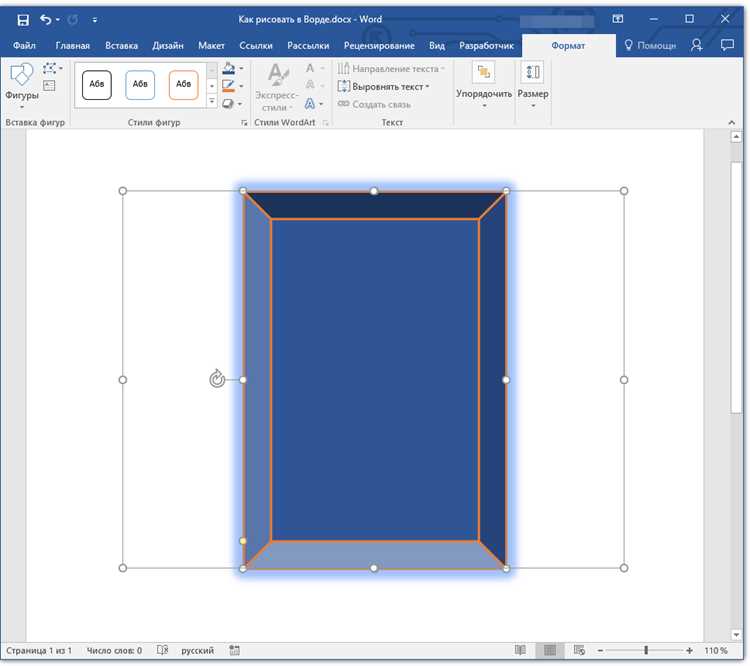
Работа с документацией часто требует объединения текстовых описаний и графических материалов. Пользователи Компас-3D регулярно сталкиваются с задачей переноса чертежей в Word для подготовки отчетов, технических заданий или учебных материалов.
Чертеж в Компасе создается в векторном виде, а Microsoft Word поддерживает вставку изображений разных форматов. Правильный выбор формата – ключ к четким линиям и сохранению масштаба. Для чертежей предпочтителен EMF, так как этот формат сохраняет векторную графику и позволяет менять размер без потери качества.
Перед экспортом важно проверить слои, толщины линий, единицы измерения. Если в документе потребуется печать на формате А4 или А3, стоит заранее задать лист соответствующего размера в Компасе и использовать команду Экспорт изображения с нужным разрешением или векторным форматом.
Word предлагает гибкие инструменты позиционирования: привязку к тексту, группировку с подписями, масштабирование. При корректной настройке чертеж остается читаемым и сохраняет точность размеров.
Подготовка чертежа к экспорту в Компасе
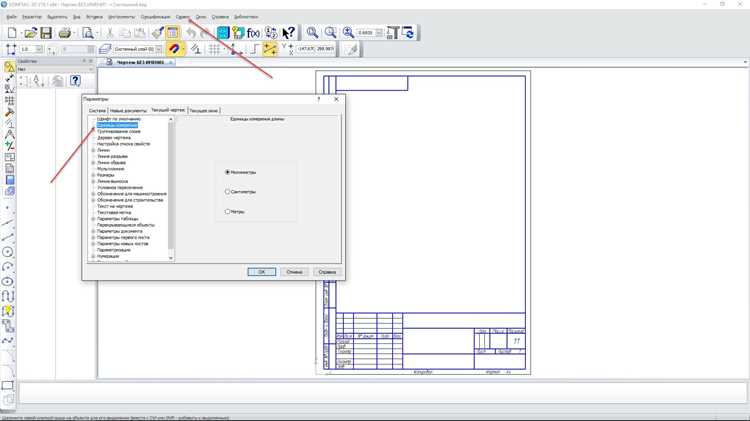
Перед экспортом проверьте корректность оформления: рамка, штамп и основные надписи должны быть на месте. Удалите вспомогательные построения, точки и скрытые элементы, чтобы в документ Word попали только нужные детали.
Задайте нужный масштаб отображения. Для вставки в Word чаще всего подходит масштаб 1:1 или 1:2, чтобы размеры сохранялись при печати. Проверьте положение вида на листе – изображение должно находиться в центре рабочей области.
Настройте толщину линий: контурные – около 0,3 мм, размерные – 0,2 мм, вспомогательные – 0,15 мм. Излишне тонкие линии могут пропасть при экспорте в растровые форматы.
Если чертеж содержит цветные элементы, переключите режим отображения в «Монохромный» перед сохранением, чтобы при печати из Word цвета не исказились. После проверки всех параметров сохраните копию файла для экспорта в выбранном формате.
Выбор подходящего формата для вставки в Word
Компас позволяет сохранять чертежи в нескольких форматах, и от выбора зависит качество изображения в Word и возможность его редактирования. Наиболее удобны в работе EMF, BMP и PNG.
- EMF (Enhanced Metafile) – векторный формат, сохраняющий четкость линий при масштабировании. Подходит для вставки схем, где важна точность размеров и отсутствие искажений. Word корректно отображает этот формат без потери качества.
- BMP – растровое изображение с высоким качеством, но большим размером файла. Его стоит использовать для чертежей, где требуется печать без последующего изменения масштаба.
- PNG – компромиссный вариант. Поддерживает прозрачный фон, занимает меньше места и подходит для иллюстраций в отчетах или инструкциях.
Экспорт чертежа из Компаса в формат изображения
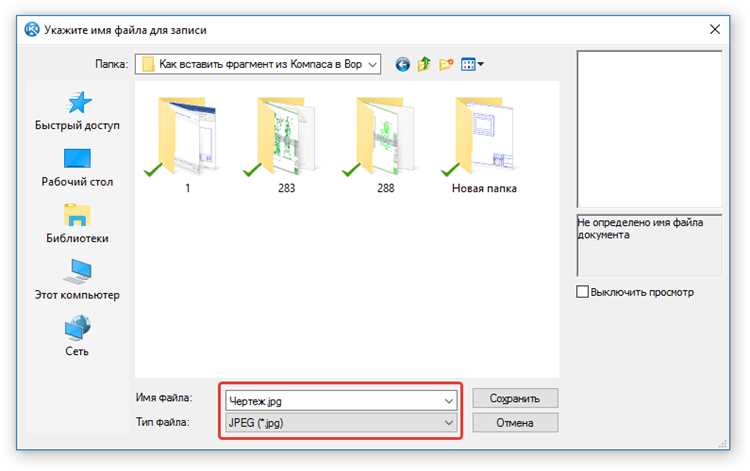
Чтобы вставить чертеж в Word, его необходимо сохранить в одном из графических форматов. В Компасе это выполняется через меню Файл → Экспорт → Изображение. Перед сохранением задаются параметры качества, разрешения и цветового режима.
Основные настройки экспорта представлены в таблице:
| Параметр | Рекомендация |
|---|---|
| Формат файла | EMF – для векторного качества, PNG – для компактного изображения, BMP – для печати с высоким разрешением |
| Разрешение | 300 dpi – оптимально для печати, 150 dpi – для экранного отображения |
| Цветовой режим | Монохромный для чертежей, цветной – при наличии выделенных элементов |
| Фон | Белый – для вставки на стандартный лист Word |
После выбора параметров нажмите Сохранить и укажите путь к файлу. Для дальнейшей вставки в Word используйте полученное изображение, не меняя разрешение и соотношение сторон, чтобы избежать искажений линий и масштабов.
Сохранение чертежа в формате EMF или BMP
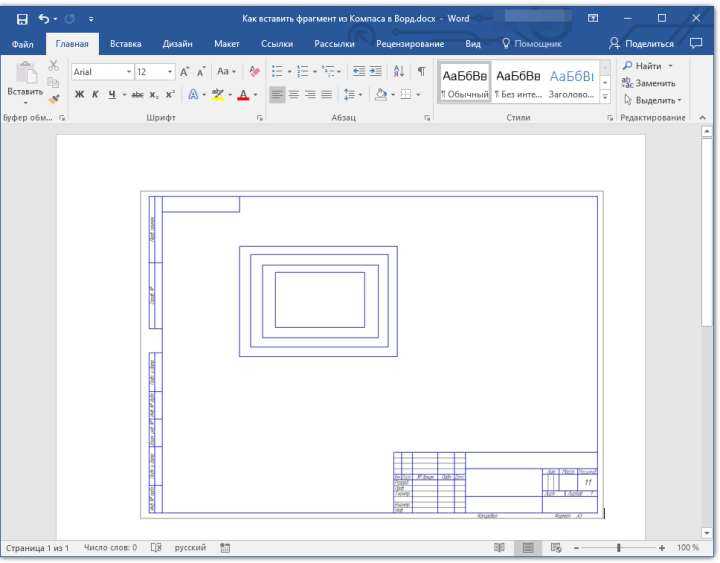
Форматы EMF и BMP используются для вставки чертежей из Компаса в Word без потери качества. Первый сохраняет линии как векторные объекты, второй – как растровое изображение с фиксированным разрешением. Выбор зависит от способа последующего использования файла.
| Параметр | EMF | BMP |
|---|---|---|
| Тип изображения | Векторное | Растровое |
| Качество линий | Не зависит от разрешения | Определяется числом точек на дюйм |
| Разрешение | Не требуется | 300 dpi для печати, 150 dpi для экрана |
| Размер файла | Минимальный | Зависит от площади чертежа |
| Совместимость с Word | Полная, поддерживает масштабирование | Полная, но без сохранения векторных свойств |
При сохранении рекомендуется отключить сетку и вспомогательные элементы. Для EMF важно проверить корректность линий и шрифтов, а для BMP – установить белый фон и задать нужное разрешение, чтобы изображение не теряло четкости при вставке в Word.
Вставка изображения чертежа в документ Word
После экспорта из Компаса откройте документ Word и установите курсор в место, где должен находиться чертеж. Выберите команду Вставка → Рисунок → Этот компьютер и укажите сохранённый файл в формате EMF или BMP.
При вставке векторного изображения EMF Word позволяет масштабировать объект без потери четкости. Для точного позиционирования используйте параметры выравнивания: Формат рисунка → Положение → По центру страницы или задайте координаты вручную через меню «Дополнительная разметка».
Если используется BMP, отключите автоматическое сжатие, чтобы сохранить исходное разрешение. Это делается через меню Файл → Параметры → Дополнительно → Не сжимать изображения. Такой способ предотвращает размытие линий при печати.
Для закрепления изображения на странице установите параметр «Закрепить объект» и выберите тип обтекания В тексте или Перед текстом в зависимости от макета документа. После вставки проверьте масштаб и при необходимости откорректируйте размер вручную, чтобы соответствовать оригинальным пропорциям чертежа.
Настройка масштаба и положения чертежа на странице
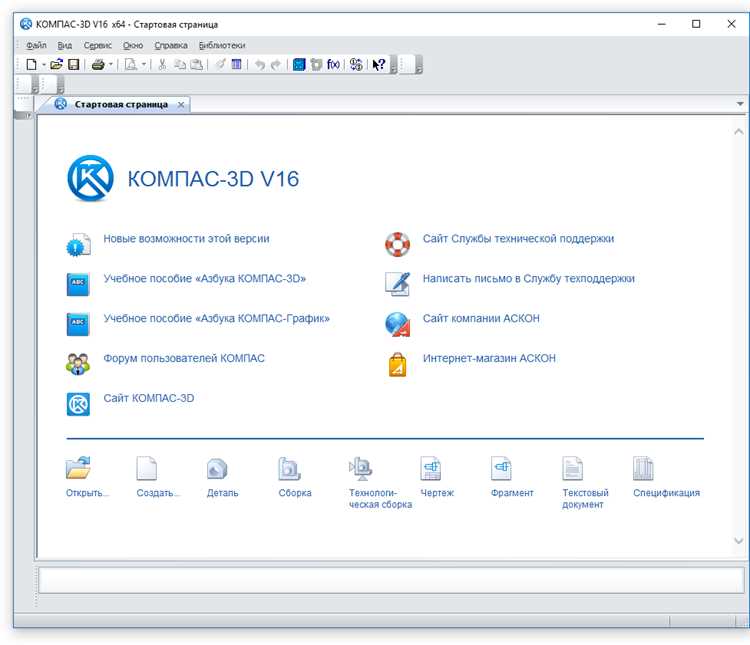
После вставки изображения важно сохранить пропорции и правильный масштаб чертежа. Выделите вставленный объект, откройте вкладку Формат рисунка и в группе Размер снимите флажок Сохранять пропорции только при необходимости изменить высоту и ширину отдельно.
Для сохранения точности размеров используйте масштабирование через параметры Ширина и Высота с вводом значений вручную, а не растягиванием мышью. Если чертеж экспортирован в формате EMF, масштабирование не влияет на четкость линий.
Чтобы правильно расположить изображение, откройте меню Положение и выберите размещение по центру страницы или укажите координаты в миллиметрах. При работе с несколькими рисунками используйте направляющие для точного выравнивания по краю листа или текстовым блокам.
Если требуется совместить чертеж с подписью, включите режим сетки через меню Вид → Сетка и направляющие. Это позволит точно позиционировать объекты без искажений и перекосов относительно страницы документа.
Добавление рамки и подписи к вставленному чертежу
Рамка и подпись позволяют оформить вставленный чертеж по требованиям документации и обеспечить его понятное размещение в тексте. Для этого используются встроенные инструменты Word без изменения самого изображения.
- Выделите вставленный чертеж и откройте вкладку Формат рисунка.
- Нажмите Контур рисунка → Цвет линии и выберите чёрный или серый тон для создания рамки.
- Задайте толщину линии 0,5–1 пункт, чтобы рамка не перекрывала элементы изображения.
- Для точного соответствия размерам включите параметр Дополнительная разметка рисунка → Размер → Точная ширина и высота.
Подпись добавляется с помощью функции Вставка → Надпись. В поле введите текст, например: «Рис. 1. Схема крепления детали». Для единообразия рекомендуется использовать шрифт Times New Roman, размер 10–12 pt, выравнивание по центру.
Чтобы рамка и подпись перемещались вместе с изображением, выделите оба объекта, нажмите правой кнопкой мыши и выберите Группировать. Это обеспечит фиксированное положение чертежа при редактировании текста документа.
Проверка качества и печать документа с чертежом
Перед печатью необходимо убедиться, что изображение чертежа сохраняет четкость и масштаб. Откройте документ в режиме Предварительный просмотр и проверьте, не обрезаны ли поля и полностью ли отображаются все линии.
Если используется формат BMP или PNG, увеличьте масштаб просмотра до 200–300% и оцените резкость линий. Размытые или сжатые фрагменты указывают на необходимость пересохранения изображения с большим разрешением. Для EMF важно убедиться, что векторные элементы не смещаются при масштабировании.
Перед печатью задайте параметры бумаги в меню Разметка страницы → Размер → A4 или A3 в зависимости от исходного формата чертежа. В разделе Поля выберите вариант «Узкие» или установите значения вручную, чтобы рисунок не выходил за пределы листа.
В настройках печати отключите параметр Масштабировать под размер страницы, чтобы сохранить реальные пропорции чертежа. При необходимости активируйте флажок Печать в высоком качестве, если используется лазерный или струйный принтер с разрешением от 600 dpi.
После печати сравните напечатанный вариант с оригиналом в Компасе: линии должны оставаться чёткими, размеры – соответствовать заданным, а рамка и подписи – быть расположены строго по полям страницы.
Вопрос-ответ:
Почему после вставки чертежа из Компаса в Word изображение выглядит размытым?
Если чертеж сохранялся в формате BMP или PNG с низким разрешением, при вставке в Word линии могут терять четкость. Для печатных документов используйте разрешение не ниже 300 dpi или экспортируйте файл в формате EMF — он сохраняет векторное качество и не искажается при масштабировании.
Как вставить чертеж так, чтобы он не смещался при редактировании текста?
После вставки выделите изображение, откройте параметры разметки и установите тип обтекания «В тексте» или «Перед текстом». Затем включите функцию «Закрепить объект». Это зафиксирует чертеж и предотвратит его смещение при добавлении или удалении текста в документе.
Можно ли вставить в Word чертеж с прозрачным фоном?
Да, при сохранении из Компаса выберите формат PNG и установите прозрачный фон. В Word изображение будет выглядеть аккуратно на любом цвете страницы, особенно при использовании нестандартных макетов или цветных подложек.
Почему при печати чертеж обрезается по краям листа?
Это происходит, если поля документа в Word установлены слишком узкими или размер изображения превышает область печати. Проверьте параметры страницы в меню «Разметка → Поля» и уменьшите масштаб рисунка в настройках формата рисунка, чтобы чертеж полностью помещался на листе.
Как сделать, чтобы вставленный чертеж выглядел одинаково на экране и при печати?
Проверьте, чтобы в Word был отключён параметр масштабирования под размер страницы, а разрешение изображения соответствовало 300 dpi. При использовании формата EMF отображение на экране и печать будут совпадать, так как этот формат сохраняет точные пропорции линий и размеров.
Как вставить чертеж из Компаса в Word, чтобы он не потерял качество?
Чтобы вставить чертеж из Компаса в Word с сохранением качества, лучше экспортировать его в формат EMF или WMF. Для этого в Компасе откройте чертеж, выберите «Файл» → «Сохранить как» и укажите нужный формат. Затем в Word откройте документ, выберите «Вставка» → «Рисунок» → «Из файла» и укажите сохранённый файл. Такой способ позволяет масштабировать изображение без потери четкости линий и шрифтов.

 Загрузка...