Содержание статьи

Для того чтобы запустить систему с флешки, необходимо изменить настройки загрузки в BIOS. Это поможет избежать использования стандартного жёсткого диска и позволит запустить, например, установочный образ операционной системы или утилиту для восстановления системы.
Первый шаг – это доступ к BIOS. Для этого нужно перезагрузить компьютер и нажать клавишу, соответствующую входу в BIOS. Обычно это Del или F2, но точная клавиша зависит от модели материнской платы.
После того как вы войдёте в BIOS, необходимо найти раздел, отвечающий за порядок загрузки. Это может быть обозначено как Boot Order, Boot Priority или Boot Options, в зависимости от версии BIOS. Там вы увидите список устройств, с которых может происходить загрузка.
Для того чтобы поставить загрузку с флешки, нужно выбрать её как первое устройство в списке. После этого сохраните изменения и выйдите из BIOS. Компьютер перезагрузится, и система начнёт загружаться с флешки, если она подключена.
Включение компьютера и доступ в BIOS
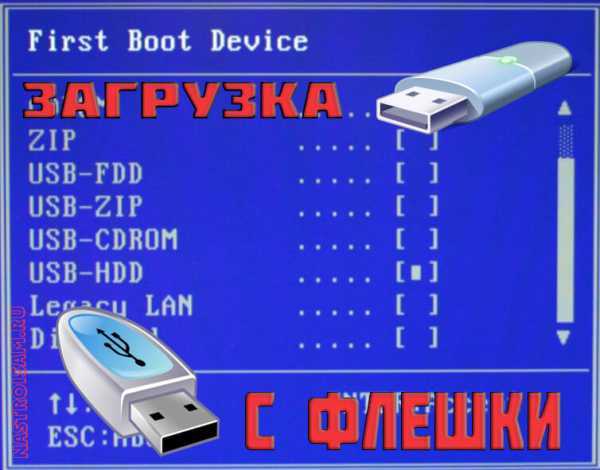
Для того чтобы попасть в BIOS, необходимо перезагрузить компьютер. В момент включения, сразу после включения питания, нужно нажать одну из специальных клавиш, которые дают доступ к BIOS. На большинстве компьютеров это клавиша Del или F2, но могут быть и другие, в зависимости от модели материнской платы.
Чтобы точно узнать, какая клавиша нужна, можно ориентироваться на сообщение, которое появляется на экране сразу после включения компьютера. Оно может содержать фразу вроде «Press F2 to enter Setup» или «Press Del to enter BIOS». Если сообщение не отображается, ознакомьтесь с инструкцией к материнской плате или найдите информацию на сайте производителя.
Важно действовать быстро: окно для входа в BIOS открыто всего несколько секунд после старта компьютера. Если пропустите момент, перезагрузите компьютер и попробуйте снова. Если клавиша F2 или Del не работает, попробуйте другие клавиши – F10, Esc или F12 – в зависимости от бренда.
После успешного входа в BIOS, вы окажетесь в интерфейсе, который позволяет настраивать различные параметры системы, включая порядок загрузки. Далее можно будет перейти к настройке загрузки с флешки.
Поиск параметра загрузки в BIOS
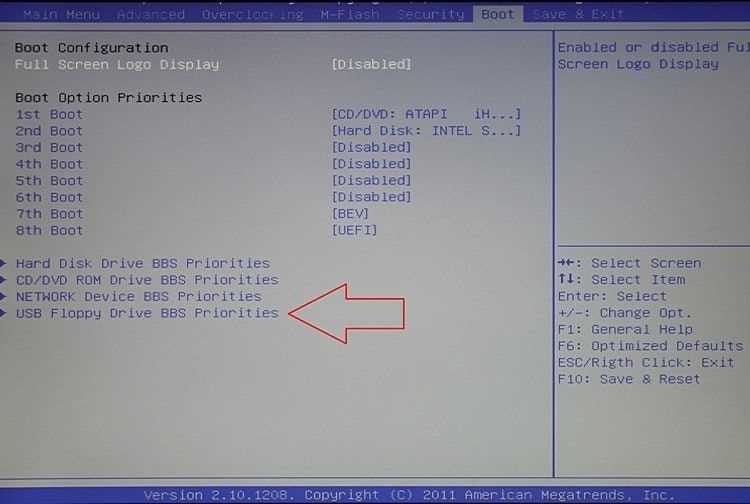
После того как вы вошли в BIOS, следующим шагом будет поиск настроек, отвечающих за порядок загрузки. Эти параметры обычно находятся в разделе, который называется Boot, Boot Options или Boot Order. В разных версиях BIOS наименование может немного отличаться, но суть остается одинаковой.
Для удобства поиска можно воспользоваться клавишей F10, которая обычно открывает меню «Поиск» в BIOS, если оно поддерживается вашей версией. Если такой опции нет, вам нужно вручную пройти через меню, используя клавиши стрелки, чтобы найти раздел, связанный с загрузочными устройствами.
В разделе Boot обычно отображается список всех устройств, с которых система может загрузиться, включая жесткие диски, оптические приводы, флешки и сетевые адаптеры. При этом параметры могут быть представлены в виде таблицы или списка, в зависимости от интерфейса вашего BIOS.
Если вы не можете найти нужный раздел сразу, стоит обратить внимание на дополнительные меню, такие как Advanced Settings или Advanced Boot, где могут скрываться дополнительные параметры загрузки.
Как только вы нашли параметр загрузки, можно будет переходить к изменению порядка устройств для установки флешки в качестве приоритетного устройства для загрузки.
Изменение приоритета загрузки с флешки

Чтобы установить загрузку с флешки, нужно изменить приоритет устройств в списке загрузки. После того как вы нашли раздел Boot в BIOS, в нем будет представлен список всех доступных устройств: жесткие диски, оптические приводы, сетевые адаптеры и USB-устройства.
Используйте клавиши со стрелками для перемещения по списку. Для изменения приоритета загрузки с флешки нужно выбрать пункт, связанный с USB-устройствами или непосредственно с вашей флешкой (например, «USB HDD» или «Removable Devices»). Затем с помощью клавиш +/- или указанных клавиш для изменения порядка переместите флешку на первое место в списке.
В некоторых версиях BIOS достаточно просто выделить флешку в списке загрузочных устройств и нажать клавишу Enter, чтобы сделать ее приоритетным устройством для загрузки.
После того как флешка установлена в приоритет, сохраняйте изменения, нажав F10 или следуя инструкциям на экране для сохранения настроек. После перезагрузки компьютера система будет искать загрузку сначала с флешки.
Если флешка не отображается в списке, проверьте, правильно ли она подключена к порту USB и распознана ли системой. В некоторых случаях нужно выбрать опцию Enable USB Boot в дополнительных настройках BIOS.
Сохранение настроек и выход из BIOS
После изменения приоритета загрузки с флешки в BIOS, необходимо сохранить настройки и выйти. Чтобы сохранить изменения, нажмите клавишу F10. На экране появится запрос на подтверждение сохранения изменений. Подтвердите выбор, выбрав Yes, и нажмите Enter.
Если ваша версия BIOS не использует клавишу F10 для сохранения, ищите на экране опцию Save & Exit или используйте соответствующие клавиши, которые указаны в меню. Обычно это клавиша Esc, после чего откроется меню с запросом на сохранение.
В случае если вы хотите выйти без сохранения изменений, выберите Exit Without Saving или нажмите клавишу, которая соответствует выходу без изменений, чтобы не повлиять на текущие настройки.
После сохранения настроек и выхода из BIOS компьютер автоматически перезагрузится, и система начнёт загружаться с флешки, если она правильно подключена и установлена в качестве приоритетного устройства.
Проверка успешности загрузки с флешки
После того как вы настроили загрузку с флешки и перезагрузили компьютер, важно убедиться, что процесс загрузки прошел успешно. Для этого выполните следующие шаги:
- Убедитесь, что флешка подключена правильно. Вставьте флешку в рабочий USB-порт перед включением компьютера.
- Наблюдайте за экраном во время загрузки. После включения компьютера, если настройки BIOS были выполнены корректно, на экране должен появиться логотип или сообщение, связанное с содержимым флешки (например, установщик операционной системы или утилита восстановления).
- Проверьте, что система не загружается с жесткого диска. Если загрузка с флешки не была настроена корректно, компьютер может начать загрузку с жесткого диска, показывая привычный рабочий стол или экраны системы.
Если загрузка не началась с флешки, повторно проверьте следующие моменты:
- Убедитесь, что флешка исправна и правильно подготовлена (содержит загрузочный образ или утилиту).
- Проверьте, правильно ли вы установили приоритет загрузки в BIOS. Повторите настройки, если необходимо.
- Попробуйте использовать другой USB-порт или другую флешку, чтобы исключить возможные проблемы с устройствами.
Если после всех проверок флешка не загружается, возможно, проблема в самом загрузочном образе или в настройках BIOS, которые не позволяют правильно распознать флешку как загрузочное устройство.
Устранение возможных ошибок при загрузке

Если после настройки загрузки с флешки возникли проблемы, важно правильно диагностировать и устранить возможные ошибки. Рассмотрим основные причины, по которым система может не загрузиться с флешки, и способы их устранения.
| Ошибка | Причина | Решение |
|---|---|---|
| Система загружается с жесткого диска, а не с флешки | Неверно установлен приоритет загрузки в BIOS | Перепроверьте настройки в разделе Boot Order и убедитесь, что флешка установлена на первое место. |
| Флешка не определяется в BIOS | USB-порт или флешка неисправны | Попробуйте подключить флешку к другому USB-порту или используйте другую флешку. |
| Загрузочный экран не появляется | Флешка не содержит загрузочный образ | Проверьте, что на флешке правильно записан загрузочный образ (например, установочный диск операционной системы). |
| Ошибка «No Bootable Device» | Ошибка в настройках загрузки или поврежден загрузочный образ | Перезапишите загрузочный образ на флешку или попробуйте другую флешку с рабочим образом. |
| BIOS не видит флешку | Включена опция Fast Boot | Отключите опцию Fast Boot в настройках BIOS для полноценного обнаружения всех устройств. |
Если после выполнения всех предложенных решений проблема не устраняется, проверьте, поддерживает ли ваш компьютер загрузку с USB-устройств. Для этого обратитесь к документации материнской платы или обновите BIOS до последней версии.
Вопрос-ответ:
Почему компьютер не видит флешку в BIOS, хотя она подключена?
Если BIOS не отображает флешку, сначала проверьте, правильно ли она отформатирована — предпочтительно в FAT32. Убедитесь, что флешка вставлена в порт USB 2.0, а не 3.0, так как старые версии BIOS могут не распознавать устройства в портах нового стандарта. Иногда помогает подключение к другому разъему или смена флешки. Также проверьте, активна ли функция «USB Boot» в разделе настроек BIOS.
Какой пункт в BIOS отвечает за выбор загрузочного устройства?
В разных версиях BIOS и UEFI этот пункт может называться «Boot», «Boot Order», «Boot Priority» или «Boot Device». Внутри раздела вы увидите список устройств: жёсткие диски, флешки, оптические приводы. Чтобы загрузка шла с флешки, переместите её на первое место с помощью клавиш «+» и «−» или стрелок, в зависимости от интерфейса BIOS.
Нужно ли включать режим Legacy, чтобы загрузиться с флешки?
Если флешка не загружается в режиме UEFI, попробуйте включить Legacy Support. Этот параметр активирует совместимость с более старыми загрузочными схемами. Его можно найти в разделе «Boot Mode» или «CSM Support». Однако если установочный образ записан с поддержкой UEFI, включение Legacy не потребуется — достаточно выбрать флешку с пометкой «UEFI» в списке загрузочных устройств.
Можно ли временно загрузиться с флешки без изменения порядка загрузки?
Да, для этого используется меню быстрого выбора загрузочного устройства — Boot Menu. Оно вызывается при включении компьютера нажатием клавиши F8, F9, F11 или F12 (в зависимости от модели). После открытия меню выберите флешку вручную, и система запустится с неё, не меняя приоритет загрузки в BIOS.
Почему компьютер не загружается с флешки после установки приоритета?
Причин может быть несколько. Возможно, образ был записан некорректно, и флешка не является загрузочной. Проверьте её с помощью программы Rufus или аналогичных утилит. Также убедитесь, что в BIOS включена поддержка USB-загрузки и что флешка указана именно в первом приоритете. Если используется UEFI, проверьте, соответствует ли формат разделов флешки схеме GPT или MBR, в зависимости от режима загрузки.
Можно ли выставить загрузку с флешки в BIOS без клавиатуры?
Если клавиатура не работает, это сильно ограничивает возможности управления BIOS. Однако на ноутбуках с поддержкой UEFI можно воспользоваться встроенным средством выбора загрузочного устройства через меню восстановления Windows. Для этого откройте «Параметры» → «Обновление и безопасность» → «Восстановление» → «Особые варианты загрузки» → «Перезагрузить сейчас». После перезагрузки выберите «Использовать устройство» и укажите флешку. Если компьютер полностью без клавиатуры, подключите внешнюю по USB, BIOS обычно распознаёт её автоматически.

 Загрузка...