Содержание статьи
В qBittorrent предусмотрен режим, позволяющий скачивать файлы по частям в строго заданной последовательности. Такая схема особенно удобна при загрузке фильмов или сериалов, когда требуется начать просмотр до завершения всего скачивания. Для активации функции достаточно изменить несколько параметров в клиенте.
Режим последовательной загрузки можно включить для каждого торрента отдельно. В контекстном меню выбранной задачи нужно отметить пункт «Загружать по порядку». После этого клиент начнет получать блоки данных с начала файла, а не случайным образом, как в обычном режиме.
Чтобы режим работал стабильно, рекомендуется ограничить количество одновременных закачек и настроить приоритеты файлов внутри раздачи. Это особенно важно при низкой скорости соединения или большом количестве активных торрентов. Такой подход позволяет qBittorrent распределять ресурсы равномерно и поддерживать последовательность скачивания без сбоев.
Дополнительно можно активировать опцию «Начать просмотр при загрузке» в настройках плеера. В сочетании с последовательной загрузкой она дает возможность открывать видеофайлы ещё до завершения их полной загрузки, что делает работу с торрентами удобнее и быстрее.
Включение режима последовательной загрузки в настройках программы
Функция последовательной загрузки в qBittorrent активируется через контекстное меню торрента. Для этого выберите нужную задачу, нажмите правой кнопкой мыши и установите галочку напротив пункта «Загружать по порядку». После включения параметра клиент начнет скачивать данные начиная с первых частей файла, что позволяет открывать содержимое еще до полной загрузки.
Если требуется сделать режим постоянным для всех будущих загрузок, откройте меню «Настройки» → «Загрузка» и активируйте пункт «Включать последовательную загрузку по умолчанию». Эта опция отсутствует в некоторых версиях, поэтому при необходимости обновите qBittorrent до актуальной сборки.
При использовании функции стоит уменьшить количество одновременно загружаемых торрентов до одного-двух, чтобы клиент не распределял трафик между несколькими задачами. Также рекомендуется отключить ограничение соединений, если источник имеет низкое число сидов – это ускорит получение первых сегментов файла.
Проверить активность режима можно в нижней панели состояния. Если функция включена, индикатор загрузки движется последовательно от начала файла, без пропусков. При необходимости настройку можно отключить тем же способом – сняв галочку с пункта «Загружать по порядку».
Активация параметра «Загружать файлы по порядку» для конкретного торрента

Чтобы включить последовательную загрузку только для одного торрента, выполните несколько действий в интерфейсе программы. Этот способ позволяет применять настройку выборочно, не изменяя параметры для всех загрузок.
- Откройте qBittorrent и перейдите на вкладку «Загрузки».
- Выделите нужный торрент в списке активных задач.
- Нажмите правой кнопкой мыши и выберите пункт «Загружать по порядку».
- Убедитесь, что рядом с пунктом появилась галочка – это подтверждает активацию режима.
После включения опции клиент начнет скачивать части файла последовательно, начиная с первых блоков. Для видеофайлов это позволит запустить просмотр в медиаплеере уже при частичной загрузке. Если торрент содержит несколько файлов, порядок будет применяться к каждому из них отдельно.
Проверить статус параметра можно в нижней панели окна или в свойствах конкретного торрента. Если требуется отключить функцию, повторите те же действия и снимите отметку с пункта «Загружать по порядку».
Рекомендуется использовать этот режим для крупных мультимедийных файлов, когда важен доступ к началу содержимого без ожидания завершения всей загрузки. Для архивов, установочных образов и многотомных данных лучше оставить стандартный способ скачивания, чтобы избежать ошибок при распаковке.
Настройка приоритета файлов внутри раздачи
В qBittorrent можно управлять порядком загрузки отдельных файлов внутри одного торрента. Это особенно удобно, если в раздаче содержится несколько видео, эпизодов сериала или документов, которые нужны в определённой последовательности.
Для изменения приоритета выполните следующие шаги:
- Выделите нужный торрент в списке загрузок.
- Откройте вкладку «Файлы» в нижней части окна программы.
- Щёлкните правой кнопкой по файлу и выберите уровень приоритета: «Высокий», «Нормальный» или «Низкий».
Также можно полностью исключить ненужные элементы из загрузки, установив для них значение «Не загружать». Это сократит трафик и ускорит получение нужных данных.
| Уровень приоритета | Описание | Когда использовать |
|---|---|---|
| Высокий | Клиент выделяет больше соединений и пропускной способности для выбранного файла. | Если требуется получить первый эпизод или начало архива как можно раньше. |
| Нормальный | Используется по умолчанию для равномерной загрузки всех файлов. | Подходит для большинства задач, когда порядок загрузки не имеет значения. |
| Низкий | Файлы скачиваются после завершения более приоритетных. | Удобно для дополнительных материалов, таких как субтитры или обложки. |
Корректно настроенные приоритеты позволяют использовать последовательную загрузку более рационально, особенно при ограниченной скорости соединения или большом количестве файлов в одной раздаче.
Различия между последовательной загрузкой и выборочной загрузкой
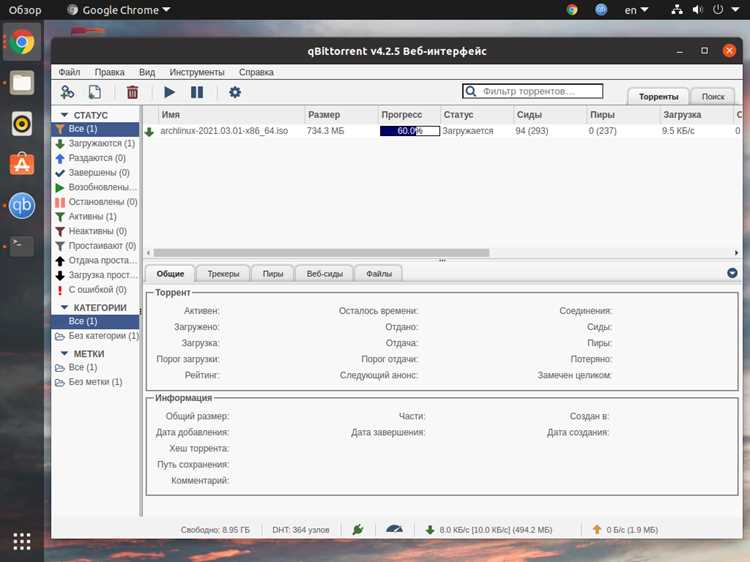
Последовательная загрузка в qBittorrent предназначена для получения блоков данных по порядку, начиная с начала файла. Клиент выстраивает приоритет сегментов так, чтобы пользователь мог открыть файл частично, не дожидаясь завершения всей загрузки. Это решение подходит для видео и аудио, где важен доступ к первым минутам содержимого.
Выборочная загрузка используется для управления составом файлов внутри раздачи. Пользователь вручную выбирает, какие элементы скачивать, а какие пропустить. При этом порядок получения данных не изменяется – программа загружает выбранные файлы случайным образом, как в стандартном режиме BitTorrent.
Основное различие заключается в принципе работы. Последовательная загрузка влияет на распределение сегментов внутри файла, а выборочная – на состав самих файлов. Первая помогает начать просмотр или проверку данных до завершения скачивания, вторая экономит место и трафик, если требуется лишь часть содержимого.
Обе функции можно использовать совместно: активировать последовательную загрузку и одновременно указать, какие файлы включить в закачку. Такой подход удобен при скачивании многотомных видео или архивов, где нужно получить только первый файл, но при этом сохранить порядок загрузки блоков.
Как контролировать прогресс скачивания по частям
В qBittorrent процесс последовательной загрузки удобно отслеживать через встроенные панели состояния и визуальные индикаторы. Каждая часть файла имеет собственный статус, который отображается в виде сегментов на графике загрузки.
Чтобы открыть детальный просмотр, выберите активный торрент и перейдите на вкладку «Информация». В разделе «Состояние частей» отображается схема, где загруженные блоки выделены цветом, а ожидающие – серым. При последовательной загрузке заполнение идёт слева направо, что позволяет сразу видеть, насколько далеко продвинулась закачка.
Для более точного контроля можно включить колонку «Процент» в основном списке загрузок. Этот параметр показывает общий прогресс по каждому торренту. Если включено скачивание нескольких файлов, процент рассчитывается для каждого из них отдельно.
При необходимости наблюдать за ходом отдельных сегментов откройте вкладку «Файлы». Здесь указаны текущие размеры, приоритеты и процент готовности. Рекомендуется периодически проверять этот раздел, чтобы убедиться, что клиент не перескакивает между блоками и действительно соблюдает порядок загрузки.
Если последовательность нарушается, стоит уменьшить количество активных соединений или ограничить число параллельных загрузок до одной-двух. Это стабилизирует распределение данных и позволяет отслеживать прогресс по частям без пропусков.
Настройки скорости для стабильной последовательной загрузки
Чтобы последовательная загрузка в qBittorrent проходила без перебоев, необходимо задать оптимальные параметры скорости. Слишком высокая нагрузка на канал может вызывать потерю соединений и нарушать порядок получения частей файла.
Откройте меню «Настройки» → «Скорость» и установите ограничение входящей скорости на уровне 80–90% от пропускной способности соединения. Это оставит запас для служебного трафика и обеспечит устойчивую работу соединений с пирами.
Исходящую скорость рекомендуется ограничить до 50–60% от максимума. Если аплоад будет полностью занимать канал, программа начнёт терять отклики от источников, и скачивание замедлится. Баланс между приёмом и отдачей особенно важен при использовании режима последовательной загрузки.
В том же разделе стоит уменьшить количество одновременных соединений до 100–150 и число активных загрузок до одной или двух. Это снижает нагрузку на сеть и гарантирует, что клиент будет отдавать приоритет текущему файлу.
При использовании Wi-Fi рекомендуется включить опцию «Ограничивать скорость при активном подключении по беспроводной сети». Это предотвратит скачки скорости и обеспечит равномерное получение блоков данных.
Для проверки стабильности можно включить отображение графиков скорости на вкладке «Статистика». Если кривая загрузки остаётся ровной и без резких провалов, настройки выбраны корректно, и последовательная загрузка будет выполняться без прерываний.
Проверка правильной работы функции на примере видеоторрентов

Чтобы убедиться, что последовательная загрузка в qBittorrent включена и работает корректно, можно протестировать функцию на любом видеоторренте среднего размера, например, фильме или серии сериала. Такой формат позволяет быстро оценить, как клиент обрабатывает блоки данных.
- Добавьте видеоторрент в qBittorrent и активируйте пункт «Загружать по порядку».
- Убедитесь, что выбран только один активный торрент, чтобы не распределять скорость между несколькими загрузками.
- Откройте вкладку «Файлы» и проверьте, что загрузка первых блоков началась с нулевого смещения, а не случайным образом.
- После скачивания 3–5% файла попробуйте открыть видео любым медиаплеером, поддерживающим неполные файлы, например VLC или Media Player Classic.
- Если воспроизведение начинается без ошибок и видео идёт до момента, где загрузка прерывается, функция работает корректно.
Дополнительно можно включить отображение состояния частей в окне «Информация». При последовательной загрузке сегменты заполняются по порядку, без пропусков. При случайной – индикатор показывает фрагментарное заполнение по всему файлу.
Если плеер не может открыть частично загруженный файл, стоит проверить параметры кэширования в настройках клиента и убедиться, что временные файлы не блокируются антивирусом. После завершения теста можно отключить последовательную загрузку для этого торрента, чтобы вернуть стандартный режим скачивания.
Решение проблем, если файлы не загружаются по порядку

Если после включения режима последовательной загрузки qBittorrent продолжает скачивать блоки в случайном порядке, необходимо проверить несколько параметров клиента и соединения.
Сначала убедитесь, что опция «Загружать по порядку» действительно активна. При её включении рядом с пунктом должно появиться обозначение в виде галочки, а в списке задач – соответствующий значок. Если параметр не сохраняется, закройте клиент и запустите его от имени администратора.
Проблемы могут возникать при слишком большом количестве одновременных загрузок. В этом случае клиент распределяет пропускную способность между всеми торрентами, и последовательность блоков нарушается. Оптимально оставить одну активную закачку и ограничить число подключений в разделе «Настройки» → «Скорость».
Ещё одна причина – нехватка сидов, особенно в старых раздачах. При недостатке источников qBittorrent скачивает любые доступные части, независимо от заданного порядка. Проверить количество сидов можно в колонке «Раздающие». Если их меньше 5, стоит выбрать другой торрент-файл с тем же содержимым.
Иногда проблема связана с кэшем диска. Очистите его через меню «Инструменты» → «Очистить кэш» и перезапустите клиент. Также рекомендуется проверить, не включена ли опция «Пропускать проверку частей» – она может мешать корректному распределению блоков.
Если после всех изменений порядок загрузки не восстанавливается, временно отключите последовательную загрузку, перезапустите торрент, затем снова активируйте опцию. В большинстве случаев это устраняет внутренние сбои и восстанавливает нужную последовательность скачивания.
Вопрос-ответ:
Почему последовательная загрузка в qBittorrent не включается автоматически при добавлении новых торрентов?
Функция последовательной загрузки не активируется по умолчанию, так как может замедлить процесс скачивания при большом количестве подключений. Чтобы включить её автоматически, откройте меню «Настройки» → «Загрузка» и проверьте наличие пункта, позволяющего включать последовательную загрузку при добавлении новых заданий. Если его нет, используйте ручной способ — через контекстное меню конкретного торрента.
Можно ли использовать последовательную загрузку для архива или установочного файла?
Технически — да, но это нежелательно. При загрузке архивов и образов установка последовательной загрузки может привести к ошибкам при распаковке, если часть данных отсутствует. Лучше дождаться полной загрузки файла, а последовательный режим применять только для видео и аудио, где доступ к началу контента важнее завершения всего скачивания.
Как убедиться, что последовательная загрузка действительно работает?
Проверить работу функции можно на примере видеофайла. Включите режим «Загружать по порядку» и наблюдайте за заполнением графика частей во вкладке «Информация». Если сегменты окрашиваются последовательно слева направо, режим активен. Для дополнительной проверки попробуйте открыть файл в плеере VLC — воспроизведение первых минут без ошибок подтверждает правильную работу.
Что делать, если при последовательной загрузке скорость скачивания резко падает?
Снижение скорости связано с ограниченным числом источников, которые имеют нужные части файла. Попробуйте увеличить лимит подключений в настройках сети, уменьшить число активных торрентов до одного и ограничить исходящую скорость до 60% от доступного канала. Это позволяет клиенту удерживать стабильное соединение с пирам, у которых есть начальные блоки данных.

 Загрузка...