Содержание статьи
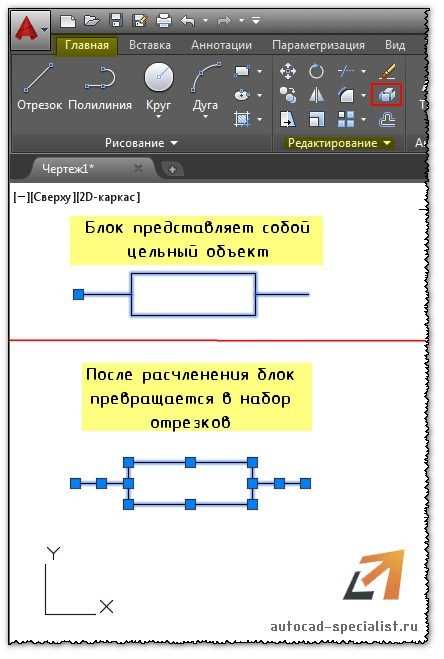
При работе с чертежами в AutoCAD часто требуется разделить окружность на равные участки для построения симметричных элементов, отверстий, пазов или меток. Программа позволяет сделать это с точностью до долей градуса, используя стандартные команды без дополнительных плагинов.
Для деления окружности можно применить команду DIVIDE, которая автоматически расставляет точки на выбранном объекте по заданному количеству частей. Эти точки служат опорой для построения линий, центров окружностей или других элементов конструкции. Такой метод ускоряет построение и исключает ручные вычисления углов.
Кроме команды DIVIDE, можно использовать инструмент MEASURE, если нужно разместить точки с заданным расстоянием между ними, а не просто разделить окружность на равные доли. Выбор способа зависит от задачи: равномерное деление по числу частей или по длине дуги.
Знание этих инструментов помогает повысить точность при создании чертежей с круговой симметрией и избежать ошибок при построении повторяющихся элементов.
Создание окружности с заданным радиусом
Чтобы разделить окружность на равные части, сначала нужно построить саму окружность с точными параметрами. В командной строке AutoCAD введите команду CIRCLE и нажмите Enter. После этого укажите центр окружности на рабочем поле, щёлкнув мышью или задав координаты вручную.
Затем введите значение радиуса. Радиус можно указать в миллиметрах, метрах или другой единице, установленной в настройках чертежа. Например, при вводе R=50 программа построит окружность радиусом 50 единиц от выбранного центра.
Если требуется задать точное положение центра, используйте координаты, например: 0,0 для центра в начале координат. При необходимости можно задать окружность по диаметру, выбрав опцию Diameter и введя нужное значение.
После построения рекомендуется проверить радиус с помощью команды LIST или инструмента измерения. Это гарантирует точность, особенно если окружность будет использоваться для деления на части с последующим построением симметричных элементов.
Выбор инструмента для деления окружности
В AutoCAD для деления окружности на равные части используются две основные команды – DIVIDE и MEASURE. Обе команды размещают на объекте точки, которые можно использовать для построения линий или вставки элементов. Различие между ними заключается в принципе деления: первая распределяет точки по количеству сегментов, вторая – по длине дуги.
| Команда | Принцип работы | Когда применять |
|---|---|---|
| DIVIDE | Разделяет окружность на заданное число равных частей | Когда нужно получить одинаковые угловые сегменты |
| MEASURE | Размещает точки с фиксированным расстоянием вдоль дуги | Когда важна длина между точками, а не количество частей |
Обе команды вызываются через командную строку. После выбора окружности программа запрашивает либо количество делений (DIVIDE), либо длину дуги между точками (MEASURE). Для наглядности рекомендуется включить отображение точек через изменение переменной PDMODE и задать подходящее значение, например 3 или 34.
При выборе инструмента стоит учитывать задачу: если требуется разместить элементы равномерно по окружности, выбирайте DIVIDE; если важна точная длина между метками – MEASURE. Такой подход обеспечивает точность при создании симметричных или повторяющихся конструкций.
Использование команды DIVIDE для равных сегментов
Команда DIVIDE применяется для автоматического деления окружности на заданное количество равных частей. Чтобы активировать инструмент, введите в командной строке DIVIDE и нажмите Enter. Затем выберите окружность, которую нужно разделить.
После выбора объекта программа запросит количество сегментов. Введите нужное значение, например 6, если требуется разделить окружность на шесть равных частей. На линии окружности появятся точки деления, соответствующие каждому сегменту. Эти точки не являются отдельными объектами, но их можно использовать как опорные при построении линий или размещении элементов.
Если точки не отображаются, измените параметр PDMODE – установите значение 3 или 34, чтобы сделать их видимыми. При необходимости задайте масштаб точек командой PDSIZE. Это удобно при работе с мелкими элементами или большими радиусами.
Для построения линий через точки деления можно использовать инструмент Line, щёлкая по каждой точке последовательно. Таким образом можно создать радиальные оси или разметку для симметричных деталей без ручных расчётов углов.
Настройка количества точек деления
После вызова команды DIVIDE программа запрашивает количество отрезков, на которые нужно разделить окружность. Введите точное число делений, соответствующее количеству требуемых сегментов. Например, значение 8 создаст восемь равных участков и разместит точки деления через каждые 45°.
Количество точек напрямую влияет на точность дальнейшего построения. Если нужно равномерно разместить элементы по окружности, число делений должно совпадать с количеством этих элементов. Для симметричных конструкций рекомендуется использовать чётное количество частей, чтобы сохранить осевую симметрию.
При вводе значения программа автоматически рассчитывает координаты каждой точки и распределяет их по длине окружности. После построения можно проверить положение точек с помощью курсора – при наведении появляется метка привязки Point. Если точки не отображаются, измените режим отображения командой PDMODE и при необходимости задайте размер точек через PDSIZE.
Если результат деления не совпадает с ожидаемым, удалите точки, повторно запустите команду и введите другое количество делений. Такой способ позволяет быстро подбирать нужный вариант без перерасчёта углов вручную.
Отображение точек деления на чертеже
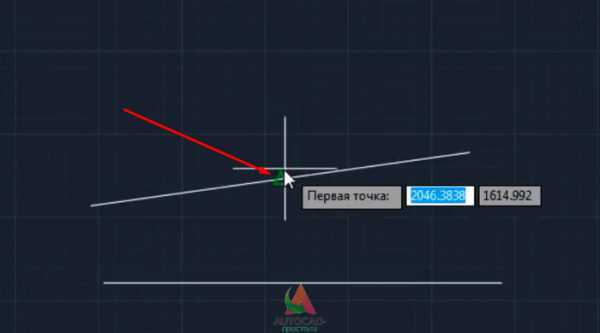
После выполнения команды DIVIDE точки деления могут быть не видны из-за настроек отображения. Чтобы сделать их заметными, необходимо изменить параметры точек через системные переменные PDMODE и PDSIZE.
- Введите в командной строке PDMODE и нажмите Enter.
- Установите значение режима отображения. Наиболее удобные варианты:
- 2 – крест;
- 3 – крест в окружности;
- 34 – заполненный квадрат.
- Введите в командной строке PDSIZE и задайте размер точек. Например, значение 2 делает точки хорошо различимыми при масштабировании.
- Обновите изображение чертежа командой REGEN, чтобы изменения вступили в силу.
Для временного скрытия точек можно снова задать PDMODE=0. Если требуется постоянная видимость, установите фиксированный размер через PDSIZE с отрицательным значением – точки будут сохранять одинаковую величину независимо от масштаба.
Такая настройка упрощает работу с делениями при построении линий, разметке отверстий и создании элементов, равномерно распределённых по окружности.
Построение линий через точки деления
После отображения точек деления можно построить радиальные линии, проходящие через каждую из них. Для этого активируйте инструмент Line и выберите центр окружности как первую точку построения. Затем укажите точку деления в качестве второй точки линии. Повторите действие для всех сегментов.
Чтобы ускорить процесс, включите режим привязки Object Snap и отметьте параметр Point. Это позволит курсору автоматически фиксироваться на точках деления, исключая погрешности при построении. Привязку можно включить с помощью клавиши F3 или панели состояния.
Если нужно построить линии с равными углами, проходящие через центр, можно воспользоваться полярным массивом. Для этого создайте одну радиальную линию, выберите команду ARRAYPOLAR, укажите центр окружности и задайте количество копий, равное числу делений.
При необходимости заменить линии другими объектами (например, осевыми, центровыми или направляющими), используйте соответствующие типы линий и настройте их через свойства слоя. Это обеспечивает точную визуализацию и удобство при дальнейшей работе с чертежом.
Проверка точности деления и корректировка результата
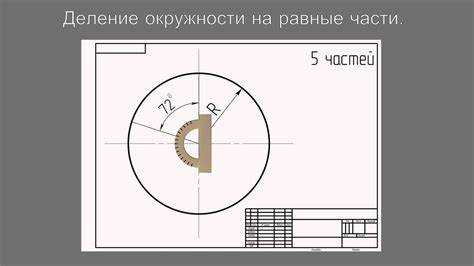
После деления окружности полезно убедиться, что точки расположены равномерно. Для проверки активируйте инструмент Angular из панели измерений и измерьте угол между соседними радиальными линиями, построенными через точки деления. Все значения должны быть одинаковыми – например, при восьми делениях угол составит 45°.
Если углы отличаются, удалите точки, выбрав их и нажав Delete, затем повторно примените команду DIVIDE с нужным количеством частей. Иногда погрешность возникает из-за неверного выбора объекта: важно убедиться, что делится именно окружность, а не дуга.
Для визуальной проверки можно использовать команду LIST – она покажет координаты всех точек. Сравнив значения, легко определить, равномерно ли распределены точки по окружности. При необходимости используйте команду UNDO для отмены предыдущего деления и повторного выполнения операции с корректными параметрами.
Если деление требуется уточнить по дуге определённого углового диапазона, предварительно обрежьте окружность до нужного сектора командой TRIM или BREAK, а затем снова примените DIVIDE. Такой подход обеспечивает точное размещение элементов и исключает смещение при построении.
Вопрос-ответ:
Почему после использования команды DIVIDE точки деления не отображаются на экране?
Точки могут быть созданы, но не видны из-за настроек отображения. Чтобы их показать, введите команду PDMODE и задайте значение, например 3 или 34. Затем измените размер точек через PDSIZE и обновите экран с помощью REGEN. После этого метки деления станут видимыми.
Можно ли разделить не полную окружность, а только дугу?
Да, можно. Для этого выберите объект типа дуга и примените к нему команду DIVIDE или MEASURE. Деление будет выполнено только по длине выбранной дуги. Если нужно разделить участок окружности, используйте TRIM или BREAK, чтобы сначала создать дугу нужного диапазона.
Как построить линии, проходящие через точки деления окружности?
Активируйте инструмент Line, выберите центр окружности и затем поочерёдно указывайте точки деления. Чтобы курсор точно попадал в нужные координаты, включите режим привязки Object Snap и отметьте пункт Point. Это позволит создать радиальные линии с одинаковыми угловыми промежутками.
Чем отличается команда DIVIDE от MEASURE при делении окружности?
DIVIDE размещает точки по количеству равных частей, а MEASURE — по заданному расстоянию между ними. Если нужно разделить окружность на определённое число сегментов, используйте DIVIDE. Если требуется фиксированное расстояние между точками, примените MEASURE.
Как проверить, что окружность разделена точно и равномерно?
Постройте радиальные линии через точки деления и измерьте углы между ними командой Angular. Все значения должны совпадать. Также можно вызвать команду LIST и сравнить координаты точек — они должны быть равномерно распределены по длине окружности. При необходимости повторите деление с уточнёнными параметрами.
Можно ли изменить количество точек деления без удаления окружности?
Да, можно. Достаточно удалить только точки деления, не затрагивая саму окружность. Для этого выделите точки и нажмите Delete. Затем повторно вызовите команду DIVIDE и укажите новое количество сегментов. Окружность останется без изменений, а деление выполнится с обновлёнными параметрами.
Почему при делении окружности точки не совпадают с нужными координатами?
Это может происходить, если выбран не тот объект или включена неправильная система привязки. Убедитесь, что деление применяется именно к окружности, а не к дуге или полилинии. Также проверьте включение привязки Object Snap с активным параметром Center. После корректировки настроек повторите команду DIVIDE — точки займут правильное положение.

 Загрузка...