Содержание статьи

В Microsoft Word 2003 по умолчанию используется вертикальная ориентация страницы. Однако в некоторых случаях необходимо изменить ориентацию на альбомную. Это может быть полезно, например, при работе с широкими таблицами или графиками, которые не умещаются в стандартной вертикальной ориентации.
Процесс переворота страницы в Word 2003 относительно прост. Для этого нужно использовать разделы документа и изменить настройки страницы для конкретной части текста или для всего документа. Важно помнить, что настройка ориентации страницы применяется не только для всей страницы, но и для отдельного фрагмента текста, если это нужно.
В этой статье мы рассмотрим пошаговую инструкцию, которая поможет быстро и без ошибок перевернуть лист в Word 2003. Вы узнаете, как изменить ориентацию для всего документа или только для его части, а также как избежать типичных проблем, которые могут возникнуть при настройке ориентации.
Как изменить ориентацию страницы на альбомную
Чтобы изменить ориентацию страницы на альбомную в Word 2003, откройте документ и выполните следующие шаги:
Шаг 1: Перейдите в меню «Файл» в верхней части экрана и выберите пункт «Параметры страницы». Откроется окно с настройками страницы.
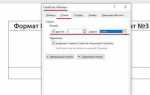
Шаг 2: В окне «Параметры страницы» на вкладке «Размер» найдите раздел «Ориентация». Здесь будут две опции: «Книжная» и «Альбомная». Выберите «Альбомная».
Шаг 3: После выбора ориентации нажмите кнопку «OK», чтобы применить изменения. Ориентация всей страницы документа изменится на альбомную.
Этот метод позволяет сразу перевернуть весь документ. Если требуется изменить ориентацию только для одной страницы или нескольких, нужно использовать разделы документа, которые описаны в следующем разделе.
Шаги для переворота листа на один документ
Чтобы перевернуть ориентацию только одного документа в Word 2003, выполните следующие шаги:
Шаг 1: Откройте документ, который вы хотите изменить. Перейдите в меню «Файл» и выберите «Параметры страницы».
Шаг 2: В открывшемся окне «Параметры страницы» на вкладке «Размер» выберите нужную ориентацию: «Книжная» или «Альбомная». Чтобы изменить ориентацию только для текущего документа, выберите «Альбомная».
Шаг 3: Примените изменения к документу, нажав кнопку «OK». Теперь вся ориентация выбранного документа изменена на альбомную.
Если вы хотите изменить ориентацию только части текста в документе, необходимо использовать разделы, которые подробно описаны в следующем разделе.
Как настроить ориентацию страницы для отдельного абзаца
Для того чтобы изменить ориентацию страницы только для одного абзаца в Word 2003, нужно использовать разделы. Разделы позволяют применить различные настройки страницы в разных частях документа. Для этого выполните следующие шаги:
Шаг 1: Поместите курсор в начало абзаца, для которого вы хотите изменить ориентацию.
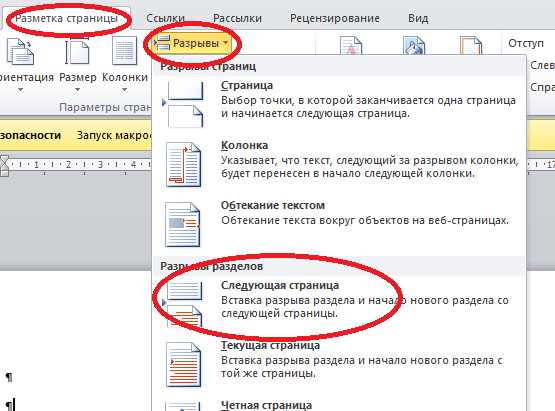
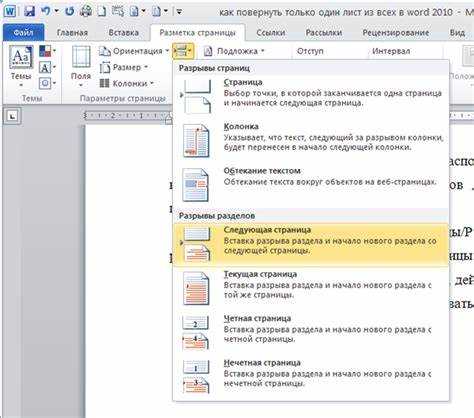
Шаг 2: Перейдите в меню «Вставка» и выберите «Разрыв» (разрыв страницы). В подменю выберите «Следующий раздел». Это создаст новый раздел, начиная с выбранного абзаца.
Шаг 3: Теперь выберите меню «Файл», затем «Параметры страницы». В окне «Параметры страницы» на вкладке «Ориентация» выберите нужную ориентацию (например, «Альбомная»). Важно, чтобы в разделе «Применить» было выбрано «Текущий раздел». Нажмите «OK».
Шаг 4: Переходите к следующему абзацу, если необходимо вернуть обычную ориентацию. Повторите шаги 2 и 3, но на этот раз выберите ориентацию «Книжная» для следующего раздела.
| Шаг | Действие |
|---|---|
| 1 | Вставка разрыва для нового раздела |
| 2 | Настройка ориентации для текущего раздела |
| 3 | Применение изменений только для выбранного абзаца |
Теперь ориентация страницы для выбранного абзаца будет изменена, не затрагивая остальные части документа.
Проверка правильности переворота страницы в Word 2003
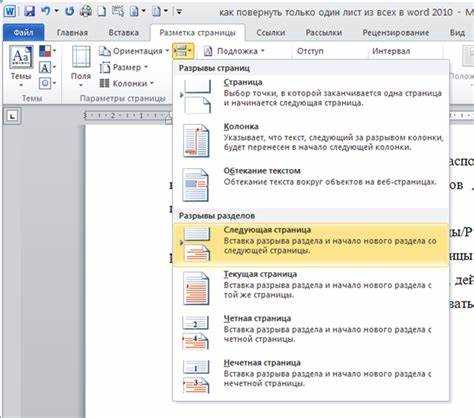
После изменения ориентации страницы в Word 2003 важно убедиться, что настройки были применены корректно. Для этого выполните следующие действия:
Шаг 1: Просмотрите документ на экране. Если вы изменяли ориентацию на альбомную, убедитесь, что страницы отображаются горизонтально. В случае использования нескольких разделов проверьте, что изменения затронули только нужные части документа.
Шаг 2: Перейдите в меню «Файл» и выберите «Предварительный просмотр». В окне предварительного просмотра вы сможете увидеть, как будет выглядеть распечатанный документ. Это поможет убедиться, что ориентация страницы была изменена правильно для всего документа или отдельных его частей.
Шаг 3: Важно проверять, не произошли ли ошибки с разрывами страниц. Иногда, после изменения ориентации, могут возникнуть неожиданные разрывы, которые нарушают форматирование документа. Если такие проблемы появились, отредактируйте их через меню «Разрывы» и выберите подходящий вариант.
Шаг 4: После проверки на экране и в предварительном просмотре, можно распечатать документ. Таким образом, вы сможете убедиться в правильности настроек на реальной печатной версии.
Эти шаги помогут удостовериться, что ориентация страницы в Word 2003 была установлена корректно и без ошибок.
Как сохранить изменения ориентации страницы
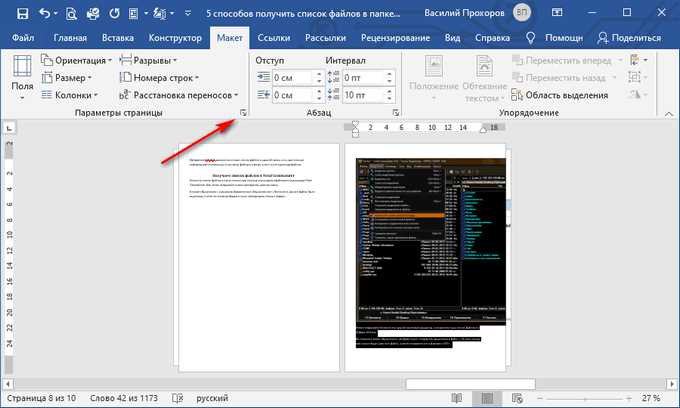
После изменения ориентации страницы в Word 2003 необходимо сохранить документ с новыми настройками. Для этого выполните следующие шаги:
- Шаг 1: Перейдите в меню «Файл» и выберите опцию «Сохранить» или нажмите комбинацию клавиш Ctrl + S. Это сохранит изменения в текущем документе.
- Шаг 2: Если вы хотите сохранить документ под новым именем или в другом формате, выберите «Сохранить как». В появившемся окне укажите новый путь и имя файла, затем нажмите «Сохранить».
- Шаг 3: Убедитесь, что сохранены все изменения, включая ориентацию страниц. Для этого можно открыть документ заново и проверить настройки.
После этих шагов изменения ориентации страницы будут сохранены, и документ будет готов к дальнейшему использованию или печати.
Как применить переворот страницы только к части текста
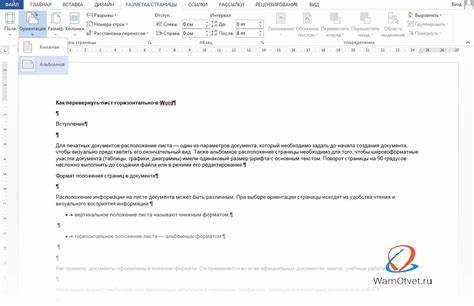
Для того чтобы применить переворот страницы только к части текста в Word 2003, необходимо использовать разделы. Это позволяет изменить ориентацию страницы только для выбранного фрагмента, не затрагивая остальную часть документа. Следуйте этим шагам:
- Шаг 1: Поместите курсор в начало того текста, для которого вы хотите изменить ориентацию страницы.
- Шаг 2: Перейдите в меню «Вставка», затем выберите «Разрыв» и в подменю выберите «Следующий раздел». Это создаст новый раздел, начиная с текущего абзаца.
- Шаг 3: В новом разделе выберите меню «Файл» и затем «Параметры страницы». В разделе «Ориентация» выберите «Альбомная» или «Книжная», в зависимости от ваших потребностей.
- Шаг 4: В окне «Параметры страницы» в разделе «Применить» выберите «Текущий раздел» и нажмите «OK». Теперь ориентация страницы изменится только для текущего раздела.
- Шаг 5: Для возвращения к обычной ориентации для следующего текста повторите шаги, но выберите ориентацию «Книжная» в настройках следующего раздела.
Используя разделы, вы можете гибко контролировать ориентацию страниц и применять ее только к нужной части документа, не затрагивая другие его элементы.
Решение проблем с ориентацией страницы в Word 2003
Иногда после изменения ориентации страницы в Word 2003 могут возникнуть проблемы. Вот несколько распространенных ситуаций и способы их устранения:
- Проблема 1: Ориентация страницы не применяется ко всему документу.
- Решение: Убедитесь, что вы выбрали правильный раздел для применения ориентации. Чтобы изменить ориентацию для всего документа, не создавайте разделы. Для этого используйте меню «Параметры страницы» без применения разрывов и разделов.
- Проблема 2: Ориентация изменяется только для части текста, а не для нужного фрагмента.
- Решение: Проверьте, правильно ли вставлен разрыв для нового раздела. Разрыв раздела должен быть в начале текста, для которого вы хотите изменить ориентацию. Выберите «Следующий раздел» при добавлении разрыва, чтобы изменения касались только нужной части.
- Решение: Попробуйте закрыть и заново открыть документ, чтобы обновить настройки ориентации. Если это не помогает, сохраните документ в новом файле, чтобы устранить возможные ошибки в исходном файле.
- Проблема 4: Ориентация страницы не отображается правильно в предварительном просмотре или на печати.
- Решение: Проверьте, что настройки принтера соответствуют выбранной ориентации. Если принтер не поддерживает требуемую ориентацию, попробуйте изменить параметры в настройках печати или использовать другой принтер.
Эти советы помогут устранить наиболее распространенные проблемы, связанные с изменением ориентации страницы в Word 2003. Если проблема не решается, попробуйте перезагрузить программу или обновить её до последней версии, если это возможно.
Вопрос-ответ:
Можно ли перевернуть один лист в документе Word 2003, а не весь файл?
Да, можно. Для этого нужно поставить курсор перед нужной страницей, открыть меню «Файл» → «Параметры страницы» → вкладка «Поля» и внизу выбрать пункт «Применить: к выделенному тексту». Затем задать ориентацию «Альбомная» или «Книжная». Word автоматически вставит разрыв раздела, и лист изменит ориентацию независимо от остальных страниц документа.
Где в Word 2003 находится настройка, отвечающая за переворот листа?
Параметр ориентации страницы находится в меню «Файл» → «Параметры страницы». Во вкладке «Поля» можно выбрать вариант расположения листа — «Книжная» (вертикальная) или «Альбомная» (горизонтальная). После выбора нужного варианта следует нажать «ОК», чтобы применить изменения.
Почему после изменения ориентации весь документ стал горизонтальным?
Это происходит, если в поле «Применить» выбрано значение «Ко всему документу». Чтобы повернуть только одну страницу, нужно выделить текст или вставить разрывы разделов до и после нужной страницы. После этого снова открыть «Параметры страницы» и выбрать вариант «К выделенному тексту». Тогда ориентация изменится только для выбранной области.
Можно ли задать разные ориентации страниц в одном документе без выделения текста?
Да, можно. Для этого вставьте разрывы разделов перед и после страницы, ориентацию которой нужно изменить. Разрыв раздела добавляется через меню «Вставка» → «Разрыв» → «Разрыв раздела со следующей страницы». После этого откройте «Параметры страницы» и выберите нужный вариант. Такая настройка позволяет задать разную ориентацию для разных частей документа.

 Загрузка...