Содержание статьи

В Microsoft Visio длина линии влияет не только на внешний вид схемы, но и на точность технических чертежей, планов и структурных диаграмм. При создании чертежей с реальными размерами важно, чтобы каждая линия соответствовала заданным параметрам. Программа позволяет вводить точные значения длины с использованием панели «Размер и положение», а также дополнительных инструментов измерения.
Для точной настройки длины линии следует использовать числовой ввод в миллиметрах, сантиметрах или дюймах в зависимости от выбранной единицы измерения. Это особенно важно при работе с масштабированными чертежами, где длина линии напрямую связана с реальными размерами объектов. Корректно настроенный масштаб и координатная сетка помогают избежать искажений и обеспечивают соответствие модели реальности.
Кроме ввода числовых значений, можно применять направляющие и привязку к объектам, что позволяет удерживать линию на нужной длине при редактировании. Для проверки параметров удобно использовать панель «Размеры» и встроенные аннотации, которые отображают актуальные значения длины. Такой подход обеспечивает точное позиционирование элементов и облегчает редактирование сложных схем.
Как включить отображение размеров в Visio для контроля длины линии
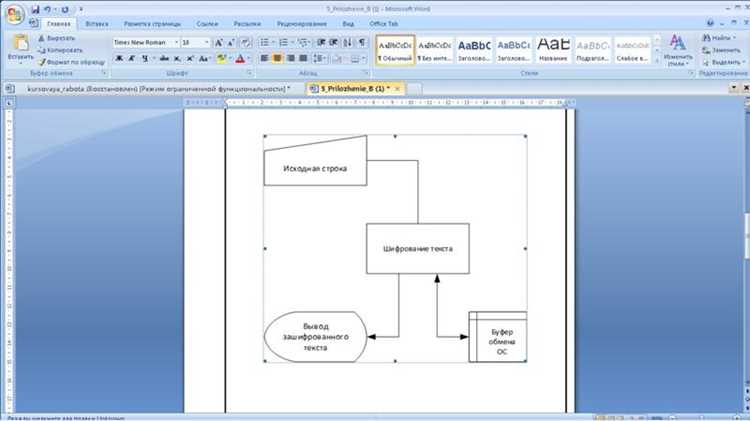
Чтобы проверить длину линии в Visio, необходимо включить отображение размеров. Для этого откройте вкладку «Вид» и активируйте параметр «Линейки и сетка». После включения линейки по краям рабочей области можно отслеживать длину линий в выбранных единицах измерения. Это особенно полезно при точной настройке длины отрезков и фигур.
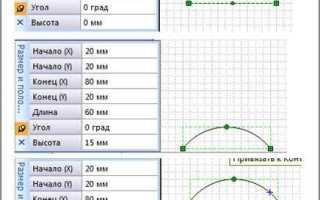
Если необходимо постоянно видеть параметры объектов, включите панель «Размер и положение» через меню «Вид» → «Окна задач» → «Размер и положение». В этом окне отображаются точные числовые значения длины и координаты выбранной линии, которые можно корректировать вручную для достижения нужного размера.
Способы измерения линии с помощью панели «Размеры»
Панель «Размеры» в Visio позволяет получать точные данные о длине линий и расстояниях между объектами. Она используется для визуального контроля и уточнения параметров элементов на схеме. С её помощью можно измерять как отдельные отрезки, так и совокупность соединённых линий.
Чтобы открыть панель, выполните следующие действия:
- Перейдите на вкладку «Вид».
- В разделе «Окна задач» выберите пункт «Размеры».
- Убедитесь, что на странице выбрана нужная фигура или линия для отображения измерений.
Для отображения длины линии можно использовать один из доступных типов размерных фигур:
- Линейный размер – показывает расстояние между двумя точками в прямом направлении.
- Параллельный размер – измеряет длину линии под любым углом относительно страницы.
- Размер по координатам – отображает смещение точки относительно осей X и Y.
После размещения размерной фигуры привяжите её к концам линии. Значение длины появится автоматически и будет обновляться при изменении размеров или угла наклона. Для ввода точного значения используйте окно «Размер и положение», где можно задать длину вручную, сохранив точность измерений при масштабировании схемы.
Как задать длину линии через окно «Размер и положение»
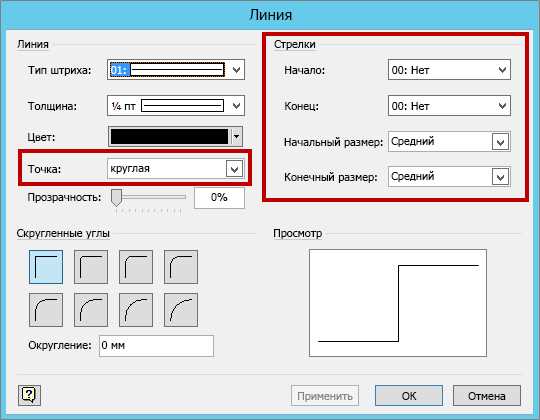
Окно «Размер и положение» позволяет вводить точные числовые значения длины линии в Visio. Этот инструмент удобен при создании чертежей, где важно соблюдать пропорции и реальные размеры объектов. Через окно можно не только задать длину, но и уточнить координаты начальной и конечной точек линии.
Чтобы открыть окно, выполните следующие действия:
- Выберите нужную линию на странице.
- Перейдите на вкладку «Вид».
- В разделе «Окна задач» выберите пункт «Размер и положение».
В открывшемся окне отображаются параметры выбранного объекта:
- Ширина (Width) – длина линии по горизонтали.
- Высота (Height) – длина линии по вертикали, если она расположена под углом.
- Угол (Angle) – направление линии относительно горизонтали.
- Длина – вычисляется автоматически, но может быть изменена вручную при прямолинейной форме объекта.
Чтобы задать длину с точностью до миллиметра, введите значение в поле «Ширина» или «Высота» в зависимости от ориентации линии. При необходимости укажите единицы измерения, например 50 mm или 2 in. После ввода нажмите Enter – линия примет заданную длину без смещения начальной точки.
Для контроля результатов включите линейки или панель «Размеры». Если чертёж выполнен в масштабе, проверьте, что значения соответствуют реальным параметрам, указанным в свойствах страницы.
Использование направляющих и сетки для точного построения линии
Направляющие и сетка в Visio позволяют точно размещать и выравнивать линии без ввода числовых значений. Эти инструменты обеспечивают визуальный контроль расстояний и помогают задать длину с минимальной погрешностью при ручном построении.
Чтобы активировать сетку, откройте вкладку «Вид» и включите параметры «Сетка» и «Привязка». После этого при перемещении курсора линия будет «прилипать» к пересечениям сетки, что облегчает построение отрезков заданной длины. Интервал сетки можно изменить в меню «Конструктор» → «Настройка страницы» → «Сетка», выбрав нужный шаг, например 1 мм или 0,1 дюйма.
Направляющие используются для выравнивания линий относительно ключевых элементов схемы. Чтобы добавить направляющую, переместите курсор к краю рабочей области и перетащите её на страницу. Для контроля длины линии совмещайте концы отрезка с направляющими и фиксируйте положение с помощью функции «Привязать к направляющим».
При работе с масштабированными чертежами рекомендуется задать параметры сетки в соответствии с масштабом страницы. Это обеспечивает точное соответствие длины линии заданным размерам при построении вручную. Для более высокой точности можно сочетать направляющие с панелью «Размер и положение», вводя уточнённые координаты концов линии.
Как изменить длину уже созданной линии до нужного значения
Чтобы изменить длину линии в Visio, выделите её и откройте окно «Размер и положение». В нём можно задать новые числовые значения для параметров «Ширина» и «Высота». При прямой ориентации линии длина определяется полем «Ширина», при наклонном положении – комбинацией ширины, высоты и угла. После ввода значения нажмите Enter, и объект изменит длину без смещения начальной точки.
Если линия соединяет другие элементы, отключите временно привязку, чтобы корректно задать длину. Для этого на вкладке «Вид» снимите флажок «Привязка». После изменения параметров включите её обратно для восстановления связей.
Другой способ изменения длины – использование узлов. Выделите линию и переместите конечную точку, удерживая клавишу Shift, чтобы сохранить направление. Для числового контроля включите отображение линейки или добавьте размерную подпись через меню «Фигуры» → «Размеры».
При работе с масштабированными чертежами проверяйте значения длины в окне свойств страницы. Если масштаб изменён, пересчитайте длину линии согласно установленному соотношению, чтобы сохранить точность геометрии.
Привязка линии к другим объектам с сохранением заданной длины
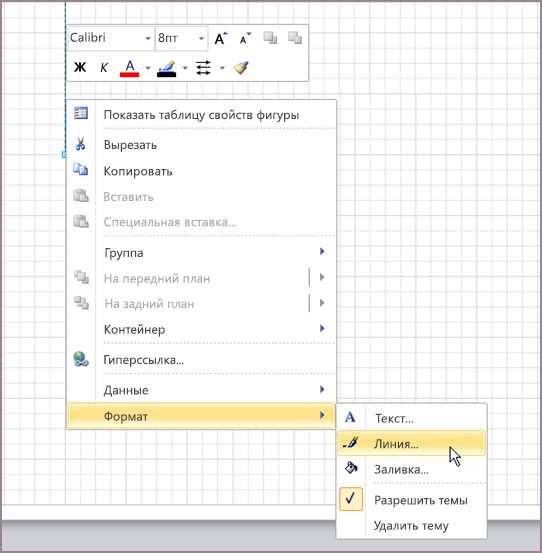
При необходимости соединить элементы на схеме и при этом сохранить фиксированную длину линии используется функция привязки. Она позволяет закрепить концы линии на объектах без изменения её размера при перемещении фигур. Для этого нужно правильно настроить тип соединения и параметры поведения линии.
Чтобы выполнить привязку без потери заданной длины:
| Действие | Описание |
|---|---|
| 1. Включение привязки | На вкладке «Вид» активируйте параметр «Привязка». Это позволит фиксировать концы линии на опорных точках объектов. |
| 2. Выбор типа линии | Используйте инструмент «Соединительная линия» или обычный отрезок. Для фиксированной длины предпочтительнее обычная линия, не зависящая от формы соединения. |
| 3. Установка длины | В окне «Размер и положение» введите требуемое значение длины. После этого линия сохраняет размер при изменении положения концов. |
| 4. Привязка к объектам | Перетащите концы линии к точкам привязки фигур. При активной функции «Привязка» линия зафиксируется на ближайших узлах, сохраняя заданную длину. |
| 5. Проверка параметров | Переместите один из объектов. Если линия не изменяет длину, настройки выполнены корректно. В противном случае снимите параметр «Автоматическое перерасчётное соединение» в свойствах линии. |
Для сложных схем можно дополнительно заблокировать изменение размера линии. Для этого откройте окно «Разработчик» → «Защита» и установите флажок «Зафиксировать размер». Это исключит автоматическое растяжение линии при редактировании связей между объектами.
Как задать длину линии с учётом масштаба чертежа
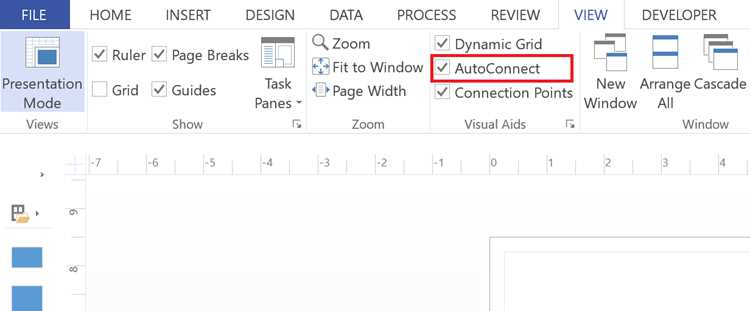
В Visio длина линии напрямую зависит от масштаба страницы, который определяет соотношение между реальными и условными размерами. Чтобы задать точную длину с учётом масштаба, необходимо проверить параметры страницы и использовать числовой ввод в окне «Размер и положение».
Для настройки масштаба выполните последовательность:
- Откройте вкладку «Конструктор».
- Нажмите «Настройка страницы» и выберите вкладку «Масштаб».
- Укажите нужное соотношение, например 1 см = 1 м или 1 дюйм = 10 футов.
- Нажмите ОК для применения параметров.
После задания масштаба создайте или выделите линию и откройте окно «Размер и положение». Введите значение длины в реальных единицах – программа автоматически преобразует его в соответствии с установленным масштабом. Например, при масштабе 1:100 ввод значения 3 м создаст линию длиной 3 см на странице.
При изменении масштаба существующего чертежа рекомендуется проверить длины линий, так как они визуально сохраняют размер, но их реальные значения пересчитываются. Чтобы исключить искажения, включите отображение единиц измерения на линейке и в окне размеров. Это позволит контролировать точность линий при работе с различными масштабами на одной странице.
Проверка точности размеров и корректировка длины линии
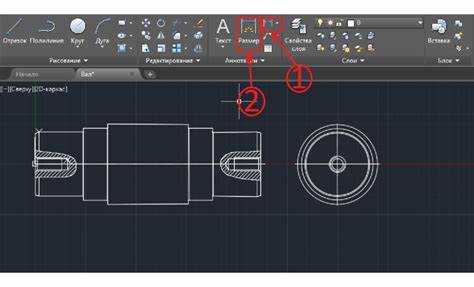
Контроль длины линии в Visio выполняется с помощью инструментов отображения размеров и панели «Размер и положение». Проверка необходима при построении чертежей с реальными параметрами, где требуется точное соответствие заданным значениям.
Чтобы убедиться в правильности длины, выделите линию и откройте окно «Размер и положение». В поле «Ширина» или «Высота» отображается актуальное значение длины. Сравните его с требуемым и при необходимости измените вручную. Введите точное числовое значение с указанием единиц измерения, например 125 mm или 5 in.
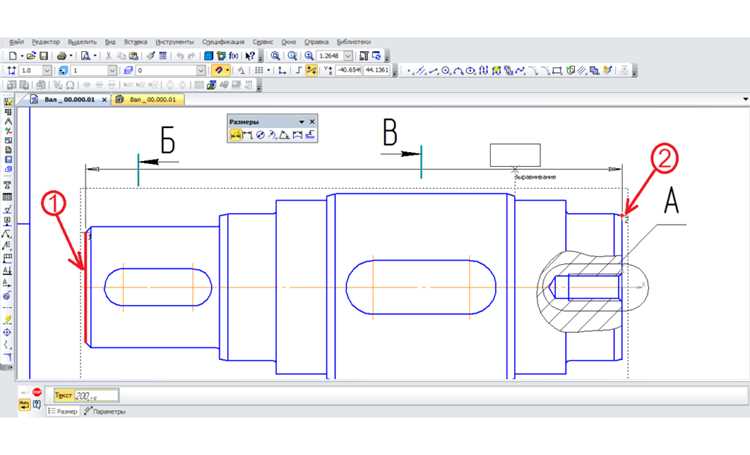
Для визуального контроля можно добавить размерную подпись. Перейдите в меню «Фигуры» → «Дополнительные фигуры» → «Общие диаграммы» → «Размеры» и выберите подходящий тип размера. Привяжите его к концам линии, чтобы отобразить длину в виде аннотации. Значение будет обновляться автоматически при изменении объекта.
Если длина отклоняется от заданной из-за масштаба или округления, проверьте настройки страницы через меню «Конструктор → Настройка страницы → Масштаб». После уточнения параметров масштабирования пересчитайте длину и скорректируйте её в числовом поле. Это обеспечивает сохранение точных пропорций и единообразие размеров на всех элементах схемы.
Вопрос-ответ:
Как задать длину линии вручную, если нужно указать точное значение?
Выделите линию, откройте окно «Размер и положение» через вкладку «Вид» → «Окна задач». В поле «Ширина» введите нужное значение длины, указав единицы измерения, например 120 мм или 5 дюймов. После нажатия Enter линия изменит длину без смещения начальной точки.
Можно ли задать длину линии в Visio с учётом масштаба страницы?
Да, длина автоматически пересчитывается при установленном масштабе. Чтобы задать её корректно, сначала настройте масштаб страницы через «Конструктор → Настройка страницы → Масштаб», а затем введите реальную длину в окне «Размер и положение». Например, при масштабе 1:50 ввод 2 м создаст линию длиной 4 см на чертеже.
Как изменить длину уже нарисованной линии, если она соединена с другими фигурами?
Временно отключите привязку на вкладке «Вид», чтобы линия не растягивалась вместе с фигурами. Затем в окне «Размер и положение» введите новую длину. После изменения включите привязку обратно и убедитесь, что концы линии остались на нужных позициях.
Как проверить, соответствует ли длина линии заданному значению?
Для проверки выделите линию и посмотрите параметры в окне «Размер и положение». Там отображаются числовые значения ширины и высоты. При необходимости можно добавить размерную подпись из категории «Фигуры → Размеры», чтобы значение длины отображалось прямо на чертеже и обновлялось при изменении линии.
Как зафиксировать длину линии, чтобы она не менялась при перемещении объектов?
Чтобы линия сохраняла длину, откройте вкладку «Разработчик» и выберите пункт «Защита». Установите флажок «Зафиксировать размер». После этого можно перемещать объекты, к которым привязана линия, не изменяя её длину.
Почему после задания длины линии в Visio она отображается другой на экране?
Это связано с масштабом чертежа. Например, если масштаб установлен как 1:100, то линия длиной 10 мм в реальности будет соответствовать 1 м. Чтобы длина отображалась корректно, проверьте параметры страницы через меню Дизайн → Масштаб чертежа и убедитесь, что выбран нужный масштаб. После изменения масштаба длину линии можно уточнить, введя точное значение в окне Размер и положение.
Как задать одинаковую длину для нескольких линий в Visio?
Выделите все нужные линии с помощью клавиши Ctrl, затем откройте окно Размер и положение через вкладку Разработчик или сочетание клавиш Shift+F4. В поле Длина введите нужное значение — оно применится ко всем выделенным объектам одновременно. Такой способ особенно удобен при создании схем, где требуется строгая симметрия элементов.

 Загрузка...