Содержание статьи
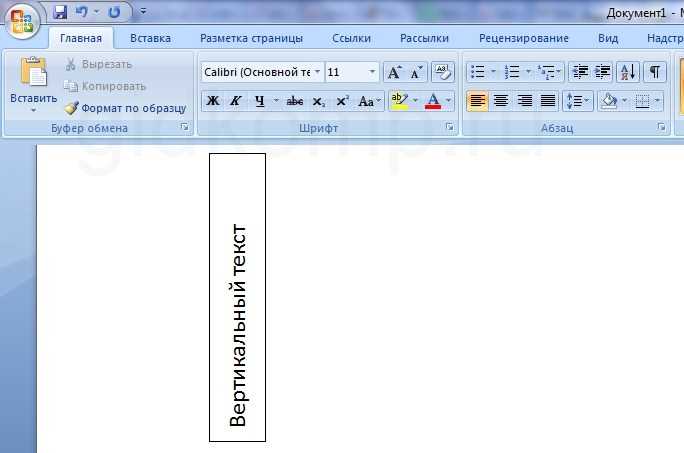
Форматирование текста в столбик используется при создании бланков, буклетов, прайс-листов и таблиц с наглядной структурой. В Microsoft Word доступно несколько способов разместить текст вертикально, каждый из которых подходит для определённого типа документа.
Функция «Колонки» позволяет разделить текст на несколько вертикальных блоков с автоматическим переносом строк. Это удобно при наборе длинных текстов, где важно сохранить единое форматирование и читаемость при печати.
Если требуется разместить короткие фразы или отдельные элементы, подойдут таблицы без видимых границ. Они дают возможность точно управлять положением текста и расстоянием между строками, сохраняя чёткую структуру страницы.
Для нестандартных макетов можно использовать текстовые поля и функцию изменения направления текста. Такой способ применяют в визитках, приглашениях и других документах, где текст должен быть расположен вертикально или в узких блоках.
Использование функции «Колонки» для разделения текста на столбцы

Инструмент «Колонки» в Word применяется для равномерного распределения текста по вертикали. Он находится во вкладке Макет → Колонки. Пользователь может выбрать два или три столбца, а также задать собственное количество и ширину через пункт «Другие колонки».
При настройке важно учитывать ширину страницы и поля документа. Узкие поля позволяют разместить больше текста в каждом столбце без искажения форматирования. В окне параметров можно задать одинаковую ширину и интервал между колонками, чтобы текст выглядел симметрично.
Если требуется, чтобы колонки начинались не с начала страницы, следует выделить нужный фрагмент текста и применить форматирование только к нему. Это позволяет использовать столбики в отдельных разделах документа, не изменяя структуру остальных страниц.
Для удобства просмотра можно включить отображение невидимых символов, чтобы контролировать разрывы колонок и перенос строк. При необходимости разрыв создаётся вручную через меню Разрывы → Разрыв колонки.
Создание столбиков с помощью таблицы без видимых границ

Таблица без границ подходит для случаев, когда нужно разместить текст в несколько вертикальных блоков с точным выравниванием. Для этого во вкладке Вставка → Таблица создаётся таблица нужного количества столбцов и строк, после чего границы можно скрыть через меню Конструктор таблиц → Границы → Нет границ.
Каждая ячейка используется как отдельный столбик. В ней можно настраивать шрифт, отступы и выравнивание текста независимо от других ячеек. При необходимости высоту строк и ширину столбцов можно задать вручную через свойства таблицы.
Чтобы текст выглядел аккуратно, рекомендуется отключить автоматическую подгонку размеров и задать фиксированную ширину ячеек. Это исключает смещение текста при изменении содержимого.
При печати таблица остаётся невидимой, если отключены все границы. Такой способ позволяет создавать визуально ровные столбики без изменения основного форматирования документа.
Вертикальное написание текста через настройку текстового направления
Функция изменения направления текста используется для вертикального расположения символов внутри таблиц, текстовых полей и фигур. Этот инструмент находится во вкладке Макет и активируется кнопкой Направление текста.
Порядок действий:
- Выделить ячейку таблицы, текстовое поле или фигуру.
- Открыть вкладку Макет (или Формат при работе с фигурами).
- Нажать Направление текста и выбрать вертикальное расположение.
Для аккуратного отображения текста можно задать выравнивание по центру, сверху или снизу, а также изменить межстрочный интервал в меню Абзац. При необходимости ширина блока регулируется вручную, чтобы буквы не обрезались и текст оставался читаемым.
Этот способ применяют для оформления заголовков, боковых подписей и элементов дизайна, где требуется вертикальное направление текста без использования колонок или таблиц.
Размещение текста в столбик с помощью текстовых полей
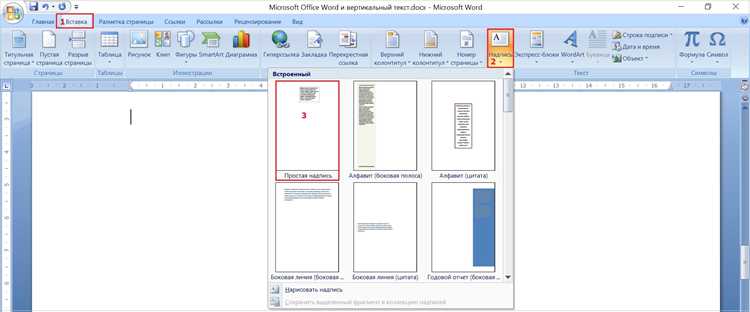
Текстовые поля позволяют размещать отдельные блоки текста в любом месте страницы и точно управлять их расположением. Для создания поля нужно выбрать Вставка → Текстовое поле → Нарисовать текстовое поле и задать нужные размеры.
После добавления текстового блока можно изменить направление текста через Формат → Направление текста. Это позволяет вводить символы вертикально или размещать текст в узких колонках без использования таблиц и колонок.
Каждое текстовое поле редактируется независимо: можно менять шрифт, выравнивание, отступы и границы. Чтобы сделать границы невидимыми, в меню Контур фигуры выбирается пункт «Нет контура».
При создании нескольких столбиков поля удобно копировать и выравнивать по линейке или направляющим. Такой способ подходит для макетов с произвольным количеством столбцов и различной шириной блоков.
Настройка интервалов и выравнивания внутри столбцов
Точная настройка интервалов и выравнивания делает текст в столбиках аккуратным и удобным для чтения. Для регулировки расстояний используется меню Разметка страницы → Интервалы или вкладка Абзац в контекстном окне.
Параметры Интервал перед и Интервал после задают расстояние между абзацами внутри столбца. Если требуется равномерное заполнение, используется одинаковое значение интервалов по всему блоку текста.
При работе с колонками и таблицами важно контролировать межстрочный интервал. Его можно изменить через окно Абзац → Междустрочный интервал. Значения «Одинарный» и «Точно» подходят для узких столбиков, где нужно избежать смещения строк.
Выравнивание задаётся по левому краю, по центру или по ширине. В таблицах и текстовых полях допускается вертикальное выравнивание через вкладку Макет ячейки. Это обеспечивает равномерное размещение текста в пределах каждой ячейки или блока.
Преобразование обычного текста в формат столбиков при оформлении документа
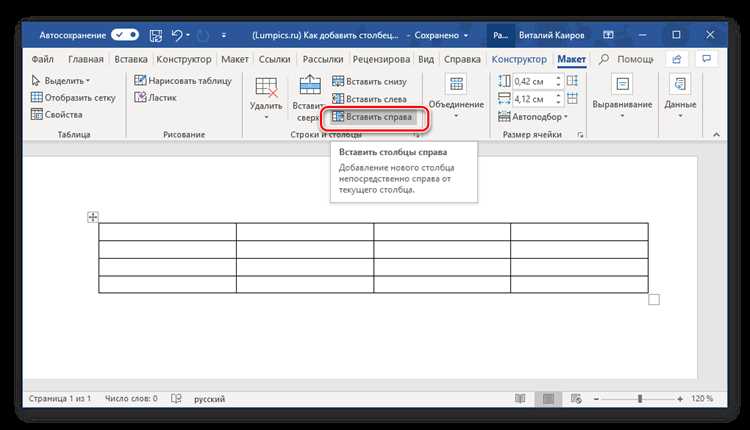
Чтобы превратить уже готовый текст в формат столбиков, достаточно выделить нужный фрагмент и применить один из инструментов Word, предназначенных для вертикального размещения текста. Самый быстрый способ – использовать Макет → Колонки → Другие колонки, где можно задать количество и ширину столбцов, а также расстояние между ними.
Если требуется более точное выравнивание, текст можно разделить вручную, поместив части в таблицу без границ или в отдельные текстовые поля. Такой подход сохраняет структуру документа и позволяет управлять положением каждого блока независимо.
При переносе текста из обычного абзаца в столбики важно удалить лишние разрывы строк и отступы. Для этого используется инструмент Заменить → Специальный символ → Разрыв строки. Это помогает избежать неравномерных промежутков и нарушений форматирования.
После преобразования стоит проверить, как текст выглядит при печати и экспорте в PDF. При необходимости можно отрегулировать поля страницы и интервалы, чтобы столбцы располагались симметрично и не выходили за границы области печати.
Вопрос-ответ:
Как сделать текст в несколько столбцов в одном документе Word?
Чтобы разместить текст в несколько столбцов, выделите нужный фрагмент, откройте вкладку Макет и выберите пункт Колонки. Можно задать два, три или другое количество столбцов через параметр «Другие колонки». При необходимости настройте ширину и интервалы между ними, чтобы текст выглядел ровно.
Можно ли применить формат столбцов только к части текста, а не ко всему документу?
Да, можно. Для этого нужно выделить только ту часть текста, которую требуется разделить на столбики, а затем выбрать Макет → Колонки. После применения параметров Word автоматически добавит разрывы разделов, чтобы остальные части документа остались без изменений.
Как убрать границы таблицы, если я использую её для создания столбиков?
После вставки таблицы выделите её, перейдите во вкладку Конструктор таблиц и выберите Границы → Нет границ. Визуально столбики останутся на месте, но линии не будут отображаться ни на экране, ни при печати.
Как выровнять текст внутри столбиков, чтобы он располагался ровно по вертикали?
В таблицах настройте вертикальное выравнивание через вкладку Макет ячейки. В колонках выравнивание задаётся через параметры Абзац → Выравнивание. Если используется текстовое поле, нужное положение текста регулируется кнопкой Направление текста и параметром выравнивания по центру.
Почему после преобразования текста в столбики нарушается форматирование?
Часто проблема связана с лишними разрывами строк и неравномерными отступами. Перед применением колонок или вставкой текста в таблицу рекомендуется удалить все скрытые символы, очистить формат и задать единые интервалы через меню Абзац. Это позволит сохранить структуру и внешний вид текста.
Как сделать вертикальное написание текста в Word без использования колонок?
Для вертикального написания текста выделите нужный блок, создайте текстовое поле через вкладку Вставка и в меню Формат → Направление текста выберите вертикальное расположение. Этот способ подходит для коротких подписей, заголовков и элементов оформления, где не требуется деление текста на несколько колонок.

 Загрузка...