Содержание статьи

В приложении «Галерея» на смартфонах Samsung сбоку часто отображаются дополнительные альбомы – например, папки из мессенджеров, скриншоты или облачные каталоги. Они занимают место и мешают сосредоточиться на нужных фото. Убрать их можно через настройки системы или самой галереи.
Чтобы скрыть боковые альбомы, стоит проверить раздел «Альбомы» и отключить отображение ненужных источников изображений. Для этого используются параметры управления содержимым, скрытия папок и настройки синхронизации с облачными сервисами Samsung Cloud или OneDrive.
Если панель альбомов появляется из-за включённой синхронизации или автоматического создания папок, поможет временное отключение этих функций и последующая очистка кэша приложения. В некоторых случаях можно вернуть стандартный вид галереи сбросом параметров без удаления фотографий.
Как отключить отображение панели альбомов в приложении «Галерея»
Панель альбомов в галерее Samsung можно скрыть через параметры приложения без удаления файлов. Настройки доступны как в самой «Галерее», так и в системном меню устройства.
- Откройте приложение «Галерея» на смартфоне.
- Нажмите на три точки в правом верхнем углу экрана.
- Выберите пункт «Настройки».
- Перейдите в раздел «Просмотр и сортировка» или аналогичный пункт (название может отличаться в зависимости от версии One UI).
- Отключите параметр «Показывать панели альбомов» или «Показывать боковое меню», если он доступен.
Если нужного параметра нет, можно воспользоваться системным способом:
- Откройте «Настройки» → «Приложения» → «Галерея».
- Выберите пункт «Память» и нажмите «Очистить кэш», чтобы сбросить временные данные интерфейса.
- После этого перезапустите приложение – боковая панель может исчезнуть.
В некоторых версиях One UI отображение панели связано с синхронизацией облачных альбомов. В этом случае отключите Samsung Cloud или OneDrive в настройках учетной записи, чтобы убрать дополнительные разделы из интерфейса.
Как скрыть ненужные альбомы через настройки приложения
В приложении «Галерея» Samsung можно скрыть отдельные альбомы, чтобы они не отображались сбоку и не мешали просмотру основных фотографий. Файлы при этом остаются на устройстве и доступны через «Мои файлы».
Чтобы скрыть альбом:
- Откройте «Галерею» и перейдите в раздел «Альбомы».
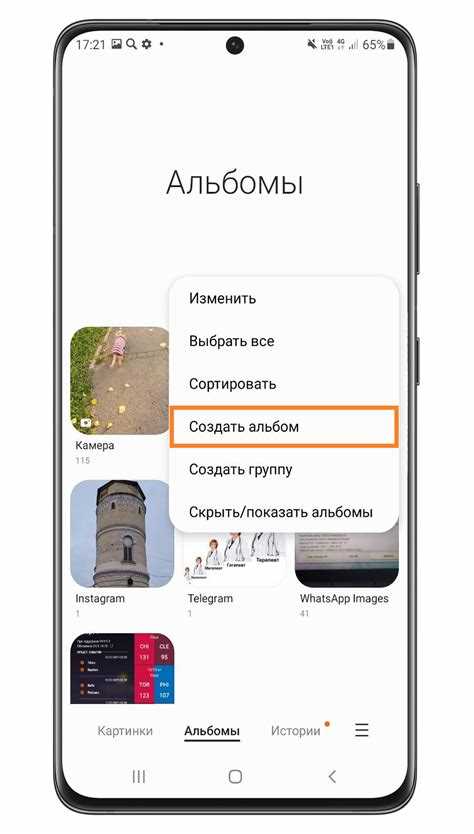
- Нажмите три точки в правом верхнем углу экрана.
- Выберите пункт «Скрыть или показать альбомы».
- Отключите отображение папок, которые не нужны в боковой панели (например, «Screenshots» или «WhatsApp Images»).
- Подтвердите изменения и выйдите из меню.
Если пункт скрытия отсутствует, используйте файловый менеджер:
- Откройте приложение «Мои файлы».
- Перейдите в папку с нужным альбомом.
- Создайте в ней пустой файл с названием .nomedia – это исключит папку из индексации галереей.
- После перезапуска «Галереи» выбранные альбомы исчезнут из списка.
Таким образом можно оставить на панели только часто используемые разделы, не удаляя содержимое устройства.
Как удалить автоматически созданные альбомы в Samsung
Смартфоны Samsung создают альбомы автоматически для скриншотов, снимков с камеры, изображений из мессенджеров и облачных сервисов. Удалить такие альбомы можно только через файловую систему, так как простое скрытие не освобождает память и не убирает папку из боковой панели.
Чтобы удалить автоматически созданный альбом:
- Откройте приложение «Мои файлы».
- Перейдите в каталог Внутренняя память → DCIM или Pictures.
- Найдите нужную папку, например WhatsApp Images, Camera или Screenshots.
- Удерживайте палец на названии и выберите «Удалить».
- Подтвердите удаление. Если требуется сохранить файлы, предварительно переместите их в другую директорию.
Если альбом создаётся снова после удаления, проверьте настройки приложений, которые добавляют изображения. В мессенджерах можно отключить автосохранение медиа, а в OneDrive и Samsung Cloud – синхронизацию фотографий. После этого новые альбомы не будут появляться автоматически.
Как управлять папками и источниками изображений в галерее
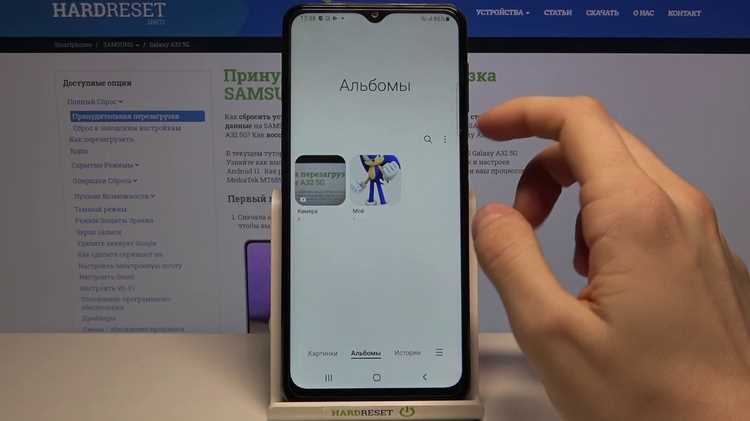
Приложение «Галерея» Samsung отображает фотографии из всех папок, где есть изображения – камеры, мессенджеров, загрузок и облачных сервисов. Чтобы убрать лишние источники и оставить только нужные, необходимо изменить параметры синхронизации и индексации.
Для управления папками:
- Откройте «Галерею» и перейдите в раздел «Альбомы».
- Нажмите три точки и выберите пункт «Управление альбомами» или «Показать/скрыть папки».
- Снимите отметки с каталогов, которые не требуется отображать в боковой панели.
- Сохраните изменения, чтобы обновить список видимых источников.
Чтобы исключить автоматическое добавление изображений из внешних приложений:
- Откройте «Настройки» → «Приложения».
- Выберите программу, создающую ненужные альбомы (например, Telegram или WhatsApp).
- Отключите параметр «Сохранять медиа в галерею».
Для контроля облачных источников используйте меню Samsung Cloud или OneDrive. Отключение синхронизации уберёт онлайн-папки из галереи, сохранив только локальные изображения устройства.
Как сбросить настройки галереи для удаления боковой панели

Если боковая панель в «Галерее» Samsung не исчезает после изменения параметров, можно вернуть стандартные настройки приложения. Это удалит временные данные и восстановит исходный вид интерфейса без потери фотографий.
Порядок действий:
- Откройте «Настройки» смартфона.
- Перейдите в раздел «Приложения» и выберите пункт «Галерея».
- Нажмите «Хранилище» (или «Память»).
- Выберите команду «Очистить данные» и «Очистить кэш».
- Подтвердите действие и перезапустите приложение.
После сброса исчезают пользовательские настройки сортировки, миниатюры создаются заново, а панель альбомов возвращается к стандартному виду. Сами файлы остаются в памяти устройства.
| Что сбрасывается | Что сохраняется |
|---|---|
| Настройки отображения и сортировки | Фотографии и видео |
| История просмотров | Папки в памяти устройства |
| Кэш миниатюр | Файлы на SD-карте и в облаке |
Если панель появляется снова после сброса, стоит дополнительно отключить синхронизацию с облачными сервисами и проверить список подключённых источников изображений.
Как отключить синхронизацию альбомов с Samsung Cloud и OneDrive
Автоматическая синхронизация с Samsung Cloud и OneDrive добавляет боковые альбомы в галерею, даже если они не нужны. Отключение этих функций позволяет убрать лишние разделы без удаления файлов с устройства.
Для отключения Samsung Cloud:
- Откройте «Настройки» смартфона и перейдите в «Учётные записи и резервное копирование».
- Выберите Samsung Cloud → Галерея.
- Отключите параметр «Синхронизация галереи».
- При необходимости удалите уже синхронизированные фотографии из облака через веб-интерфейс или приложение.
Для отключения OneDrive:
- Запустите приложение OneDrive.
- Перейдите в Настройки → Загрузка с камеры.
- Отключите функцию «Автозагрузка фотографий и видео».
- Закройте приложение и перезапустите галерею, чтобы боковые альбомы исчезли.
После отключения синхронизации новые альбомы не будут появляться автоматически. Локальные изображения останутся доступны в галерее, а облачные файлы можно оставить для резервного копирования без отображения в интерфейсе устройства.
Вопрос-ответ:
Почему в боковой панели галереи Samsung отображаются альбомы мессенджеров и облака?
Приложение «Галерея» индексирует все папки с изображениями на устройстве и подключённых облачных сервисах. Папки WhatsApp, Telegram, OneDrive или Samsung Cloud автоматически создаются как отдельные альбомы для быстрого доступа. Эти альбомы появляются в боковой панели независимо от того, нужны они пользователю или нет.
Можно ли полностью убрать боковую панель в галерее Samsung?
Полностью отключить боковую панель напрямую в некоторых версиях One UI нельзя, но можно скрыть все лишние альбомы через настройки приложения и отключение синхронизации с облачными сервисами. После этого остаются только локальные альбомы, что значительно сокращает количество элементов на панели.
Как скрыть отдельные альбомы, не удаляя фотографии с телефона?
В разделе «Альбомы» приложения «Галерея» есть опция «Скрыть или показать альбомы». Выберите ненужные папки и отключите их отображение. Файлы останутся на устройстве, а альбомы исчезнут из боковой панели, что упрощает навигацию по фотографиям.
Удаление автоматически созданных альбомов не помогает, они появляются снова. Что делать?
Автоматическое создание альбомов связано с настройками синхронизации и автосохранения изображений. Проверьте настройки мессенджеров, Samsung Cloud и OneDrive. Отключение автосохранения и синхронизации предотвратит повторное появление этих папок в боковой панели.
После сброса настроек галереи боковая панель всё ещё видна. Как её убрать?
Если панель остаётся после очистки данных и кэша, нужно отключить облачные сервисы и скрыть ненужные локальные папки через «Мои файлы». Также полезно создать файл .nomedia в папках, которые не должны отображаться, чтобы галерея их игнорировала.
Как убрать боковые альбомы в галерее Samsung, не удаляя фотографии с устройства?
Чтобы убрать боковые альбомы и сохранить все файлы, откройте приложение «Галерея» и перейдите в раздел «Альбомы». Нажмите на три точки в верхнем правом углу и выберите «Скрыть или показать альбомы». Снимите отметки с папок, которые не должны отображаться. Если альбомы создаются автоматически из мессенджеров или облачных сервисов, отключите автосохранение медиа в этих приложениях и синхронизацию с Samsung Cloud или OneDrive. Для полностью локальных папок можно создать файл .nomedia внутри директории — это исключит её из индексации галереей.

 Загрузка...