Содержание статьи
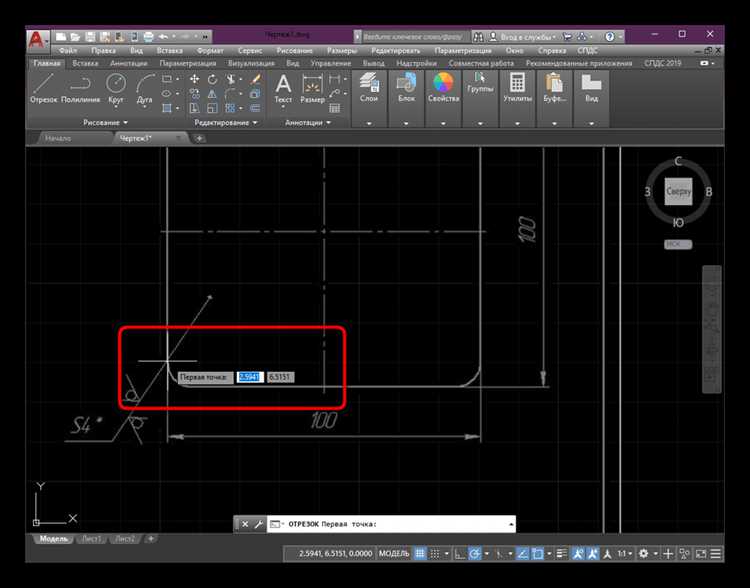
Дополнительно стоит проверить настройки слоя и режим отображения. Если в слое установлен цвет «По слою» или «По объекту», то применяемая таблица стилей будет определять конечный цвет линии. При правильной настройке можно добиться, чтобы чертеж всегда печатался строго в черном, независимо от используемой палитры на экране.
Рассмотрим пошагово, как задать черный цвет для всех линий – от выбора подходящей таблицы стилей до сохранения шаблона для будущих проектов.
Настройка цветовой схемы печати через таблицу стилей CTB
Таблица стилей CTB определяет, как цвета объектов AutoCAD преобразуются при печати. Чтобы сделать все линии черными, нужно изменить параметры этой таблицы или создать новую. Для начала откройте диалоговое окно Диспетчер таблиц стилей печати через меню «Файл» → «Диспетчер параметров печати» и выберите используемую таблицу CTB.
В открывшемся окне выберите любой цвет из списка и задайте ему значение Черный в поле «Цвет печати». Затем повторите действие для всех оставшихся цветов. При необходимости можно задать одинаковую толщину линий, чтобы чертеж выглядел равномерно при печати.
После внесения изменений сохраните таблицу под новым именем, например BlackLines.ctb, чтобы не повредить стандартные настройки AutoCAD. Далее назначьте эту таблицу в окне параметров печати или в свойствах листа, выбрав пункт «Таблица стилей печати» и указав созданный файл CTB.
Если в чертеже применяются различные цвета слоев, но все они должны отображаться черными, CTB обеспечит единообразный результат без изменения оригинальных цветов объектов на экране. Это позволяет сохранить удобство редактирования и при этом получать чистую черно-белую печать.
Создание новой таблицы стилей с черным цветом линий
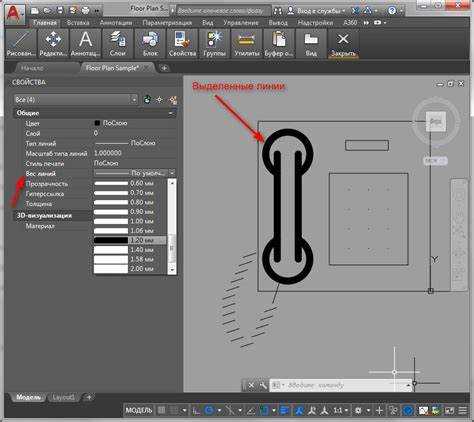
Чтобы задать единый черный цвет для всех объектов, удобнее создать отдельную таблицу стилей. Это позволит не изменять существующие настройки и использовать шаблон в других проектах.
- Откройте меню Файл → Диспетчер таблиц стилей печати.
- Нажмите кнопку Новая и выберите шаблон из существующих CTB-файлов, например acad.ctb.
- Введите имя новой таблицы, например AllBlack.ctb, и нажмите ОК.
- В окне редактирования выберите первый цвет из списка и установите для него значение Черный в поле «Цвет печати».
- Используйте команду Выбрать все или примените настройку вручную ко всем 255 цветам.
- При необходимости задайте одинаковую толщину линии, например 0.25 мм, чтобы печать была равномерной.
- Сохраните изменения и закройте окно редактирования.
Новая таблица появится в списке доступных CTB-файлов и будет готова к применению при настройке параметров печати или создании шаблонного чертежа. Ее можно скопировать в другие рабочие каталоги AutoCAD, если используется несколько рабочих станций.
Применение таблицы стилей к текущему чертежу
Откройте команду Печать или используйте сочетание клавиш Ctrl+P. В разделе Таблица стилей печати (CTB/STB) выберите созданный файл, например AllBlack.ctb. Если список не отображает нужный файл, убедитесь, что он сохранён в папке Plot Styles, указанной в настройках AutoCAD.
После выбора таблицы активируйте флажок Печатать в черно-белом (если доступен) и выполните предварительный просмотр. Все линии на экране будут отображаться в цвете, но при печати станут черными. Это позволяет сохранять визуальное удобство редактирования без изменения слоев.
Изменение цвета слоев для отображения черных линий на экране

Если требуется видеть черные линии не только при печати, но и во время работы в AutoCAD, можно изменить цвет слоев в самом чертеже. Это удобно при подготовке документации, где важно контролировать контраст и читаемость элементов.
- Откройте диспетчер слоев командой LA или через панель «Слои».
- В колонке Цвет нажмите на цветовой квадрат рядом с нужным слоем.
- В появившемся окне выберите цвет Black (номер 7) или введите его код вручную.
- Подтвердите выбор и закройте окно настройки цвета.
- Повторите процедуру для остальных слоев, где требуется черный цвет отображения.
Если нужно, чтобы все новые объекты создавались сразу черными, установите текущий слой в черный цвет. Это сократит количество ручных изменений. При использовании CTB-таблицы такая настройка не повлияет на печать – линии останутся черными и в предварительном просмотре, и в итоговом файле.
Для временного изменения отображения можно включить визуальный стиль 2D Wireframe и задать темный фон, что повысит контраст без необходимости менять слои вручную.
Использование режима отображения «Черно-белый» в параметрах отображения

AutoCAD позволяет временно переключить интерфейс и отображение объектов в черно-белый режим без изменения цветов слоев или объектов. Это удобно при проверке читаемости чертежа и настройке внешнего вида перед печатью.
Откройте команду Параметры через меню Сервис → Параметры или введите OPTIONS в командной строке. Перейдите на вкладку Отображение и нажмите кнопку Цвета. В списке «Контекст» выберите Пространство модели, а в разделе «Элемент интерфейса» укажите Фон. Установите черный или белый фон в зависимости от того, какой вариант нужен для проверки контраста.
Чтобы включить именно черно-белое отображение всех элементов, активируйте опцию Monochrome в свойствах визуального стиля. Для этого введите команду VISUALSTYLES, выберите текущий стиль, найдите параметр Monochrome и установите значение «Да».
После применения режима все линии, независимо от их исходного цвета, будут отображаться черными или белыми в зависимости от фона. Этот способ не влияет на таблицу стилей CTB и не изменяет сами объекты, что позволяет быстро возвращаться к обычному виду без потери данных.
Настройка предварительного просмотра печати для проверки результата
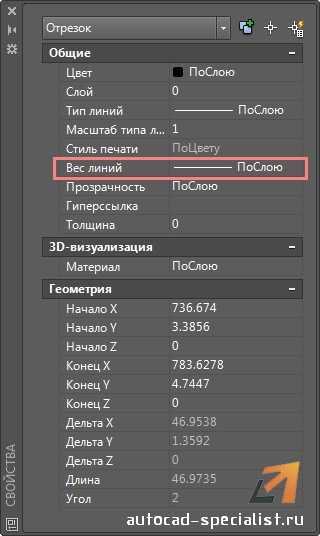
Откройте окно Печать командой Ctrl+P или через меню «Файл → Печать». Выберите нужный принтер, формат листа и таблицу стилей, например AllBlack.ctb. Включите флажок Печатать с таблицей стилей, если он не активен.
| Элемент настройки | Что проверить | Ожидаемый результат |
|---|---|---|
| Таблица стилей | Выбран файл AllBlack.ctb | Все цвета преобразуются в черный |
| Толщина линий | Установлены значения в CTB | Разная толщина линий отображается корректно |
| Фон листа | Белый или серый для удобства проверки | Контрастный просмотр линий |
| Режим печати | Активирован «Печать в оттенках серого» или «Монохром» | Отсутствие цветных элементов в предпросмотре |
После проверки можно закрыть предпросмотр и при необходимости скорректировать толщины или параметры таблицы. Это обеспечивает точное соответствие визуального результата экрану и готовому чертежу на бумаге.
Сохранение шаблона с черными линиями для повторного использования
Чтобы не настраивать параметры печати и таблицу стилей заново для каждого проекта, можно создать шаблонный файл DWT с заранее подключенной таблицей CTB. Это ускоряет подготовку новых чертежей и сохраняет единообразие оформления.
Создайте новый чертеж командой Новый и настройте его параметры: укажите таблицу стилей AllBlack.ctb, выберите формат листа, установите масштабы и границы печати. Проверьте, что при предварительном просмотре все линии отображаются черными.
После проверки сохраните документ как шаблон. Откройте меню Файл → Сохранить как → Чертеж-шаблон (*.dwt), укажите имя, например BlackPrintTemplate.dwt, и выберите папку, где хранятся пользовательские шаблоны AutoCAD.
При создании нового проекта выберите этот шаблон в окне выбора шаблонов. Все параметры печати, включая таблицу CTB, будут подставлены автоматически. Такой подход снижает вероятность ошибок при настройке печати и обеспечивает стабильный результат на разных рабочих местах.
Вопрос-ответ:
Почему при печати линии в AutoCAD остаются цветными, несмотря на выбор таблицы стилей CTB?
Проблема может возникать, если к чертежу подключена таблица стилей типа STB вместо CTB. В этом случае AutoCAD игнорирует настройки цвета. Нужно проверить тип таблицы в свойствах чертежа и, если используется STB, конвертировать файл в CTB через команду CONVERTPSTYLES. После этого можно выбрать нужную таблицу стилей с черными линиями.
Можно ли сделать линии черными без изменения цветов слоев?
Да, это достигается назначением таблицы стилей, где каждому цвету соответствует черный цвет печати. Оригинальные цвета останутся на экране, но на выводе все линии будут черными. Такой подход особенно удобен при работе с многоцветными чертежами.
Как проверить, что выбранная таблица CTB действительно применена к чертежу?
Откройте окно Печать и проверьте строку «Таблица стилей печати». Если в списке указан нужный CTB-файл, например AllBlack.ctb, то настройки применены. Для подтверждения можно запустить предварительный просмотр — линии должны отображаться черными независимо от их исходных цветов.
Можно ли задать черные линии только для конкретного листа, не меняя весь чертеж?
Да, таблица стилей может быть назначена отдельно для каждого листа. В диспетчере параметров страницы выберите нужный лист, нажмите «Изменить» и подключите файл CTB с черными линиями. Остальные листы останутся без изменений и сохранят свои параметры.
Как сохранить настройки черных линий для будущих проектов?
Создайте шаблонный файл DWT с подключенной таблицей CTB и сохранёнными параметрами печати. При создании нового чертежа выберите этот шаблон — AutoCAD автоматически применит нужные настройки. Это избавит от необходимости вручную подключать таблицу стилей при каждом проекте.
Почему после выбора черной таблицы стилей часть линий всё равно отображается серыми при печати?
Причина чаще всего в настройках толщин и прозрачности объектов. Если в таблице CTB для некоторых цветов указано значение «Использовать объектный цвет» или активна прозрачность слоя, линия может выглядеть серой. Откройте таблицу стилей, проверьте каждый цвет и установите для всех параметр «Цвет печати — Черный». Также убедитесь, что в свойствах объектов отключена прозрачность и заданы одинаковые толщины линий.

 Загрузка...