Содержание статьи
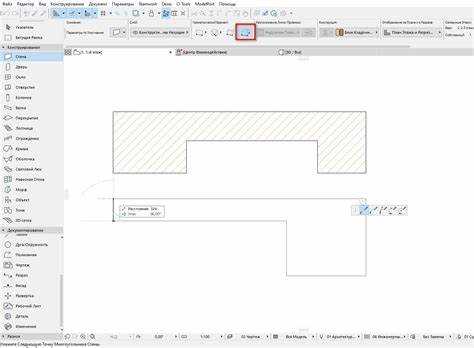
В Archicad часто возникает необходимость разделить стену на отдельные сегменты – например, при изменении планировки, добавлении проёмов или создании сложных узлов сопряжений. Неправильное выполнение этой операции приводит к ошибкам в построении модели и некорректному отображению на чертежах.
Для точного разделения стены важно понимать принципы работы инструмента «Разделить» и уметь использовать вспомогательные элементы: направляющие, привязки и рабочие плоскости. При корректном подходе можно быстро отделить нужный участок, сохранив толщину, материал и связь со смежными элементами.
Перед началом рекомендуется проверить параметры объекта: высоту, слой, ориентацию и тип соединений. Это позволит избежать деформации конструкции после разреза. Также полезно активировать отображение осей и узлов, чтобы точно задать линию деления.
Разделение стены в Archicad – это не просто разрез, а точная операция, влияющая на логику всей модели. Правильная подготовка и внимательное выполнение действий позволяют сохранить геометрию и избежать последующих корректировок.
Подготовка модели перед разделением стены
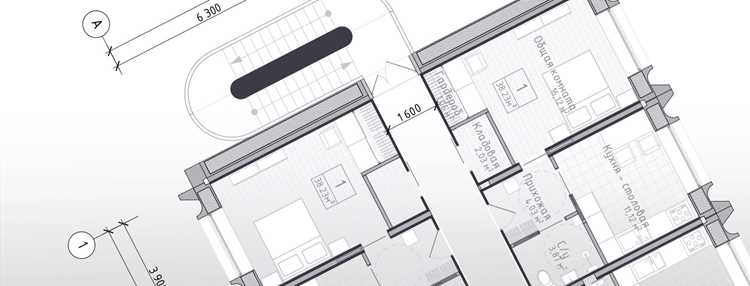
Перед разделением стены необходимо проверить корректность слоёв, уровней и координатной сетки. Если проект выполнен без точной привязки к сетке, при разрезе могут появиться смещения и разрывы сопряжений. Используйте инструмент «Сетка осей» для уточнения положения стен относительно основных координат.
Следует убедиться, что стена относится к правильному слою. При необходимости перенесите элемент через окно «Слои», чтобы исключить случайное скрытие или блокировку в процессе редактирования. Также важно отключить ненужные слои, чтобы не мешали вспомогательные объекты.
Перед разрезом проверьте, не объединена ли стена с соседними элементами. Если включено автоматическое соединение, временно отключите его в параметрах инструмента. Это предотвратит деформацию прилегающих участков после операции разделения.
Для точного позиционирования линии разреза активируйте привязки и настройте шаг сетки. Рекомендуется работать в масштабе не ниже 1:50, чтобы видеть точки пересечения и узлы. При сложных геометриях удобнее включить 3D-вид для контроля пространственного расположения стен.
После подготовки сохраните текущий вариант проекта в отдельный файл. Это позволит при необходимости вернуться к исходной модели без потери данных.
Выбор нужной стены и проверка её параметров

Для начала активируйте инструмент «Выбор элементов» и выделите нужную стену в плановом виде или в 3D-окне. Убедитесь, что курсор указывает именно на тот элемент, который требуется разделить. При наличии нескольких стен в одной линии воспользуйтесь контекстным меню и выберите пункт «Выбрать элемент из списка», чтобы избежать ошибочного выбора.
После выделения откройте информационную палитру или окно «Параметры стены». Проверьте толщину, высоту, структуру многослойной конструкции, уровень основания и верхнюю отметку. Несоответствие этих данных между соседними стенами может вызвать смещение или некорректное соединение после разделения.
Если стена содержит сложную структуру с утеплителем, облицовкой или несущим ядром, зафиксируйте границы этих слоёв. При разрезе важно сохранить их выравнивание, чтобы не возникло сдвига материалов в узлах стыков.
Перед применением инструмента «Разделить» убедитесь, что стена не зафиксирована. Если активирована блокировка, снимите её через контекстное меню. Также проверьте, не сгруппирован ли элемент с другими объектами – это мешает корректному разрезу.
После проверки параметров сохраните выделение стены в наборе элементов. Это позволит быстро повторно выбрать объект, если потребуется внести дополнительные корректировки после разделения.
Использование инструмента «Разделить» в панели редактирования
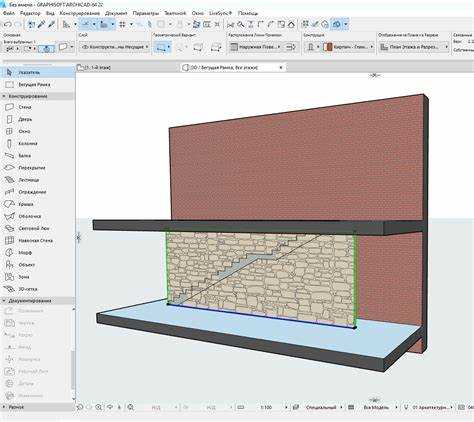
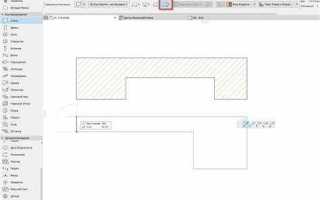
Инструмент «Разделить» расположен в панели редактирования и доступен после выбора стены. Для его активации можно воспользоваться иконкой ножниц на панели или горячей клавишей Ctrl + / (Windows) или Cmd + / (Mac). После включения команда ожидает указания линии разреза, которая может проходить по прямой, направляющей или через пересечение объектов.
Перед созданием линии важно проверить активный режим редактирования. Если выбран режим «Магнитные привязки», курсор будет автоматически фиксироваться к узлам, сетке и пересечениям. Это упрощает точное позиционирование линии разреза без смещения относительно координатной системы.
Чтобы задать разрез вручную, щёлкните первую точку на стене, затем укажите вторую, определяющую направление линии. Если требуется использовать существующий элемент как направляющую, включите параметр «Разделить по пересечению» и выберите объект, пересекающий стену. Archicad автоматически выполнит разделение в точке контакта.
После подтверждения команда создаёт два независимых сегмента. Каждый из них сохраняет исходные параметры – высоту, материалы, ориентацию и принадлежность к слою. При необходимости можно сразу редактировать полученные части, изменяя длину, уровень или структуру без нарушения связей с соседними элементами.
Если операция выполнена неверно, используйте команду «Отменить» или восстановите состояние через журнал действий. Это особенно полезно при работе с многослойными конструкциями, где важно сохранить точность стыков.
Разделение стены по направляющей линии или точке пересечения
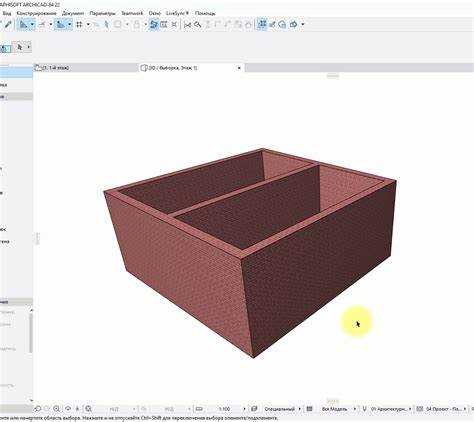
Для точного разделения стены удобно использовать направляющую линию. Её можно создать с помощью инструмента «Направляющая» или активировать временную линию при помощи сочетания клавиш Shift + Alt и указания базовой точки. После построения направляющей выберите стену, активируйте команду «Разделить» и щёлкните по линии. Разрез будет выполнен строго по ней, независимо от угла или длины участка.
Если требуется разделить стену по пересечению с другим элементом, например с перекрытием, балкой или другой стеной, включите параметр «Разделить по пересечению». Archicad автоматически определит точку контакта и выполнит разрез в этом месте. Такой способ особенно полезен при построении сложных узлов и сопряжений, где точность зависит от реальных пересечений объектов.
При работе с направляющими рекомендуется включить режим «Привязка к сетке» для исключения случайных отклонений. Для контроля используйте панель координат, где отображаются точные значения X, Y и Z текущего положения курсора. При необходимости линию можно задать с привязкой к конкретной длине или углу, указав параметры в контекстной строке.
Если после разделения требуется подкорректировать полученные сегменты, используйте инструмент «Переместить узел». Он позволяет изменить границу без нарушения геометрии соседних участков. При этом важно сохранять одинаковые параметры толщины и слоя, чтобы соединения оставались корректными.
Точная настройка границ после разделения

После выполнения разреза каждый сегмент стены становится отдельным элементом, и их границы требуют точной корректировки. Небольшие смещения могут нарушить стыковку, особенно в многослойных конструкциях. Настройка выполняется с помощью инструментов перемещения и редактирования узлов.
- Выделите один из сегментов и активируйте инструмент «Редактировать узлы». На концах стены появятся управляющие точки.
- Для изменения длины потяните узел вдоль оси, ориентируясь на координаты в нижней панели. Если требуется задать конкретное значение, введите длину вручную.
- Чтобы сохранить правильное сопряжение со смежной стеной, используйте функцию «Привязка к вершине». Она автоматически соединяет границы без зазоров и перекрытий.
- При необходимости скорректируйте положение пересечений через контекстное меню «Управление соединениями». Здесь можно выбрать тип стыка: обрезка, соединение по приоритету или независимая граница.
- Проверьте совпадение уровней верха и низа для каждого сегмента. Разные отметки приводят к разрыву в 3D-виде и искажению модели при создании разрезов.
Для визуального контроля включите режим «Показать перекрытия материалов». Он помогает убедиться, что внутренние слои совпадают на границах и не создают лишних линий при экспорте чертежей.
После корректировки рекомендуется зафиксировать позиции сегментов через команду «Закрепить элементы», чтобы исключить их случайное смещение при последующем редактировании проекта.
Сохранение корректных соединений с соседними элементами
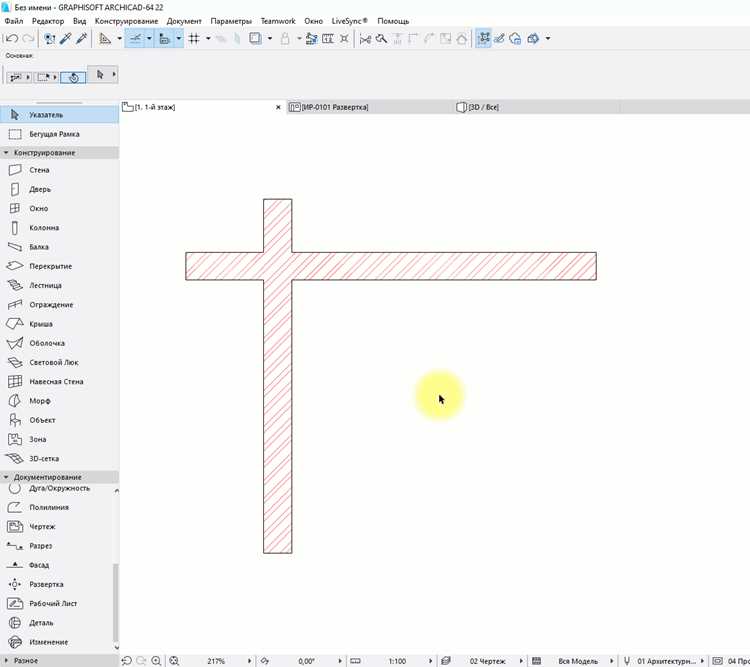
После разделения стены важно проверить, как новые сегменты взаимодействуют с перекрытиями, колоннами, другими стенами и облицовочными элементами. Нарушенные соединения могут вызвать зазоры, пересечения или ошибочные линии на планах и фасадах.
Для восстановления сопряжений используйте инструмент «Управление соединениями». Он позволяет вручную задать тип стыка между элементами: обрезка, приоритетное соединение или независимая граница. При выборе приоритетного соединения программа ориентируется на материалы конструкций, автоматически определяя линию пересечения по значениям приоритета в редакторе композитов.
Если после разделения появились нестыковки по высоте, откройте параметры стены и сравните отметки «База» и «Верх». Несовпадение этих значений приводит к визуальным разрывам в 3D-окне и при генерации чертежей. Исправьте уровни вручную или примените выравнивание по соседним элементам через команду «Выравнять высоты».
Для стен, примыкающих под углом, проверьте корректность углового сопряжения. Используйте команду «Пересечение по границе» и задайте точку, в которой элементы должны встретиться. Это особенно важно при моделировании внутренних углов помещений и стыков с наружными перегородками.
После проверки включите режим «Визуализация соединений» для отображения линий стыков. Так можно убедиться, что ни один материал не накладывается поверх другого и границы совпадают по всем уровням. При необходимости сохраните текущую конфигурацию как вариант, чтобы использовать её в аналогичных узлах проекта.
Проверка результата в 3D-окне и плановом виде

После выполнения разделения необходимо убедиться, что геометрия и соединения сегментов корректны. Проверка проводится в двух представлениях: на плане и в 3D-окне. Это позволяет выявить отклонения, не заметные в одном из режимов отображения.
На плане активируйте режим «Показать все слои» и выделите каждый из полученных фрагментов. Проверьте совпадение контуров, толщину линий и положение узлов относительно сетки координат. Если обнаружены микросмещенные границы, используйте инструмент «Выравнивание по узлам».
В 3D-окне рекомендуется включить отображение каркасного режима. Он позволяет оценить положение стен по высоте и выявить несоответствия уровня основания или верхней границы. Для более точного анализа используйте режим сечений и проверьте сопряжения в местах пересечения конструкций.
Основные параметры, подлежащие проверке после разделения, удобно фиксировать в таблице:
| Параметр | Что проверить | Инструмент / действие |
|---|---|---|
| Положение узлов | Совпадение координат на плане | «Редактировать узлы» → выравнивание |
| Высота сегментов | Единые отметки низа и верха | Информационная палитра → параметры стены |
| Стыки материалов | Отсутствие наложений в 3D | «Управление соединениями» |
| Слои | Правильное отображение на плане | Панель «Слои» → фильтрация элементов |
| Границы пересечений | Чистые стыки без линий пересечения | Режим сечений → проверка на пересечения |
После проверки сохраните вид в 3D-окне как документ или перспективу. Это упростит сравнение с исходным состоянием модели при дальнейших изменениях.
Вопрос-ответ:
Почему после разделения стена теряет соединение с соседней конструкцией?
Обычно это происходит из-за различий в уровнях основания или верха между сегментами. После разреза Archicad воспринимает каждую часть как самостоятельный элемент. Нужно открыть параметры стены и сравнить отметки «База» и «Верх» с соседними объектами, затем выровнять значения. Также проверьте тип соединения в инструменте «Управление соединениями» и включите приоритетное сопряжение по материалам.
Можно ли разделить стену точно по оси колонны или балки?
Да, можно. Для этого активируйте команду «Разделить по пересечению» и выберите колонну или балку в качестве направляющего элемента. Программа выполнит разрез в точке их пересечения. Если пересечение не фиксируется, включите режим «Привязка к пересечениям» и убедитесь, что оба элемента находятся в одном слое и видимы в текущем фильтре.
Как сохранить одинаковую толщину у обеих частей после разреза?
Archicad автоматически сохраняет толщину при использовании стандартного инструмента «Разделить». Если после операции толщина изменилась, значит у сегментов применены разные профили. Откройте параметры каждой стены и установите одинаковый тип конструкции. Для многослойных стен проверьте совпадение композита и порядок слоёв в редакторе материалов.
Можно ли разделить криволинейную стену?
Да, но только по касательной или по линии, проходящей через две точки дуги. Выберите стену, активируйте инструмент «Разделить» и укажите начальную и конечную точки на криволинейном участке. Прямая между ними станет линией разреза. Если требуется точное деление по углу, используйте направляющую с заданным радиусом в режиме полярных координат.
Как проверить, что после разделения не появилось разрывов на плане?
Включите все слои и используйте команду «Проверка соединений». На плане внимательно осмотрите узлы — если появились микропробелы, они будут видны при увеличении. Исправить можно инструментом «Редактировать узлы» или функцией «Привязка к вершине». Дополнительно откройте 3D-окно в режиме каркаса, чтобы убедиться, что стыки совпадают и не образуют перекрытий.

 Загрузка...