Содержание статьи

Нумерация страниц в WPS Office является важной функцией для создания документов с профессиональной оформленностью. В отличие от других офисных пакетов, WPS Office предлагает гибкие инструменты для настройки нумерации, которые могут быть полезны как для простых, так и для сложных документов. В этой статье мы подробно рассмотрим, как правильно настроить нумерацию страниц и какие опции доступны для её изменения в процессе работы.
Для начала важно понимать, что WPS Office позволяет настроить нумерацию страниц в разных местах документа: в основном теле, в колонтитулах или на отдельных страницах. Вы можете выбрать различные стили и форматирования, такие как арабские или римские цифры, а также настроить номер страницы с определённого места документа, что особенно полезно для отчётов или книг.
Одной из ключевых возможностей является установка начала нумерации с произвольной страницы, а не с первой. Это удобно для тех, кто работает с документами, где титульная страница или оглавление не требуют нумерации. Все эти настройки легко выполняются через меню «Вставка» и несколько шагов по настройке параметров документа, о которых мы подробнее расскажем ниже.
Внимание: при использовании WPS Office важно учесть, что нумерация страниц может зависеть от типа документа – текстового или презентационного. Поэтому важно заранее выбрать формат, который будет соответствовать вашим требованиям.
Как включить нумерацию страниц в WPS Office
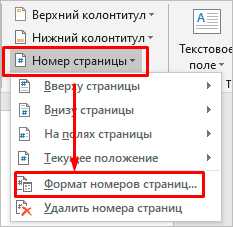
Чтобы включить нумерацию страниц в WPS Office, выполните несколько простых шагов. Начните с открытия документа, в котором необходимо добавить нумерацию. Далее откройте вкладку Вставка на панели инструментов.
В разделе Колонтитулы найдите кнопку Номер страницы. При нажатии откроется выпадающее меню с несколькими вариантами: нумерация в верхнем или нижнем колонтитуле, а также в обычной области документа. Выберите подходящий вариант для вашего документа.
После выбора места для нумерации вы можете настроить стиль чисел, например, арабские или римские цифры, а также указать позицию номера на странице: слева, по центру или справа.
Чтобы настроить начало нумерации с определённой страницы, например, со второй страницы, вернитесь в меню Номер страницы и выберите Формат номеров страниц. В открывшемся окне укажите, с какой страницы начинается нумерация и какие символы использовать.
Теперь вы можете наблюдать, как номера страниц автоматически появляются на каждой странице документа. Если необходимо, вы всегда можете изменить стиль или местоположение чисел, повторив эти шаги.
Выбор формата нумерации страниц в WPS Office

WPS Office предоставляет несколько форматов нумерации страниц, которые могут быть выбраны в зависимости от ваших потребностей. Чтобы изменить формат чисел, необходимо сначала включить нумерацию страниц, как описано в предыдущем разделе. После этого можно приступить к выбору нужного формата.
Для изменения формата нумерации откройте меню Номер страницы на вкладке Вставка и выберите Формат номеров страниц. В открывшемся окне вам будет предложено несколько вариантов:
- Арабские цифры – стандартный вариант для большинства документов. Подходит для большинства случаев.
- Римские цифры – используйте этот формат для документов, где требуется стилизованная нумерация, например, в отчетах или научных работах.
- Алфавитные номера – пригодится для документов, где нужно использовать буквы вместо цифр, например, в юридических актах или бизнес-планах.
Кроме того, в этом меню можно настроить отображение номеров страниц с буквами (например, «Страница А», «Страница Б»), что полезно для специфических типов документов.
После выбора формата номера страницы, вы можете дополнительно настроить отображение цифр на каждой странице. Например, вы можете выбрать, чтобы номер страницы отображался только на четных или нечетных страницах, или настроить отображение номера страницы в верхнем или нижнем колонтитуле.
Эти настройки позволяют гибко настроить вид документа и привести его к нужному формату для любой ситуации.
Настройка начала нумерации с определенной страницы
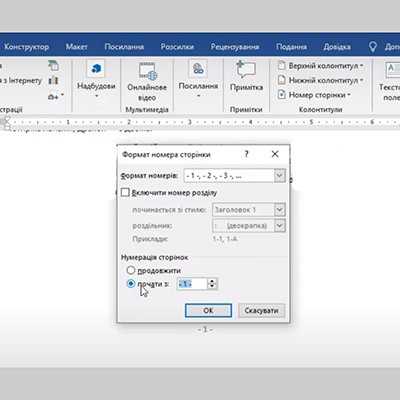
В WPS Office можно настроить начало нумерации страниц с любой страницы документа. Это полезно для случаев, когда титульная страница или оглавление не требуют нумерации, а нумерация должна начинаться с другой страницы.
Для этого выполните следующие шаги:
- Перейдите на вкладку Вставка и выберите Номер страницы.
- В выпадающем меню выберите Формат номеров страниц.
- В открывшемся окне отметьте опцию Начать с и введите номер страницы, с которой должна начинаться нумерация (например, «1» для второй страницы).
После этого нумерация будет начинаться с указанной страницы, а предыдущие страницы останутся без номеров.
Если нужно, можно настроить отображение номера страницы, чтобы он появлялся не на первой, а на второй странице документа. Для этого в настройках колонтитулов выберите Не показывать номер на первой странице.
Эта опция особенно полезна при работе с отчетами или книгами, где титульная страница и оглавление не должны иметь номеров, но остальные страницы нуждаются в нумерации.
Как изменить стиль и расположение номера страницы
WPS Office позволяет не только выбирать формат нумерации, но и детально настроить стиль и расположение номера страницы. Для этого выполните несколько простых шагов.
Для изменения стиля номера страницы выполните следующие действия:
- Перейдите на вкладку Вставка и выберите Номер страницы.
- В открывшемся меню выберите Формат номеров страниц.
- В появившемся окне вы сможете выбрать стиль отображения номеров: арабские цифры, римские или другие варианты, доступные в WPS Office.
Для изменения расположения номера страницы:
- Перейдите в раздел Колонтитулы на вкладке Вставка.
- Выберите Верхний колонтитул или Нижний колонтитул, в зависимости от того, где вы хотите разместить номер страницы.
- После выбора колонтитула, можно указать точное расположение номера: слева, по центру или справа.
Если вы хотите изменить стиль шрифта номера страницы, дважды щелкните по номеру в колонтитуле. Это откроет меню редактирования, где вы сможете настроить шрифт, размер и другие параметры текста.
Таким образом, вы можете настроить не только формат и расположение, но и внешний вид номеров страниц, подгоняя его под стиль вашего документа.
Вставка нумерации страниц в колонтитулах
Чтобы добавить нумерацию страниц в колонтитулы в WPS Office, выполните несколько шагов:
- Откройте вкладку Вставка на панели инструментов.
- В разделе Колонтитулы выберите Номер страницы.
- В появившемся меню выберите, где именно вы хотите разместить номер страницы: в верхнем или нижнем колонтитуле.
После этого номер страницы появится в выбранном колонтитуле. Вы можете настроить его расположение – слева, по центру или справа. Для этого просто щелкните на номер страницы в колонтитуле и используйте доступные параметры выравнивания.
Чтобы изменить стиль или формат отображения номера страницы, дважды щелкните по номеру. В открывшемся меню можно выбрать тип нумерации (арабские или римские цифры) и отредактировать шрифт, размер или другие параметры текста.
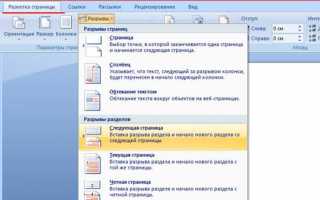
Если вам нужно вставить нумерацию в только определённые страницы, используйте опцию Разрыв страницы в разделе Вставка. Это позволит начать нумерацию с конкретной страницы, например, с второй.
Таким образом, вы можете настроить нумерацию страниц с учетом ваших предпочтений и требований документа, поместив номера в верхние или нижние колонтитулы.
Удаление нумерации страниц из документа
Чтобы удалить нумерацию страниц в WPS Office, выполните несколько шагов:
- Перейдите на вкладку Вставка и откройте раздел Номер страницы.
- В выпадающем меню выберите Удалить номер страницы.
После этого номера страниц будут удалены из всех страниц документа. Если нумерация была добавлена только в определенные колонтитулы (верхний или нижний), их также можно очистить, повторив те же действия для каждого колонтитула.
Если вы хотите удалить нумерацию только с определенной страницы или страницы с конкретного места, используйте разрыв раздела. Для этого:
- Вставьте разрыв раздела через вкладку Вставка – Разрыв страницы.
- После вставки разрыва выберите раздел, в котором нужно удалить нумерацию, и отключите нумерацию в соответствующем колонтитуле.
Этот метод позволяет вам сохранить нумерацию на других страницах, удалив её только с тех, которые требуют особого оформления, например, титульную страницу или оглавление.
Особенности нумерации страниц в разных типах документов WPS Office

WPS Office позволяет работать с различными типами документов, такими как текстовые документы (.docx), таблицы (.xlsx) и презентации (.pptx). Нумерация страниц в каждом из этих типов документов имеет свои особенности.
| Тип документа | Особенности нумерации страниц |
|---|---|
| Текстовый документ (.docx) | Нумерация страниц выполняется через колонтитулы. Можно выбирать различные стили, форматировать начало нумерации с определенной страницы и настроить отображение номера. Важно, что разрывы разделов позволяют настроить разные нумерации для различных частей документа. |
| Таблицы (.xlsx) | В таблицах WPS Office нет полноценной поддержки нумерации страниц. Однако можно использовать функцию печати с настройкой номера страницы в области колонтитулов, которая будет отображаться только при печати документа или при просмотре в режиме предпросмотра. |
| Презентации (.pptx) | В презентациях нумерация страниц используется для слайдов. Для каждой слайды можно включить отображение номера с помощью колонтитулов, аналогично текстовым документам. Однако, слайды могут быть настроены так, чтобы нумерация начиналась с любого номера, и также можно использовать римские или арабские цифры. |
Таким образом, в зависимости от типа документа, особенности нумерации страниц в WPS Office могут изменяться, и важно учитывать это при создании и настройке документа. В текстовых документах можно гибко настроить начало нумерации с любой страницы и менять стили, в то время как в таблицах и презентациях функции нумерации ограничены настройками для печати или отображения слайдов.
Вопрос-ответ:
Как добавить нумерацию страниц в WPS Office?
Чтобы добавить нумерацию страниц, откройте вкладку Вставка, выберите Номер страницы, и затем выберите нужное место для номера: верхний или нижний колонтитул. Вы также можете настроить формат номеров и расположение на странице.
Как изменить начало нумерации с определенной страницы?
Для настройки начала нумерации с определенной страницы перейдите в Вставка — Номер страницы, затем выберите Формат номеров страниц и установите опцию Начать с, укажите нужный номер страницы.
Можно ли настроить разные стили нумерации для разных частей документа?
Да, можно. Для этого нужно использовать разрывы разделов. Вставьте разрыв через Вставка — Разрыв страницы и настройте нумерацию для каждого раздела отдельно. Это позволит использовать различные форматы номеров в разных частях документа.
Как изменить стиль и расположение номера страницы в WPS Office?
Для изменения стиля номера страницы дважды щелкните по номеру в колонтитуле. Откроется меню, где можно выбрать шрифт, размер и другие параметры. Для изменения расположения используйте инструменты выравнивания: слева, по центру или справа.
Как удалить нумерацию страниц из документа WPS Office?
Чтобы удалить нумерацию, перейдите в Вставка — Номер страницы и выберите Удалить номер страницы. Если нумерация была добавлена только на определенные страницы, используйте разрыв раздела, чтобы удалить номера только с нужных страниц.
Как настроить нумерацию страниц с определенной страницы в WPS Office?
Для того чтобы начать нумерацию с определенной страницы, вам нужно выполнить несколько шагов. Перейдите в меню Вставка и выберите Номер страницы. Затем откройте Формат номеров страниц и установите опцию Начать с, укажите номер страницы, с которой должна начинаться нумерация. Например, если нужно начать с второй страницы, введите цифру 1 в поле для начала нумерации.

 Загрузка...