Содержание статьи
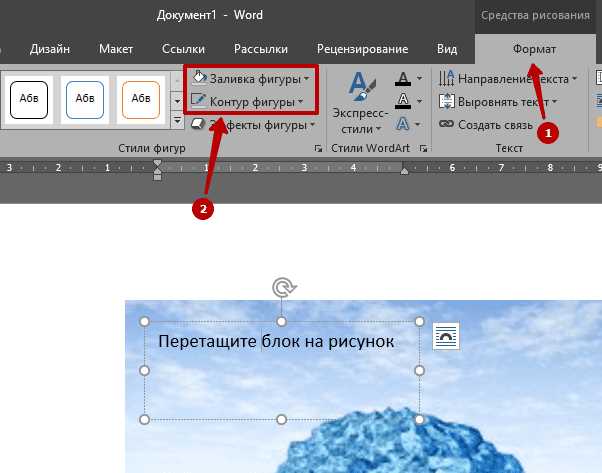
Картинки в документе Word позволяют наглядно представить данные, дополнить инструкции и сделать текст понятнее. Чтобы изображение выглядело аккуратно и не сдвигало абзацы, важно правильно выбрать способ вставки и расположения. Word предлагает несколько вариантов размещения, включая привязку к тексту, свободное позиционирование и фиксацию на странице.
При вставке изображения из файла или из Интернета Word автоматически применяет режим «В тексте», из-за чего картинка ведёт себя как часть абзаца. Для создания макетов, оформления отчётов или методических материалов этот вариант часто неудобен. В таких случаях стоит переключить обтекание на «Вокруг текста» или «Перед текстом» – это открывает доступ к точной настройке положения и размера.
Для аккуратного выравнивания полезно использовать направляющие, сетку и функции выравнивания относительно полей страницы или других объектов. Если нужно, чтобы изображение оставалось на месте при редактировании текста, его можно закрепить с помощью опции «Фиксировать положение на странице». Эти инструменты позволяют разместить иллюстрации без искажений и сохранить структуру документа при любых изменениях.
Как вставить изображение с компьютера в документ Word
Чтобы добавить изображение с компьютера, важно выбрать корректный способ вставки, чтобы избежать потери качества и смещения макета. В Word предусмотрено несколько последовательных действий, которые обеспечивают точное размещение файла.
- Откройте документ Word и установите курсор в то место, где должно появиться изображение.
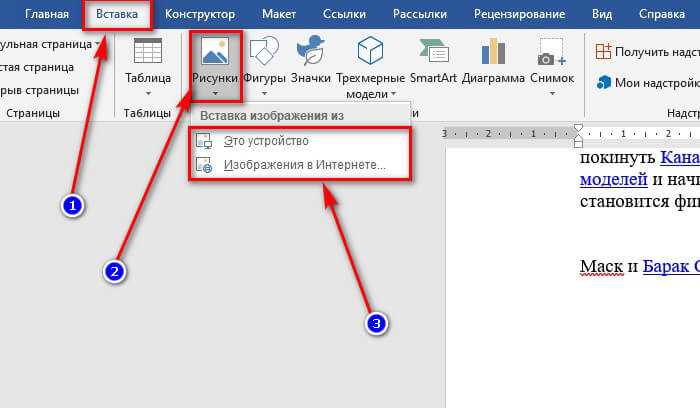
- Перейдите на вкладку «Вставка» и выберите пункт «Рисунки».
- Нажмите «Это устройство…», чтобы открыть окно выбора файлов на компьютере.
- Выберите нужное изображение в формате JPG, PNG или BMP и нажмите «Вставить».
После вставки изображение можно переместить или масштабировать, потянув за углы. Для сохранения пропорций удерживайте клавишу Shift при изменении размера. Если картинка выглядит размыто, проверьте разрешение исходного файла – оптимально не менее 150 dpi для текстовых документов и 300 dpi для печатных макетов.
- Используйте вкладку «Формат рисунка» для доступа к параметрам размера, обрезки и положения.
- При работе с большими файлами включите функцию «Сжать рисунки», чтобы уменьшить размер документа без заметной потери качества.
- Храните изображения в папке вместе с документом, если планируется перенос на другой компьютер, чтобы избежать потери ссылок на файлы.
Такой порядок действий позволяет вставить изображение без искажений и обеспечивает корректное отображение на любом устройстве или при печати.
Как добавить картинку из Интернета через встроенный поиск
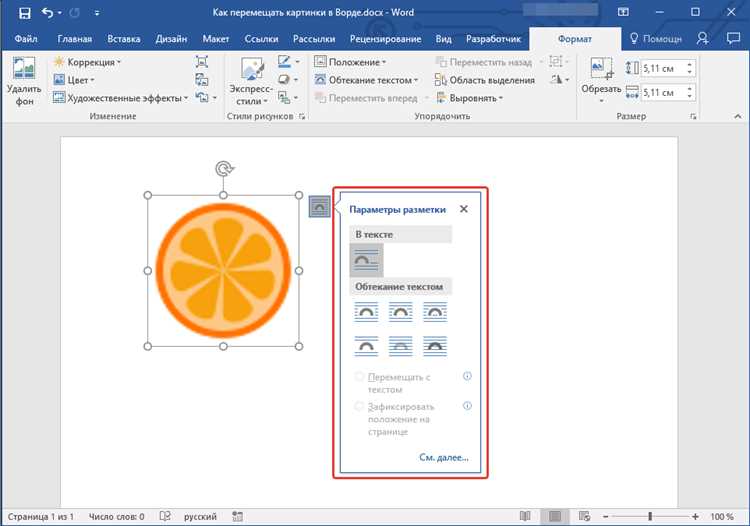
Word позволяет искать и вставлять изображения напрямую из Интернета без открытия браузера. Эта функция полезна при создании инструкций, презентаций и отчётов, где нужно быстро подобрать иллюстрацию по теме.
Для вставки изображения выполните следующие действия:
- Откройте вкладку «Вставка» и выберите пункт «Рисунки».
- Нажмите «Изображения из Интернета…» или «Онлайн-изображения» (название зависит от версии Word).
- В поле поиска введите ключевые слова, например «диаграмма» или «офис».
- Выберите подходящее изображение и нажмите «Вставить».
После добавления можно изменить размер и положение картинки, как и при вставке с компьютера. Для сохранения пропорций удерживайте клавишу Shift при масштабировании.
Чтобы избежать проблем с правами на использование, рекомендуется включить фильтр «Creative Commons» – он отображает изображения, разрешённые для редактирования и публикации. Если картинка будет использоваться в печатных или коммерческих документах, стоит проверить лицензию источника вручную.
При сохранении документа Word сохраняет встроенные изображения, поэтому доступ к Интернету для их отображения в будущем не требуется.
Как изменить положение изображения относительно текста
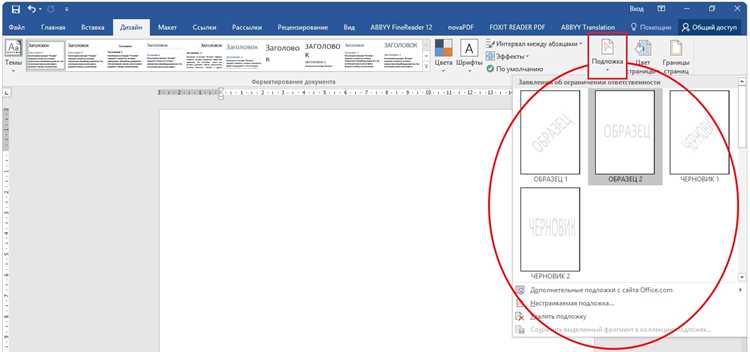
По умолчанию вставленная картинка размещается как часть текста, что ограничивает её перемещение. Чтобы изменить положение и добиться нужного оформления, необходимо выбрать подходящий вариант обтекания.
- Выделите изображение и откройте вкладку «Формат рисунка».
- Нажмите кнопку «Положение» или «Обтекание текстом».
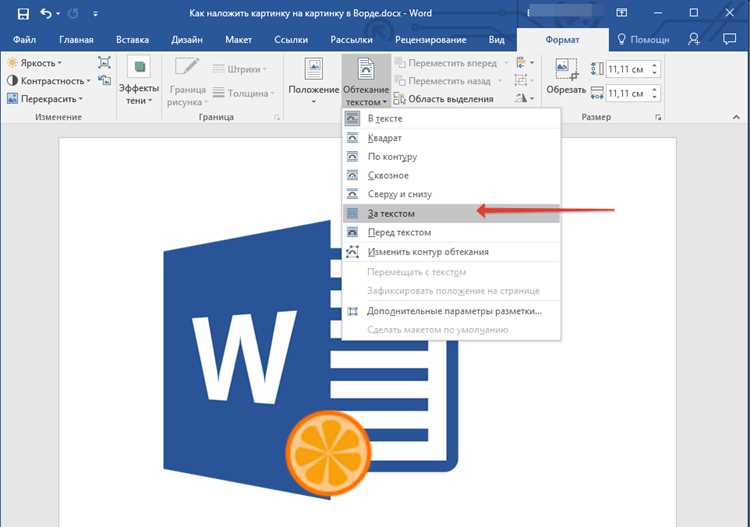
- Выберите один из доступных режимов:
- «В тексте» – изображение остаётся в строке как символ;
- «Вокруг текста» – текст располагается по контуру рисунка;
- «Перед текстом» – изображение накладывается поверх текста;
- «За текстом» – текст отображается поверх изображения;
- «Сквозное» – текст проходит через прозрачные участки рисунка;
- «Сверху и снизу» – текст размещается только над и под изображением.
После выбора режима перетащите картинку мышью в нужное место. Для точной настройки используйте команду «Дополнительные параметры разметки» – там можно задать отступы, выравнивание и привязку к абзацу или странице.
Чтобы изображение не сдвигалось при редактировании текста, отметьте параметр «Фиксировать положение на странице». Если требуется совместное перемещение с текстом, включите опцию «Перемещать с текстом».
Комбинация настроек обтекания и фиксации позволяет точно управлять размещением изображений без нарушения структуры документа.
Как зафиксировать картинку на определённом месте страницы

Фиксация изображения нужна, когда его положение должно оставаться неизменным при редактировании текста. Эта настройка особенно полезна для шаблонов, титульных листов и отчётов с постоянными элементами оформления.
Чтобы закрепить картинку, выполните следующие действия:
- Выделите изображение и откройте вкладку «Формат рисунка».
- Нажмите на кнопку «Параметры разметки» рядом с изображением или выберите пункт «Дополнительные параметры разметки».
- Перейдите на вкладку «Положение».
- В разделе «Параметры» отметьте пункт «Фиксировать положение на странице».
- Установите координаты по горизонтали и вертикали, задав привязку к странице, полю или абзацу.
После включения фиксации изображение не будет смещаться при наборе или удалении текста. Чтобы изменить его место, фиксацию можно временно снять, сняв галочку с параметра «Фиксировать положение на странице».
Если требуется сохранить точное расположение при печати, рекомендуется включить отображение сетки и направляющих. Они помогают точно выровнять изображение относительно полей и центра листа. При необходимости можно задать точные координаты вручную, указав значения в сантиметрах.
Использование фиксации обеспечивает стабильную верстку документа и предотвращает смещение элементов при редактировании другими пользователями.
Как настроить обтекание текстом и интервалы вокруг изображения
Настройка обтекания позволяет управлять тем, как текст располагается относительно изображения. Это особенно важно при оформлении документов с пояснениями, схемами или иллюстрациями, где необходимо сохранить читаемость текста и аккуратный макет.
Чтобы задать параметры обтекания, выполните следующие действия:
- Выделите изображение и нажмите на значок «Параметры разметки», который появляется рядом.
- Выберите подходящий тип обтекания: «Вокруг текста», «Сверху и снизу», «Сквозное» или «Плотное».
- Для точной настройки откройте окно «Дополнительные параметры разметки» и перейдите на вкладку «Обтекание текстом».
- В полях «Расстояние от текста» задайте интервалы слева, справа, сверху и снизу в сантиметрах. Оптимальное значение – от 0,3 до 0,7 см, в зависимости от плотности текста.
Если изображение имеет сложную форму, можно выбрать вариант «Определить границы вручную» и настроить контур обтекания. Для этого активируйте пункт «Изменить контур обтекания» и перетащите маркеры вокруг изображения, чтобы задать точный контур.
При работе с несколькими иллюстрациями используйте одинаковые интервалы и тип обтекания, чтобы сохранить единый стиль оформления. Для выравнивания по странице сочетайте параметры обтекания с фиксированным положением изображения.
Корректно настроенное обтекание предотвращает наложение текста на изображение и обеспечивает равномерное распределение элементов по странице.
Как выровнять и распределить несколько изображений на листе
При работе с несколькими изображениями важно выровнять их относительно друг друга и распределить на странице так, чтобы сохранить симметрию и аккуратное расположение. Word предоставляет инструменты точного выравнивания и равномерного распределения без ручного подбора координат.
Чтобы выровнять изображения, выполните следующие действия:
- Выделите все нужные картинки, удерживая клавишу Ctrl и поочерёдно щёлкая по каждой.
- Откройте вкладку «Формат рисунка» и нажмите кнопку «Выровнять» в группе «Упорядочить».
- Выберите нужный вариант: «Выровнять по левому краю», «По центру», «По правому краю», «По верхнему краю», «По середине» или «По нижнему краю».
Для равномерного распределения изображений по странице выполните:
- Выделите все объекты, которые нужно распределить.
- Откройте меню «Выровнять» и выберите «Распределить по горизонтали» или «Распределить по вертикали».
Чтобы выравнивание происходило относительно листа, а не ближайшего объекта, перед выполнением команды активируйте пункт «Выровнять относительно страницы». Если нужно выровнять изображения внутри текста, выберите «Выровнять относительно выделенного объекта».
Для точного позиционирования можно включить сетку и направляющие: вкладка «Вид» → «Сетка» и «Направляющие». Они помогают разместить изображения с шагом до долей сантиметра. При необходимости координаты можно задать вручную через окно «Дополнительные параметры разметки».
Сочетание автоматического выравнивания, направляющих и равномерного распределения позволяет быстро оформить страницу с несколькими изображениями без перекосов и случайных сдвигов.
Как настроить размеры и пропорции вставленного изображения
Размеры изображения в Word можно задать точно, указав числовые значения ширины и высоты. Это важно при создании отчётов, шаблонов и документов, где требуется одинаковый масштаб иллюстраций. Изменение параметров выполняется через вкладку «Формат рисунка» или окно «Размер и положение».
Порядок действий для точной настройки:
- Выделите изображение, затем нажмите «Формат рисунка».
- В правой части ленты в блоке «Размер» нажмите стрелку для открытия параметров.
- На вкладке «Размер» задайте нужные значения ширины и высоты в сантиметрах.
- Установите флажок «Сохранять пропорции», чтобы исключить искажения при масштабировании.
Для удобства основные параметры представлены в таблице:
| Параметр | Назначение | Рекомендации |
|---|---|---|
| Ширина | Определяет горизонтальный размер изображения | Задавайте значения кратно 0,5 см для точного выравнивания |
| Высота | Определяет вертикальный размер изображения | Сохраняйте соотношение с шириной для предотвращения искажений |
| Масштаб | Регулирует увеличение или уменьшение в процентах | Используйте 90–110% для мелких корректировок без потери качества |
| Сохранять пропорции | Фиксирует соотношение сторон при изменении одного параметра | Рекомендуется всегда включать при изменении размеров вручную |
Если изображение растянуто или сжато, сбросьте масштаб через кнопку «Сбросить размер». Для уменьшения без потери чёткости используйте уменьшение масштаба, а не обрезку. Оптимальное разрешение для экранного отображения – 150 dpi, для печати – 300 dpi.
Чёткое соблюдение пропорций и точных размеров гарантирует единообразие визуальных элементов и стабильный результат при редактировании или печати документа.
Вопрос-ответ:
Почему картинка после вставки двигается вместе с текстом и как это исправить?
По умолчанию изображение вставляется в текстовый поток и перемещается при наборе текста. Чтобы закрепить его на месте, нужно выделить картинку, нажать «Параметры разметки» → выбрать вариант «Вокруг текста» или «Перед текстом», затем открыть окно «Дополнительные параметры разметки» и включить опцию «Фиксировать положение на странице».
Как разместить несколько изображений на одной строке?
Для этого установите для всех картинок режим обтекания «Вокруг текста» или «Перед текстом», затем выровняйте их по горизонтали. Удерживая клавишу Ctrl, выделите все изображения, откройте вкладку «Формат рисунка» → «Выровнять» → «Распределить по горизонтали». При необходимости уменьшите размеры картинок, чтобы они поместились в одну строку.
Можно ли вставить картинку с прозрачным фоном и сохранить прозрачность?
Да, если использовать изображение в формате PNG. При вставке через меню «Вставка» → «Рисунки» прозрачный фон сохраняется автоматически. При использовании других форматов, таких как JPG, фон заполняется цветом и прозрачность теряется.
Как сделать, чтобы текст красиво обтекал изображение с неровными краями?
Выберите изображение, нажмите «Параметры разметки» → «Плотное» или «Сквозное». Затем откройте окно «Дополнительные параметры разметки», перейдите на вкладку «Обтекание текстом» и нажмите «Изменить контур обтекания». Передвиньте точки контура вручную, чтобы текст следовал форме изображения.
Почему вставленное изображение теряет качество при изменении размера?
Качество снижается, если исходный файл имеет низкое разрешение. Для сохранения чёткости используйте изображения не ниже 150 dpi для экранного отображения и 300 dpi для печати. При изменении размера удерживайте клавишу Shift — это сохранит пропорции и уменьшит риск искажений. Также стоит избегать увеличения изображения сверх исходных размеров, так как Word не повышает его реальное разрешение.
Как разместить картинку точно по центру страницы, чтобы она не смещалась при редактировании текста?
Выделите изображение и установите для него режим «Перед текстом». Затем откройте окно «Дополнительные параметры разметки» → вкладка «Положение». В разделе «Горизонтальное выравнивание» выберите «По центру» относительно страницы, а в разделе «Вертикальное выравнивание» — «По центру» относительно страницы. После этого включите опцию «Фиксировать положение на странице». Картинка останется строго по центру независимо от изменений текста.
Можно ли вставить одно изображение на все страницы документа, как фон?
Да, для этого откройте вкладку «Дизайн» и выберите пункт «Подложка» → «Пользовательская подложка». Нажмите «Рисунок» и укажите нужное изображение. Word автоматически разместит его за текстом на каждой странице. Если требуется изменить прозрачность или размер, используйте вкладку «Формат рисунка» после вставки, установив режим «За текстом» и нужные параметры масштаба. Такой способ подходит для логотипов, водяных знаков и декоративных фонов.

 Загрузка...