Содержание статьи
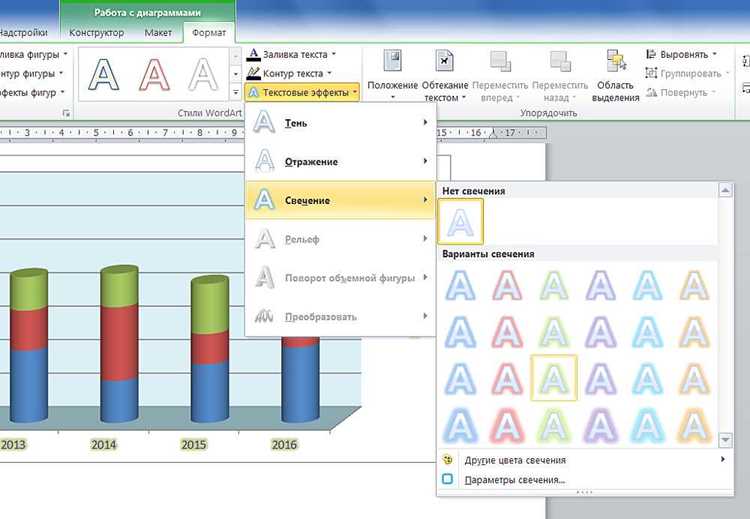
Word позволяет не только работать с текстом, но и строить графики функций без использования дополнительных программ. Для этого достаточно воспользоваться встроенным инструментом «Диаграмма», который доступен во всех современных версиях Word, начиная с 2010 года. Такой способ удобен при подготовке учебных материалов, отчетов и лабораторных работ, где требуется наглядное представление зависимости между переменными.
Чтобы построить график, нужно предварительно подготовить таблицу значений функции. В столбце X указываются аргументы, а в столбце Y – соответствующие им значения функции. После этого данные вставляются в шаблон диаграммы типа «Точечная с гладкими линиями» или «Линейная». Эти типы позволяют визуализировать функцию с непрерывной зависимостью между точками.
Word поддерживает редактирование графика прямо в документе: можно изменять масштаб осей, добавлять подписи, сетку и заголовок. При необходимости диаграмму легко обновить – достаточно изменить исходные значения в таблице. Такой подход особенно полезен, если расчет выполняется вручную или данные экспортируются из Excel.
Подготовка данных для построения графика функции
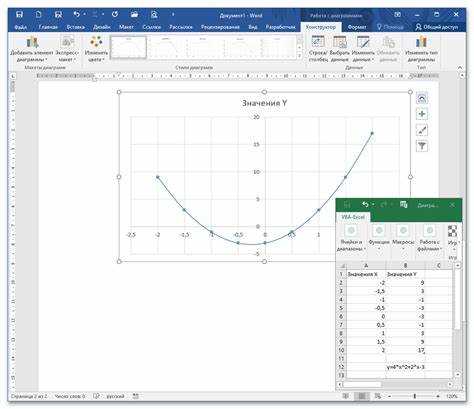
Для построения графика функции в Word требуется таблица исходных данных, содержащая значения аргумента и соответствующие им результаты вычислений. Создайте таблицу из двух столбцов: в первом указываются значения переменной X, во втором – вычисленные значения Y по заданной формуле.
Если функция имеет простую форму, например y = 2x + 3 или y = x², расчеты можно выполнить вручную. При сложных выражениях удобнее использовать Excel для автоматического вычисления значений и затем вставить готовую таблицу в Word. Это снизит вероятность ошибок и ускорит подготовку данных.
Значения переменной X должны быть равномерно распределены, иначе кривая на графике будет искажена. Например, для функции y = sin(x) рекомендуется использовать шаг 0,1 или 0,2, чтобы линия выглядела гладко. После ввода всех данных таблицу не следует форматировать – Word корректно распознает только числовые значения без дополнительных символов.
Вставка диаграммы через вкладку «Вставка»
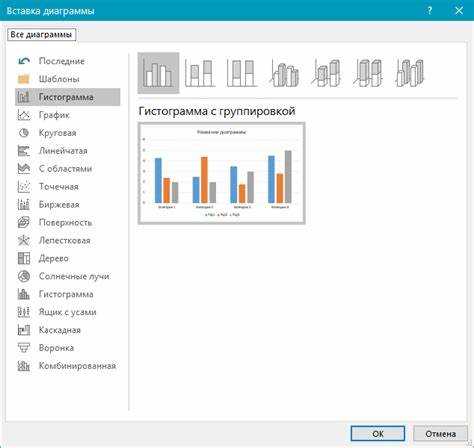
Чтобы построить график функции в Word, нужно использовать инструмент «Диаграмма», расположенный на вкладке Вставка. Откройте эту вкладку и выберите пункт Диаграмма в группе «Иллюстрации». В открывшемся окне выберите тип диаграммы Точечная (XY) или Точечная с гладкими линиями – эти варианты подходят для отображения зависимостей между переменными.
После выбора типа диаграммы Word автоматически откроет окно с таблицей данных, аналогичной Excel. В нее нужно ввести подготовленные значения X и Y. Каждая серия данных создаёт отдельную кривую, что удобно при сравнении нескольких функций. Если таблица уже была подготовлена заранее, значения можно просто скопировать в это окно.
После заполнения таблицы закройте окно редактирования данных. Диаграмма появится в документе и будет полностью связана с введёнными числами. При изменении данных график обновляется автоматически. Такой способ позволяет быстро переходить от числовой формы функции к наглядному изображению, не используя внешние программы.
Выбор подходящего типа графика функции
Тип диаграммы определяет, насколько точно будет отображена зависимость между переменными. Для функций, заданных в виде пар значений X и Y, подходят только точечные диаграммы. Они позволяют отразить взаимосвязь между числовыми данными и построить плавную линию функции.
При выборе типа графика в Word стоит учитывать особенности отображаемых данных. Ниже приведена таблица с кратким сравнением наиболее применяемых вариантов:
| Тип графика | Описание | Когда использовать |
|---|---|---|
| Точечная (XY) | Отображает точки по координатам X и Y, соединяя их прямыми линиями. | Для функций с ограниченным числом значений или линейных зависимостей. |
| Точечная с гладкими линиями | Показывает кривую, проходящую через вычисленные точки, без разрывов. | Для непрерывных функций, например y = x² или y = sin(x). |
| Линейная | Использует равномерное распределение категорий по оси X без привязки к числовым координатам. | Для наглядного сравнения нескольких серий данных с одинаковыми интервалами. |
Для большинства математических функций оптимальным выбором будет тип «Точечная с гладкими линиями». Он обеспечивает точное построение и визуально корректное отображение формы графика при любом шаге изменения аргумента.
Редактирование таблицы данных для построения кривой
После вставки диаграммы Word автоматически открывает окно с таблицей данных. В ней можно изменять значения, добавлять новые строки и столбцы, а также удалять лишние элементы. Каждая пара чисел X и Y формирует отдельную точку на графике, поэтому корректность данных напрямую влияет на форму кривой.
Чтобы внести изменения, щёлкните по диаграмме и выберите пункт Изменить данные в контекстном меню. Откроется таблица, аналогичная Excel. Здесь можно вводить новые значения, изменять порядок точек и копировать готовые числовые ряды из других источников. Если требуется добавить ещё одну функцию, добавьте новый столбец с соответствующими значениями Y.
Для сохранения правильного отображения убедитесь, что диапазоны данных не содержат пустых ячеек и текстовых символов. При изменении чисел кривая на графике обновляется мгновенно, что позволяет быстро корректировать результат без пересоздания диаграммы. Такой способ подходит для поэтапной настройки и проверки расчётов.
Настройка осей и масштабов графика функции

Корректная настройка осей позволяет точно отобразить зависимость между значениями функции. Для изменения параметров выделите диаграмму и выберите пункт Формат оси. В открывшейся панели можно задать минимальное и максимальное значение, шаг делений и положение нуля.
Если диапазон данных велик, масштаб следует уменьшить, чтобы кривая полностью помещалась в область построения. Например, при значениях X от -10 до 10 и Y от -100 до 100 удобно установить шаг делений по оси X равным 2, а по оси Y – 20. Это обеспечивает равномерное распределение меток и делает график читаемым.
Для функций с малыми изменениями параметров можно задать дробные шаги, например 0,1 или 0,5. При необходимости измените расположение осей – опция «Пересечение осей» позволяет переместить точку начала координат в любое место. При построении нескольких функций полезно синхронизировать масштабы по обеим осям, чтобы линии не искажались визуально.
Добавление подписей, сетки и легенды
После построения графика важно добавить элементы, которые помогают интерпретировать данные. Word предоставляет инструменты для оформления диаграммы через вкладку Конструктор или кнопку Элементы диаграммы, появляющуюся рядом с графиком.
Для повышения читаемости рекомендуется настроить следующие компоненты:
- Подписи осей. Укажите обозначения переменных, например «X – аргумент», «Y – значение функции». Это помогает быстро понять, какие данные представлены на осях.
- Название диаграммы. Добавьте краткое описание, например «График функции y = x²», чтобы график можно было использовать отдельно от текста документа.
- Сетка. Включите горизонтальные и вертикальные линии через пункт «Сетка диаграммы». Они упрощают визуальное определение значений и помогают точно сравнивать точки.
- Легенда. Если на графике несколько функций, легенда позволяет различать кривые по цвету или типу линии. Её можно разместить сверху, снизу или сбоку от графика.
Расположение и стиль всех элементов можно изменять вручную. Для этого используйте контекстное меню элемента и параметры форматирования, чтобы добиться аккуратного и понятного оформления графика.
Форматирование и сохранение готового графика в документе

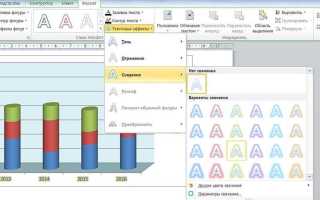
После построения графика можно изменить его внешний вид, чтобы сделать изображение более наглядным. Для этого выделите диаграмму и перейдите на вкладку Формат. Здесь доступны инструменты для изменения цвета линий, толщины кривых, стиля маркеров и фона области построения. При работе с несколькими функциями рекомендуется использовать контрастные цвета, чтобы линии не сливались.
Подписи и оси можно выделить жирным шрифтом или изменить размер текста через параметры Шрифт. Если график содержит сетку, стоит уменьшить насыщенность её линий, чтобы они не отвлекали внимание от основной кривой. Заголовок лучше расположить над диаграммой и оформить единым стилем с остальными элементами документа.
Для вставки графика в другие документы используйте сохранение в формате рисунка. Щёлкните по диаграмме правой кнопкой мыши, выберите пункт Сохранить как рисунок и определите нужный формат – PNG, JPEG или EMF. Такой способ позволяет использовать готовый график в презентациях, отчетах и печатных материалах без потери качества.
Вопрос-ответ:
Можно ли построить график функции в Word без Excel?
Да, Word имеет встроенный инструмент «Диаграмма». После вставки диаграммы программа автоматически открывает таблицу, аналогичную Excel, в которой можно ввести значения X и Y. При изменении данных график обновляется напрямую в документе, без необходимости обращаться к отдельной таблице.
Какой тип диаграммы лучше выбрать для построения функции?
Для математических функций подходит тип «Точечная (XY)» или «Точечная с гладкими линиями». Эти виды диаграмм отображают реальные координаты точек по осям X и Y и позволяют построить плавную кривую, соответствующую вычисленным значениям функции.
Как изменить масштаб осей на графике функции?
Чтобы задать нужный масштаб, выделите диаграмму, нажмите правой кнопкой мыши на оси и выберите пункт «Формат оси». В открывшемся окне можно указать минимальное и максимальное значения, шаг делений и точку пересечения осей. Это помогает точно подстроить график под диапазон данных.
Можно ли построить несколько функций на одном графике?
Да, для этого в таблицу данных нужно добавить ещё одну серию со своими значениями Y при тех же X. Word автоматически построит вторую линию на том же поле. Чтобы линии различались, можно изменить их цвет или стиль через параметры форматирования диаграммы.
Как сохранить график функции как изображение?
Выделите график, нажмите правой кнопкой мыши и выберите пункт «Сохранить как рисунок». Затем укажите формат файла — PNG, JPEG или EMF. Такой способ позволяет использовать график в других документах, презентациях или распечатках без потери качества изображения.

 Загрузка...