Содержание статьи
При работе в AutoCAD часто требуется выровнять объект по направлению другой линии – например, разместить деталь вдоль оси чертежа, повернуть блок по трассе или ориентировать элемент по границе участка. Точный поворот упрощает редактирование и помогает сохранить геометрическую точность проекта.
Для выполнения задачи можно использовать стандартную команду ROTATE с включёнными объектными привязками. При этом важно корректно задать базовую точку и выбрать нужный угол, совпадающий с направлением линии. Иногда полезно применять комбинацию команд «Повернуть» и «Выравнивание», что даёт возможность задать точное направление по существующему объекту без ручного ввода углов.
Правильная последовательность действий исключает смещение элементов и ошибки в позиционировании. В этой статье рассматриваются надёжные приёмы, позволяющие повернуть объект параллельно линии с сохранением координат и масштаба.
Как определить опорную линию для выравнивания объекта
Перед поворотом объекта необходимо точно определить линию, относительно которой будет выполняться выравнивание. В AutoCAD опорной может служить любая прямая, ось, отрезок или грань другого элемента, задающая нужное направление.
Если в чертеже отсутствует подходящая линия, её стоит создать с помощью инструмента LINE или POLYLINE. Важно задать координаты начала и конца таким образом, чтобы линия проходила по фактическому направлению ориентации. При необходимости можно использовать привязки Object Snap (OSNAP) – Endpoint, Midpoint, Perpendicular, Parallel для точного построения.
Чтобы проверить направление линии, активируйте команду LIST или включите отображение углов в свойствах объекта. Это поможет определить точное значение угла, по которому впоследствии будет повернут другой элемент.
| Тип линии | Цель использования | Рекомендованная привязка |
|---|---|---|
| Осевая линия | Выравнивание симметричных деталей | Midpoint, Endpoint |
| Контурная грань | Поворот объекта вдоль кромки | Perpendicular, Nearest |
| Направляющий отрезок | Создание ориентира при отсутствии готовых элементов | Endpoint, Parallel |
После выбора или построения линии рекомендуется зафиксировать её слой и исключить случайное перемещение. Это гарантирует точность при дальнейшем использовании команды поворота.
Выбор команды для поворота объекта в Автокаде

В AutoCAD существует несколько инструментов, которые позволяют изменить ориентацию объектов относительно линии или оси. Основная команда – ROTATE, предназначенная для стандартных двухмерных поворотов вокруг выбранной точки. Она используется при работе с линиями, блоками, текстами и другими элементами чертежа.
Команду можно вызвать разными способами:
- ввести ROTATE в командную строку;
- нажать кнопку Modify → Rotate в панели инструментов;
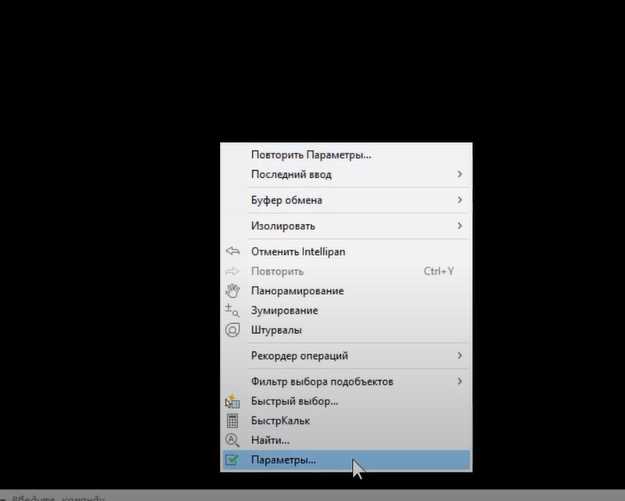
- щелкнуть правой кнопкой мыши и выбрать Rotate в контекстном меню.
После запуска AutoCAD запрашивает выбор объектов и базовую точку, вокруг которой будет выполняться вращение. Угол можно задать вручную, вычислить по направлению другой линии или указать динамически с помощью мыши. Для большей точности применяются привязки Object Snap.
Дополнительные команды, которые используются при сложных поворотах:
- ALIGN – совмещает объект с направлением другой линии или плоскости, позволяя задать две контрольные точки.
- ROTATE3D – выполняет вращение вокруг произвольной оси в пространстве, используется для трёхмерных тел.
- UCS – изменяет систему координат, что упрощает поворот в нестандартных плоскостях.
Выбор команды определяется типом геометрии и требуемой точностью. Для плоских объектов достаточно ROTATE, а при работе с пространственными моделями лучше применять ROTATE3D или настройку UCS перед вращением.
Использование функции «Повернуть» с привязкой к объекту

При выравнивании элементов в AutoCAD удобно использовать команду Повернуть (ROTATE) совместно с объектными привязками. Это позволяет задать направление поворота по уже существующей линии, без ручного ввода углов и расчётов.
Для начала выберите нужный объект и вызовите команду ROTATE. После указания базовой точки включите объектную привязку Parallel или используйте комбинацию Shift + правая кнопка мыши → Parallel. Наведите курсор на опорную линию, по которой требуется выровнять объект, и переместите указатель до совпадения направления. AutoCAD автоматически определит угол и повернёт элемент параллельно выбранной линии.
Если необходимо зафиксировать направление перед окончательным поворотом, активируйте привязки Endpoint или Perpendicular – они помогут точно задать положение относительно точки начала или конца линии. Для удобства можно временно включить режим Object Snap Tracking, чтобы следить за направлением в процессе перемещения курсора.
При работе с несколькими объектами рекомендуется задать общую базовую точку, чтобы сохранить относительное расположение элементов. В этом случае команда ROTATE применит одинаковый угол поворота для всех выбранных объектов, сохранив их взаимные координаты.
Использование привязки к объекту делает поворот максимально точным и избавляет от необходимости вычислять углы вручную. Это особенно полезно при создании чертежей с повторяющимися элементами, которые должны быть ориентированы в одном направлении.
Как задать угол поворота по направлению выбранной линии
Чтобы повернуть объект точно по направлению линии, необходимо определить угол между исходным положением элемента и направлением выбранного объекта. В AutoCAD это можно сделать без вычислений, используя функции привязки и отслеживания.
Активируйте команду ROTATE и выберите объект. После указания базовой точки введите параметр Reference. Укажите две точки на исходном объекте, определяющие его текущее направление. Затем выберите конечное направление, наведя курсор вдоль линии, по которой нужно выровнять элемент, и зафиксируйте положение щелчком мыши.
Если требуется задать угол вручную, воспользуйтесь командой LIST для получения точного значения угла выбранной линии. Полученный параметр можно ввести напрямую в командной строке при выполнении поворота. Такой способ удобен при работе с несколькими элементами, которые должны быть повернуты под одним углом.
Для дополнительной точности включите режимы Polar Tracking и Object Snap. Первый помогает задать шаг отслеживания углов, а второй – привязаться к конкретным точкам линии, исключая отклонения при задании направления.
При необходимости визуального контроля включите отображение динамических углов. Это позволит отслеживать изменение ориентации объекта относительно линии до подтверждения операции.
Привязка объекта к линии с помощью осей и точек
Для точного совмещения объекта с линией в Автокаде удобно использовать осевые и опорные точки. Это позволяет задать чёткое направление без необходимости вычислять углы вручную.
Последовательность действий:
- Включите режим привязки (F3) и убедитесь, что активны параметры «Конечная точка», «Середина» и «Пересечение».
- Выберите команду ROTATE или ПОВОРОТ.
- Укажите базовую точку объекта – например, центр или характерную геометрическую точку, которая должна совпадать с осью линии.
- Для задания направления поворота используйте две точки линии: первую на её начале, вторую – на конце. Объект автоматически ориентируется вдоль выбранного направления.
Если требуется не только повернуть, но и выровнять объект строго по линии, можно использовать вспомогательные оси:
- Постройте отрезок, проходящий через базовую точку объекта, и выполните команду ALIGN (ВЫРАВНИВАНИЕ).
- Укажите первую и вторую исходные точки на объекте, затем соответствующие точки на линии.
- При подтверждении команда повернёт и переместит объект так, чтобы он совпадал с линией по ориентации и положению.
Для повышения точности рекомендуется включить ортогональный режим (F8) или динамическую привязку (F12), если направление линии не строго горизонтальное или вертикальное. Это помогает исключить отклонения при ручном указании точек.
Таким способом можно привязать любой объект – от блока до сложной геометрии – к линии, сохранив точность и правильное направление.
Поворот группы объектов параллельно одной линии
Для одновременного поворота нескольких элементов вдоль одной линии в Автокаде нужно сначала объединить их в группу или выделить совместно перед выполнением команды.
- Выделите объекты, удерживая клавишу Shift или примените команду GROUP для объединения.
- Введите в командную строку ROTATE и нажмите Enter.
- Укажите базовую точку – лучше выбрать элемент, который должен оставаться на линии после поворота (например, нижний угол или центр группы).
- Активируйте режим объектной привязки (F3) и выберите первую точку на линии, задающей направление.
- Укажите вторую точку на этой же линии. Все выделенные объекты повернутся так, чтобы их ось совпала с направлением линии.
Если требуется, чтобы группа переместилась вдоль линии без изменения расстояний между элементами, можно использовать команду ALIGN:
- Введите ALIGN и выберите группу объектов.
- Укажите две опорные точки на группе и соответствующие им точки на линии.
- При запросе масштабирования выберите Нет, чтобы сохранить размеры.
Для проверки результата включите режим ОРТО (F8) и увеличьте участок линии. При точной привязке края или центры объектов должны совпадать с направлением без смещения.
Этот способ подходит для блоков, контуров, аннотаций и любых других элементов, требующих единообразной ориентации по линии.
Как повернуть блок или динамический объект по линии
Для точного поворота блока или динамического объекта в Автокаде по направлению линии используется стандартная команда ROTATE или инструмент ALIGN. При этом важно учитывать базовую точку и активные привязки.
- Выделите блок или динамический объект.
- Введите команду ROTATE и нажмите Enter.
- Задайте базовую точку блока – чаще всего это его вставочная точка. При необходимости включите привязку «Базовая точка блока» через контекстное меню.
- Укажите первую точку линии, относительно которой выполняется поворот.
- Укажите вторую точку линии, задающую направление. Блок автоматически повернётся параллельно выбранной линии.
Если блок является динамическим и имеет параметр «Поворот», можно изменить его ориентацию без команды ROTATE:
- Выберите блок и щёлкните по стрелке параметра «Поворот».
- Перетащите ручку, совмещая направление блока с линией.
- Для точного совмещения включите объектную привязку (F3) и выберите точки линии, совпадающие с требуемым направлением.
При необходимости совместить несколько блоков по одной линии рекомендуется включить ортогональный режим (F8) и использовать осевую линию в качестве вспомогательного элемента. Это обеспечивает одинаковый угол поворота для всех динамических объектов.
После выравнивания проверьте ориентацию блока с помощью команды LIST – в отчёте будет указан текущий угол относительно глобальной системы координат.
Проверка совпадения направления после поворота
После поворота объекта в Автокаде необходимо убедиться, что его направление полностью совпадает с линией-ориентиром. Для проверки можно использовать несколько инструментов и команд.
| Метод | Команда или действие | Результат |
|---|---|---|
| Проверка угла | LIST | Отображает угол объекта относительно глобальной системы координат. Совпадение углов подтверждает правильное направление. |
| Сравнение направлений | DIMANGULAR | Создаёт угловой размер между объектом и линией. При нулевом значении угол совпадает. |
| Анализ через свойства | CTRL+1 | В окне свойств указан угол поворота. Сравните значение с параметрами линии, полученными через LIST. |
| Графическая проверка | Включите привязку (F3) и наведите курсор на объект | Совмещение направлений курсора и линии подтверждает точность ориентации. |
Для более точного контроля можно временно построить вспомогательную линию вдоль объекта и сравнить её с исходной с помощью команды PARALLEL из панели Express Tools. Если линии визуально и численно совпадают, поворот выполнен корректно.
При работе с динамическими блоками рекомендуется также проверить параметр «Поворот» в свойствах блока – он должен иметь то же значение, что и угол линии, относительно которой выполнялся поворот.
Вопрос-ответ:
Как повернуть объект в Автокаде точно вдоль линии, не задавая угол вручную?
Для точного совмещения используйте команду ROTATE. Сначала включите объектную привязку (F3), затем выберите объект и укажите базовую точку. В качестве направления выберите две точки на линии. Объект примет то же направление, что и линия, без ввода угловых значений.
Можно ли повернуть сразу несколько объектов параллельно одной линии?
Да. Выделите все нужные элементы и выполните команду ROTATE. Укажите одну общую базовую точку для всех объектов, затем две точки линии, задающей направление. Все выбранные объекты будут ориентированы одинаково. Если требуется выровнять и переместить группу вдоль линии, используйте команду ALIGN.
Как повернуть блок по линии, если он имеет фиксированную вставочную точку?
При работе с блоком важно выбрать правильную базовую точку. Введите команду ROTATE, укажите вставочную точку блока, затем выберите две точки на линии. Если блок динамический, можно использовать встроенный параметр «Поворот» и задать направление вручную, совмещая его с линией через объектную привязку.
Как проверить, совпадает ли направление объекта с линией после поворота?
Проверьте через команду LIST или свойства объекта (CTRL+1). Угол поворота должен совпадать с углом линии. Также можно измерить угол между ними с помощью DIMANGULAR — если значение равно нулю, направление совпадает полностью.
Как повернуть объект по линии, если она расположена под углом к координатной сетке?
Отключите ортогональный режим (F8), включите объектную привязку и выберите две точки на линии — начало и конец. После указания этих точек команда ROTATE определит направление автоматически. Это позволяет выровнять объект независимо от угла наклона линии относительно осей X и Y.

 Загрузка...