Содержание статьи

В Битрикс выделение текста жирным используется для акцентирования ключевых слов, заголовков и важных элементов интерфейса. Это можно сделать как через визуальный редактор, так и вручную в HTML-коде. В зависимости от способа редактирования – стандартный редактор, почтовые шаблоны или компоненты сайта – применяются разные методы.
Через визуальный редактор достаточно выделить нужный фрагмент и нажать кнопку Ж на панели инструментов. Если текст редактируется в HTML-режиме, применяются теги <b> или <strong>. Второй вариант предпочтителен, так как он поддерживает семантическую разметку и корректно обрабатывается поисковыми системами.
В шаблонах и компонентах жирное начертание можно задать с помощью CSS, указав свойство font-weight: bold; для нужных элементов. Такой подход удобен при оформлении повторяющихся блоков или автоматической генерации контента. Для почтовых шаблонов важно убедиться, что используемый редактор поддерживает HTML и не удаляет форматирование при отправке.
Как сделать текст жирным через визуальный редактор Битрикс

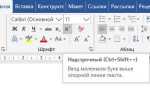
Визуальный редактор Битрикс позволяет выделить текст жирным без перехода в HTML-режим. Для этого нужно выделить нужный фрагмент и нажать кнопку Ж на панели инструментов. При этом система автоматически применяет тег <strong>, который сохраняется при публикации и корректно отображается в шаблоне сайта.
Если кнопка форматирования недоступна, стоит проверить настройки редактора. В разделе Настройки → Визуальный редактор можно включить панель форматирования или добавить нужные элементы интерфейса. После активации инструментов выделение жирным становится доступным во всех текстовых полях, включая описания товаров, новости и страницы контента.
Для ускорения работы можно использовать сочетание клавиш Ctrl + B или Cmd + B на macOS. Это действие мгновенно применяет жирное начертание без использования панели. После форматирования рекомендуется проверить результат в режиме Просмотр, чтобы убедиться, что оформление отображается одинаково во всех браузерах и шаблонах.
Как выделить жирным текст в HTML-коде внутри Битрикс
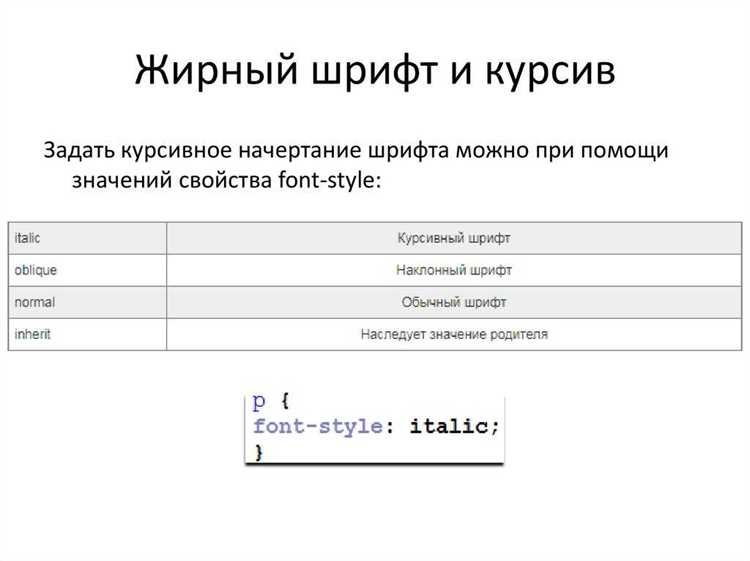
В HTML-режиме Битрикс жирное выделение задаётся вручную с помощью тегов <strong> или <b>. Тег <strong> предпочтительнее, так как он добавляет семантическое значение и корректно воспринимается поисковыми системами и средствами доступности. Пример разметки: <strong>важный текст</strong>.
Редактирование выполняется через вкладку HTML в визуальном редакторе. После переключения можно вставить или изменить фрагмент кода напрямую. Если нужно изменить только часть текста, важно закрывать теги правильно, иначе страница может потерять форматирование. Например, структура <p>Описание <strong>товара</strong></p> должна оставаться целостной.
Для повторяющихся элементов, таких как заголовки или блоки с ценами, можно использовать готовые шаблоны с уже встроенными тегами <strong>. Это снижает риск ошибок при ручном редактировании и сохраняет единый стиль оформления на всём сайте.
Как применить жирное начертание в шаблоне компонента Битрикс
В шаблонах компонентов Битрикс жирное начертание текста задаётся напрямую в файлах шаблона, чаще всего в файле template.php. Для выделения конкретных элементов используется HTML-тег <strong> или CSS-свойство font-weight: bold;, если требуется оформление для группы элементов.
Основные шаги для применения жирного начертания:
- Откройте папку шаблона компонента: /bitrix/templates/имя_шаблона/components/….
- Найдите файл template.php и откройте его для редактирования.
- Если выделение требуется для нескольких однотипных элементов, добавьте класс в тег и настройте жирное начертание через style.css.
Пример кода внутри шаблона:
- <div class=»product-title»><strong>
- В файле стилей можно задать: .product-title { font-weight: bold; }
После внесения изменений сохраните файл и очистите кеш, чтобы изменения применились. Такой способ позволяет контролировать оформление на уровне шаблона и не затрагивает содержимое базы данных.
Как задать жирное оформление текста с помощью CSS в Битрикс
Жирное оформление текста через CSS используется, когда нужно применить единый стиль для нескольких элементов сайта. Для этого в таблицу стилей шаблона добавляется правило с свойством font-weight. Файлы стилей обычно находятся в директории /bitrix/templates/имя_шаблона/css/.
Чтобы задать жирное начертание, создайте или откройте файл style.css и добавьте правило:
.text-bold { font-weight: bold; }
После этого в HTML-коде элемента или шаблона можно использовать класс:
<span class=»text-bold»>Название раздела</span>
Такой подход позволяет избежать дублирования тегов <strong> в коде и централизованно управлять оформлением. Если требуется сделать жирным текст внутри конкретного блока, можно задать правило с уточнённым селектором, например:
.news-item h3 { font-weight: bold; }
После сохранения файла рекомендуется очистить кеш сайта через административную панель, чтобы новые стили применились ко всем страницам.
Как выделить жирным часть текста в почтовом шаблоне Битрикс
В почтовых шаблонах Битрикс жирное выделение используется для акцентирования ключевой информации: имени клиента, суммы заказа, номера заявки. Редактирование выполняется через административную панель в разделе Настройки → Почтовые события → Почтовые шаблоны.
Для выделения нужного фрагмента достаточно использовать тег <strong>. Пример разметки: <strong>Номер заказа:</strong> #ORDER_ID#. Такой формат сохраняет визуальное выделение в большинстве почтовых клиентов, включая Outlook, Gmail и Яндекс.Почту.
Если шаблон содержит переменные, жирное начертание можно применить к ним напрямую. Например: <p>Здравствуйте, <strong>#USER_NAME#</strong>!</p>. При отправке письма система автоматически подставит значения переменных, сохранив форматирование.
Для проверки результата используйте функцию Тестовое письмо. Если жирное оформление не отображается, убедитесь, что шаблон письма отправляется в HTML-формате, а не в текстовом. Настройка доступна в параметрах шаблона под полем содержания письма.
Почему жирное выделение может не отображаться и как это исправить

Отсутствие жирного выделения в Битрикс чаще всего связано с переопределением стилей шаблона. Если в файле style.css или template_styles.css для тега <strong> или font-weight указано значение normal, оформление будет сброшено. Проверить это можно через инструменты разработчика браузера, просмотрев применённые CSS-правила.
В некоторых шаблонах оформление задаётся через внешние библиотеки, где стили текста переписываются. В таком случае следует добавить собственное правило с повышенным приоритетом, например: strong { font-weight: bold !important; }. После обновления стилей очистите кеш сайта, чтобы изменения вступили в силу.
Если жирное выделение не отображается в письмах, причина может быть в отправке контента в текстовом формате. Необходимо убедиться, что шаблон письма использует HTML-режим, а теги <strong> или <b> не удаляются фильтрами почтового сервера. Проверить итоговое письмо можно через просмотр исходного кода сообщения в почтовом клиенте.
При использовании визуального редактора иногда форматирование теряется из-за некорректного копирования текста из Word или других редакторов. Чтобы избежать этого, рекомендуется вставлять текст через опцию Вставить как простой текст и заново применить жирное выделение внутри Битрикс.
Вопрос-ответ:
Почему кнопка «Ж» в визуальном редакторе Битрикс может быть недоступна?
Это происходит, если панель форматирования скрыта в настройках редактора. Чтобы её включить, откройте раздел «Настройки → Визуальный редактор» и активируйте опцию «Показывать панель инструментов». После этого кнопка для жирного выделения станет доступна во всех текстовых полях.
Можно ли сделать жирное выделение текста через HTML-код в Битрикс?
Да, для этого используется тег <strong> или <b>. Второй вариант задаёт только визуальный эффект, а первый — добавляет семантику и корректно обрабатывается поисковыми системами. Пример: <strong>Важное сообщение</strong>.
Почему жирное оформление не отображается после сохранения текста?
Причина может быть в CSS-шаблоне. В файле style.css иногда для <strong> задано свойство font-weight: normal;. Нужно изменить его на font-weight: bold; и очистить кеш сайта, чтобы изменения применились.
Как выделить жирным переменные в почтовом шаблоне Битрикс?
В почтовых шаблонах можно использовать HTML-теги внутри текста письма. Например: <strong>Номер заказа:</strong> #ORDER_ID#. Такой формат корректно отображается в большинстве почтовых клиентов, если шаблон создан в HTML-режиме.
Можно ли применить жирное начертание ко всем заголовкам компонента сразу?
Да, для этого удобно использовать CSS. В файле стилей шаблона компонента добавьте правило .component-name h3 { font-weight: bold; }. Оно применит жирное начертание ко всем заголовкам данного уровня в выбранном компоненте без ручного редактирования каждого элемента.
Почему не работает выделение жирным в редакторе Битрикс и как это исправить?
Иногда кнопка для выделения текста жирным неактивна из-за выбранного режима редактирования. Проверьте, включён ли визуальный редактор (WYSIWYG). Если вы находитесь в HTML-режиме, используйте теги `` или `` вручную. Также стоит убедиться, что на странице не отключено форматирование стилями — это можно проверить в настройках шаблона сайта или в параметрах компонента, где используется данный текст. После сохранения изменений обновите страницу и проверьте, применилось ли выделение.

 Загрузка...