Содержание статьи

Люстры Zhi Guang поддерживают управление через смартфон, но корректная настройка зависит от нескольких технических нюансов. Перед подключением важно убедиться, что модель работает в сети 2.4 ГГц, так как большинство устройств не распознают диапазон 5 ГГц. Это влияет на стабильность связи и скорость обнаружения устройства в приложении.
Для начала стоит проверить состояние модуля питания и убедиться, что люстра реагирует на подачу напряжения короткими вспышками или равномерным миганием – это показывает готовность к сопряжению. Если индикации нет, понадобится вручную перевести устройство в режим поиска, используя последовательность включения и выключения питания.
При подготовке смартфона важно дать приложению доступ к геолокации и сети, иначе поиск устройства будет недоступен. На некоторых моделях Android требуется дополнительно активировать разрешение на работу в фоновом режиме, чтобы соединение не сбрасывалось при переходе между экранами. Эти параметры повышают стабильность соединения с модулем управления люстры.
Подготовка люстры Zhi Guang к первому включению
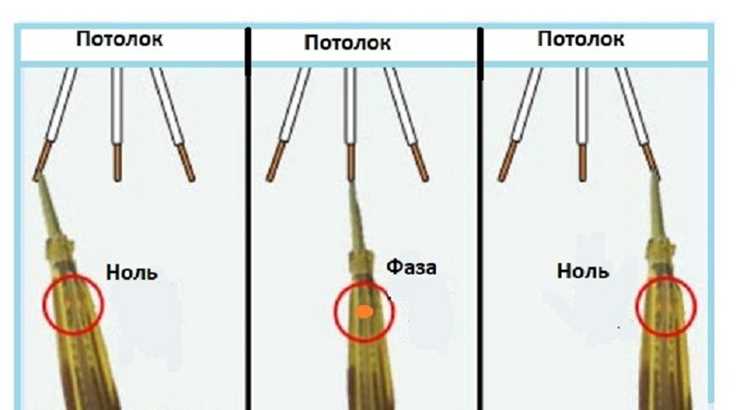
Перед монтажом следует проверить комплектность: блок управления, пульт (если предусмотрен), клеммная колодка, крепёж и инструкция. Наличие всех элементов исключает ошибки при подключении питания и последующей настройке через смартфон.
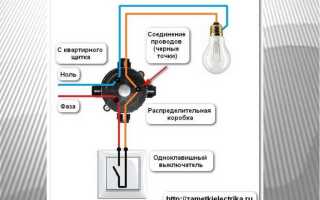
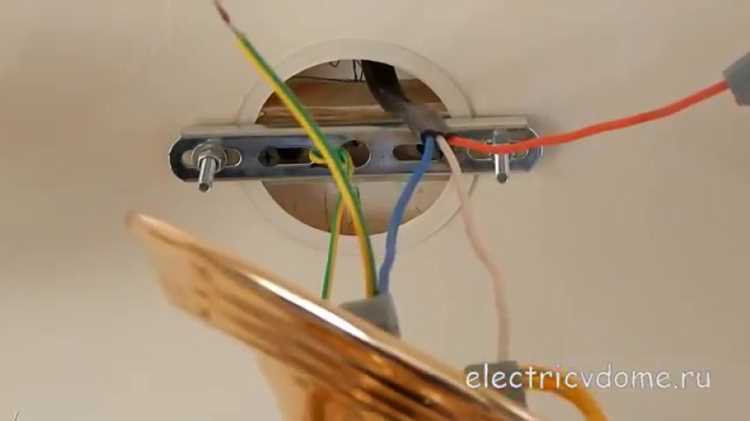
До подачи напряжения требуется оценить состояние проводки. Фаза и ноль должны быть разведены без скруток и повреждений, а контактная группа в потолке – надёжно зафиксирована. Перегибы и ослабленные жилы вызывают нестабильную работу модуля связи.
После установки корпуса нужно убедиться, что блок управления не прижат к потолку и имеет зазор минимум 1–1.5 см. Это снижает нагрев и улучшает работу встроенного Wi-Fi-модуля. Антенну, если она вынесена наружу, желательно расположить вдоль потолка без металлических препятствий.
Перед первым включением стоит сбросить устройство к заводскому состоянию. Для большинства моделей Zhi Guang это достигается трёхкратным циклом включения и выключения питания с интервалом 2–3 секунды. После этого люстра переходит в режим мигания, что означает готовность к дальнейшему подключению через приложение.
Проверка совместимости люстры с поддерживаемым приложением
Перед настройкой важно уточнить, с каким приложением работает конкретная модель Zhi Guang. Большинство устройств подключаются через Tuya Smart или Smart Life, реже – через фирменный софт производителя. Информация указана на коробке, в инструкции или на стикере блока управления.
Нужно проверить поддержку протокола связи. Если в характеристиках отмечено Wi-Fi 2.4 ГГц, подключение будет выполняться через облачный сервис соответствующего приложения. Устройства с Bluetooth или BLE требуют близкого расположения смартфона при первом запуске.
Смартфон также должен подходить под минимальные требования программы. На Android версия системы обычно должна быть не ниже 6.0, на iOS – не ниже 12.0. Старые устройства могут не поддерживать корректную установку модулей, отвечающих за поиск лампы.
Если приложение позволяет добавлять устройства по QR-коду, необходимо сверить код на блоке питания с типом, который запрашивает программа. Несовпадение приводит к тому, что люстра определяется как неподдерживаемая, и процесс подключения не запускается.
Перевод люстры Zhi Guang в режим сопряжения
Если мигания нет, необходимо выполнить сброс настроек. На отдельных версиях блоков управления используется удлинённая схема: пять циклов включения и отключения или удержание аппаратной кнопки на корпусе в течение 5–7 секунд. Информация по конкретной модели обычно указана на наклейке блока питания.
При наличии встроенного Bluetooth режим сопряжения активируется автоматически после подачи питания. В такой ситуации люстра не мигает, но появляется в списке ближайших устройств приложения. Для стабильного обнаружения смартфон должен находиться на расстоянии не более 1–2 метров.
Если в помещении установлены выключатели с подсветкой, их подсветку следует временно отключить. Посторонний ток в цепи мешает переходу люстры в режим поиска сети, из-за чего модуль может не запуститься или выйти из режима через несколько секунд.
Подключение люстры к домашней сети Wi-Fi
Для корректного подключения люстры Zhi Guang требуется сеть 2.4 ГГц. Если роутер работает в режиме объединённого SSID, стоит разделить частоты на два отдельных имени, чтобы устройство не пыталось подключиться к диапазону 5 ГГц. Пароль должен содержать только латиницу и цифры, так как некоторые модули не распознают спецсимволы.
Перед началом настройки телефон нужно подключить именно к той сети, к которой планируется привязать люстру. Использование мобильных VPN, режимов «Ускорение Wi-Fi» и фильтров MAC-адресов затрудняет поиск устройства и может блокировать передачу пакетов при регистрации.
При вводе параметров сети приложение отправляет данные на модуль люстры через протокол ESP-Touch или аналогичный метод. Наличие рядом мощных источников помех – металлических конструкций, микроволновой печи, усилителей – снижает вероятность успешной передачи. Желательно находиться в 1–3 метрах от устройства.
Ниже приведены параметры сети, которые рекомендуется проверить перед подключением:
| Параметр | Рекомендованное значение |
|---|---|
| Частота | 2.4 ГГц |
| Ширина канала | 20 МГц |
| Шифрование | WPA2-PSK |
| Имя сети (SSID) | Только латиница, без пробелов |
| Пароль | 8–20 символов, без спецзнаков |
После сохранения параметров люстра должна перестать мигать и перейти в постоянный режим свечения. Это означает, что модуль успешно получил настройки и подключился к маршрутизатору.
Добавление люстры Zhi Guang в мобильное приложение

При запуске процедуры добавления приложение запрашивает доступ к геолокации и Bluetooth. Отказ приводит к тому, что модуль не получает данные для привязки. На Android может потребоваться активация переключателя «Поиск устройств поблизости».
Во время поиска люстра должна находиться в режиме мигания. Если индикатор уже перешёл в постоянное свечение, необходимо снова активировать режим сопряжения. Это исключает ситуацию, когда приложение пытается связаться с устройством в рабочем режиме и не получает ответа.
После обнаружения люстры приложение предложит назначить ей имя и выбрать комнату. Желательно использовать латиницу или короткие названия, чтобы избежать ошибок при голосовом управлении через интегрированные сервисы.
После завершения настройки люстра появится в основном списке устройств. Если индикатор статуса отображает серый цвет, стоит проверить соединение с роутером или повторно инициировать поиск в разделе управления.
Настройка управления освещением через смартфон

После добавления люстры Zhi Guang в приложение доступен полный набор функций управления. Для корректной работы рекомендуется выполнить следующие шаги:
- Открыть раздел «Устройства» и выбрать добавленную люстру.
- Настроить яркость с помощью ползунка или цифрового ввода значения от 0 до 100%.
- Выбрать цветовую температуру: холодный белый (5000–6500K), нейтральный (3500–4500K) или тёплый белый (2700–3000K).
- Создать сценарии включения/выключения в определённое время, используя встроенный таймер или расписание.
- Настроить группировку с другими осветительными приборами для синхронного управления.
Для быстрого доступа можно добавить ярлык на главный экран смартфона или включить управление через виджет. Это ускоряет переключение режимов без необходимости входа в приложение.
Если устройство поддерживает голосовое управление, следует проверить привязку к Google Assistant, Siri или Alexa через соответствующий раздел приложения. Убедитесь, что имя люстры уникально, чтобы команды распознавались корректно.
Для точной настройки отклика на действия рекомендуется проверить стабильность Wi-Fi и расстояние от роутера. При слабом сигнале задержка в управлении может достигать нескольких секунд.
Связка люстры с голосовым помощником через приложение
Для интеграции люстры Zhi Guang с голосовым помощником используется раздел «Умные сервисы» или «Голосовое управление» в приложении. На этом этапе необходимо выбрать тип ассистента: Google Assistant, Siri или Alexa.
После выбора помощника выполняются следующие действия:
- Авторизация в аккаунте сервиса через приложение.
- Привязка устройства к выбранной комнате или сценарию, чтобы команда распознавалась корректно.
- Проверка уникальности имени люстры. Использование латиницы или короткого слова снижает риск ошибок распознавания.
- Тестовая команда включения и выключения: «Включи люстру» или «Выключи люстру». Если устройство не реагирует, проверяется соединение Wi-Fi и статус приложения.
При работе через Siri требуется добавить устройство в HomeKit через QR-код на блоке управления или в инструкции. Для Google Assistant и Alexa достаточно привязки через облако, но важно убедиться, что смартфон и ассистент используют одну учетную запись.
Если люстра включена в группу с другими устройствами, рекомендуется протестировать команду синхронного включения, чтобы убедиться, что управление происходит без задержек и пропусков.
Устранение ошибок при подключении и входе в сеть

Если люстра Zhi Guang не подключается к приложению или сети, необходимо проверить несколько ключевых факторов:
- Сеть Wi-Fi: убедитесь, что используется диапазон 2.4 ГГц. Разделите объединённые SSID и проверьте пароль без спецсимволов.
- Сигнал: расположение роутера должно обеспечивать уровень сигнала не ниже -70 dBm. При необходимости переместите роутер ближе к люстре или используйте усилитель.
- Режим сопряжения: повторно активируйте мигание устройства трёхкратным циклом включения/выключения питания, если люстра не определяется приложением.
- Разрешения приложения: проверьте доступ к геолокации, Bluetooth и сети на смартфоне. На Android активируйте «Поиск устройств поблизости».
- Перегруженные каналы: смените Wi-Fi-канал в роутере на менее загруженный (1, 6 или 11). Это минимизирует потерю пакетов при регистрации.
- Сброс настроек: при повторных ошибках выполните сброс люстры к заводским параметрам и повторите подключение через приложение.
После выполнения этих шагов индикатор люстры должен вернуться в режим мигания, и приложение корректно зарегистрирует устройство в сети. Если ошибка сохраняется, рекомендуется проверить совместимость приложения с конкретной версией смартфона и обновить ПО.
Вопрос-ответ:
Какая версия Wi-Fi нужна для подключения люстры Zhi Guang?
Люстра Zhi Guang поддерживает только диапазон 2.4 ГГц. Сеть 5 ГГц не распознаётся устройством, и попытка подключения приведёт к ошибке. Если роутер работает в объединённом режиме, рекомендуется создать отдельный SSID для 2.4 ГГц и использовать простой пароль без спецсимволов.
Что делать, если люстра не определяется в приложении при первом подключении?
Необходимо проверить, активирован ли режим сопряжения. Для большинства моделей используется трёхкратный цикл включения и выключения питания с интервалом 2–3 секунды. Индикатор должен мигать, что означает готовность к подключению. Также стоит убедиться, что на смартфоне разрешён доступ к геолокации и сети.
Можно ли управлять люстрой Zhi Guang через голосовой помощник?
Да, люстру можно связать с Google Assistant, Siri или Alexa через приложение. Нужно авторизовать аккаунт помощника, привязать устройство к комнате и задать уникальное имя. Для Siri потребуется добавить устройство в HomeKit с помощью QR-кода на блоке управления, для Google Assistant и Alexa достаточно облачной привязки.
Почему люстра мигает после подключения, а приложение показывает статус «серый»?
Это может указывать на нестабильное соединение с Wi-Fi. Нужно проверить силу сигнала рядом с люстрой, убедиться, что нет помех от металлических конструкций и других устройств. Если проблема сохраняется, рекомендуется сбросить люстру к заводским настройкам и повторно выполнить подключение через приложение.
Как настроить яркость и цветовую температуру через смартфон?
В приложении выбирается устройство и открывается панель управления. Яркость регулируется ползунком от 0 до 100%. Цветовую температуру можно выбрать из трёх диапазонов: тёплый белый 2700–3000K, нейтральный 3500–4500K, холодный белый 5000–6500K. Можно также создавать сценарии включения/выключения по времени и группировать с другими лампами для синхронного управления.

 Загрузка...