Содержание статьи
Блютуз на компьютере позволяет подключать наушники, мыши, клавиатуры, телефоны и другие устройства без проводов. На современных ноутбуках и стационарных ПК блютуз обычно встроен, но может быть отключен в настройках системы.
Чтобы определить, есть ли блютуз на устройстве, откройте Диспетчер устройств и найдите раздел Bluetooth. Если устройство отсутствует, возможно, потребуется установить драйвер или использовать внешний USB-адаптер.
Включение блютуз выполняется через Параметры Windows или панель управления. На ноутбуках часто есть физическая кнопка или сочетание клавиш для активации модуля. После включения блютуз становится доступен для поиска и подключения совместимых устройств.
Подключение нового устройства требует открытия раздела Bluetooth и другие устройства, выбора типа устройства и следования инструкциям системы. Если блютуз не включается, стоит проверить драйверы, режим энергосбережения и настройки BIOS.
Проверка наличия блютуз на компьютере

Для проверки наличия блютуз откройте Диспетчер устройств через поиск Windows или сочетание клавиш Win + X. В списке устройств найдите раздел Bluetooth. Если он присутствует, модуль встроен и готов к включению.
Если раздел Bluetooth отсутствует, проверьте наличие внешнего USB-адаптера или убедитесь, что на стационарном ПК установлен соответствующий драйвер. В некоторых случаях встроенный модуль может быть отключен в BIOS, что требует проверки настроек материнской платы.
На ноутбуках дополнительно проверьте сочетания клавиш, обозначенные значком блютуз или радиомодуля. Наличие такой клавиши подтверждает наличие встроенного модуля и позволяет быстро активировать его без входа в настройки системы.
Включение блютуз через настройки Windows
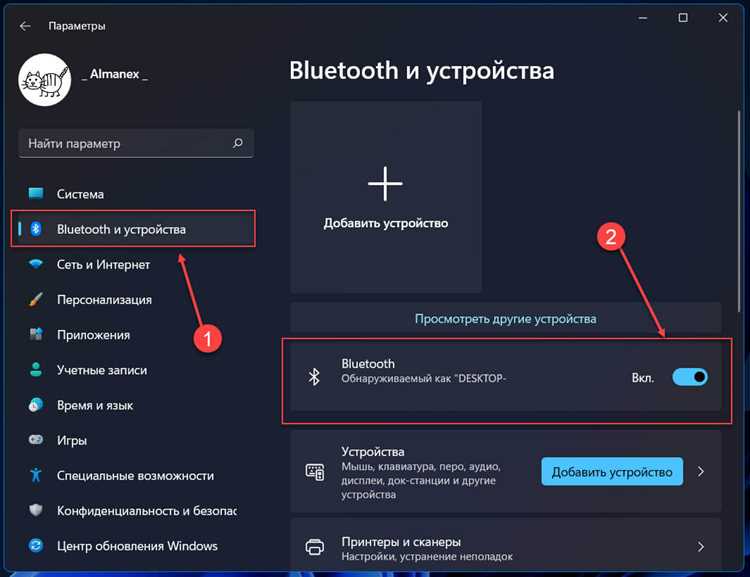
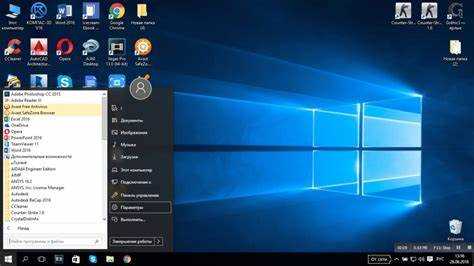
Откройте Параметры Windows через меню Пуск или сочетание клавиш Win + I. Перейдите в раздел Устройства и выберите вкладку Bluetooth и другие устройства. Здесь можно включить блютуз с помощью переключателя.
После активации модуля система начнет поиск доступных устройств. Для подключения нового устройства нажмите Добавить Bluetooth или другое устройство и следуйте инструкциям мастера. Windows автоматически установит необходимые драйверы для большинства совместимых устройств.
Если переключатель неактивен, убедитесь, что драйвер блютуз установлен и модуль не отключен в Диспетчере устройств. На некоторых ноутбуках включение через параметры может быть заблокировано аппаратной кнопкой или настройками BIOS.
Включение блютуз через панель управления
Откройте Панель управления через поиск Windows. Перейдите в раздел Оборудование и звук и выберите Устройства и принтеры. В списке устройств найдите ваш блютуз-адаптер, щелкните по нему правой кнопкой мыши и выберите Включить.
Для быстрой проверки состояния и настройки параметров блютуз используйте вкладку Свойства устройства. Здесь можно активировать видимость компьютера и управлять подключениями.
В таблице ниже представлены основные действия для включения блютуз через панель управления:
| Действие | Пошаговое руководство |
|---|---|
| Открыть Панель управления | Нажмите Пуск → Панель управления или используйте поиск Windows |
| Перейти к устройствам | Выберите Оборудование и звук → Устройства и принтеры |
| Включить блютуз | Найдите блютуз-адаптер, щелкните правой кнопкой → Включить |
| Настроить параметры | Откройте Свойства устройства, включите видимость и управление подключениями |
Использование сочетаний клавиш для включения блютуз
На большинстве ноутбуков блютуз можно включить с помощью аппаратных сочетаний клавиш. Это позволяет активировать модуль без входа в настройки Windows.
Основные шаги:
- Найдите клавишу с символом блютуз или радиомодуля на верхней панели клавиатуры.
- Нажмите её совместно с клавишей Fn, если это требуется для активации специальных функций.
- Проверьте индикатор на клавише или уведомление в системном трее для подтверждения включения.
Примеры сочетаний клавиш на популярных брендах:
- HP: Fn + F12
- Dell: Fn + F2
- Lenovo: Fn + F5
- Acer: Fn + F3
Если сочетание клавиш не работает, убедитесь, что на ноутбуке установлены все драйверы устройства и включены настройки аппаратного модуля в BIOS. В редких случаях сочетание может быть отключено производителем и требуется включение через систему.
Поиск и подключение устройств через блютуз
После включения блютуз откройте Параметры Windows и перейдите в раздел Bluetooth и другие устройства. Нажмите Добавить Bluetooth или другое устройство и выберите тип подключаемого устройства.
Убедитесь, что устройство, которое вы хотите подключить, находится в режиме обнаружения. Для наушников и колонок это обычно удерживание кнопки включения 3–5 секунд до появления индикатора мигания. Для смартфонов активируйте видимость в настройках блютуз.
Выберите устройство в списке доступных, нажмите Подключить и дождитесь подтверждения системы. Windows автоматически установит необходимые драйверы и создаст безопасное соединение.
Если устройство не отображается в списке, проверьте:
- Расстояние между компьютером и устройством (не более 10 метров для стандартного блютуз-модуля).
- Активность режима обнаружения на подключаемом устройстве.
- Совместимость драйверов и обновления Windows.
Устранение проблем, если блютуз не включается
Если блютуз не включается через параметры или панель управления, первым шагом откройте Диспетчер устройств и проверьте состояние адаптера в разделе Bluetooth. Если устройство отмечено желтым восклицательным знаком, обновите драйвер через контекстное меню.
На стационарных ПК убедитесь, что блютуз-модуль подключен и активен в BIOS. На ноутбуках проверьте аппаратные кнопки и сочетания клавиш с символом блютуз.
Дополнительно проверьте:
- Режим энергосбережения: в свойствах адаптера отключите опцию отключения устройства для экономии энергии.
- Службы Windows: убедитесь, что Служба поддержки Bluetooth запущена через services.msc.
- Совместимость драйверов: при обновлении системы могут потребоваться драйверы с сайта производителя.
Если после всех проверок блютуз не включается, попробуйте временно отключить антивирус или брандмауэр, которые могут блокировать работу адаптера, и перезагрузите компьютер.
Вопрос-ответ:
Как узнать, есть ли блютуз на моем компьютере?
Проверьте Диспетчер устройств через поиск Windows или сочетание клавиш Win + X. В разделе Bluetooth будет указано наличие адаптера. Если раздел отсутствует, возможно, на компьютере нет встроенного модуля, и потребуется внешний USB-адаптер или установка драйвера.
Где включить блютуз на ноутбуке с Windows 10?
Откройте Параметры Windows (Win + I), перейдите в Устройства → Bluetooth и другие устройства и включите переключатель. После этого можно добавлять новые устройства через кнопку Добавить Bluetooth или другое устройство.
Почему блютуз не включается на стационарном ПК?
Проблема может быть связана с отсутствием драйвера, отключением адаптера в BIOS или неисправностью USB-адаптера. Проверьте наличие драйвера через Диспетчер устройств, убедитесь, что адаптер подключен и включен, а при необходимости установите актуальную версию с сайта производителя.
Как подключить наушники к компьютеру через блютуз?
Включите блютуз на компьютере и переведите наушники в режим обнаружения (обычно удержанием кнопки включения 3–5 секунд). В Параметрах Windows откройте Bluetooth и другие устройства, нажмите Добавить Bluetooth или другое устройство и выберите ваши наушники из списка. Дождитесь подтверждения соединения.

 Загрузка...