Содержание статьи
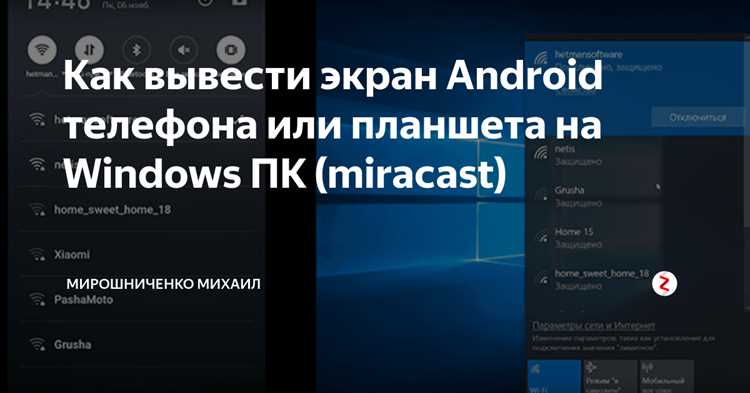
Трансляция экрана планшета на ПК позволяет использовать его для презентаций, демонстраций приложений и записи видео с мобильных игр. Для подключения через USB требуется кабель с поддержкой передачи данных и включенный режим разработчика на устройстве, а на ПК – установленная программа для зеркалирования экрана.
Подключение через Wi-Fi требует, чтобы планшет и ПК находились в одной сети. Важно выбрать стабильный роутер с пропускной способностью не ниже 50 Мбит/с для минимизации задержек и прерываний сигнала. На планшете и ПК нужно установить совместимые приложения, поддерживающие потоковую передачу изображения.
Для трансляции важно учитывать разрешение экрана планшета и возможности программы на ПК. Некоторые утилиты позволяют изменять масштаб, настраивать качество картинки и передавать сенсорные команды с планшета на ПК. Это особенно важно для работы с графическими приложениями и тестирования интерфейсов.
При выборе способа подключения стоит учитывать сценарий использования: USB обеспечивает минимальную задержку, что критично для игр и демонстраций с быстрыми изменениями кадров, тогда как Wi-Fi дает свободу перемещения устройства без проводов, но может вызывать небольшую задержку в передаче изображения.
Проверка совместимости планшета и ПК для трансляции экрана
Для корректной трансляции экрана необходимо убедиться, что планшет поддерживает функции зеркалирования. На Android устройствах требуется наличие режима разработчика и включенной опции «Отладка по USB». На iPad важно, чтобы версия iOS была не ниже 12, а ПК поддерживал протокол AirPlay или установку специализированного ПО.
На стороне ПК нужно проверить операционную систему и наличие необходимых драйверов. Windows 10 и выше поддерживают большинство приложений для зеркалирования по USB и Wi-Fi, macOS требует совместимых утилит для AirPlay и потоковой передачи. Для беспроводного подключения рекомендуется стабильное подключение к сети с пропускной способностью не ниже 50 Мбит/с.
Перед подключением стоит убедиться в совместимости программного обеспечения. Некоторые приложения требуют одинаковую версию клиента на планшете и ПК, другие поддерживают разные версии, но с ограничением функционала. Проверка этих условий позволяет избежать ошибок при установке и запуске трансляции.
Также важна поддержка разрешения экрана и сенсорных команд. Планшет с высоким разрешением 2K или 4K может не полностью передавать изображение на устаревшие ПК без соответствующих видеодрайверов, а функции сенсора требуют совместимого ПО для корректного взаимодействия с мышью и клавиатурой.
Настройка подключения через USB: требования и шаги

Для трансляции экрана планшета на ПК через USB требуется совместимый планшет с версией Android не ниже 7.0, компьютер с портом USB 2.0 или выше и установленная среда для отладки USB (ADB).
На планшете необходимо включить режим разработчика. Для этого откройте «Настройки» → «О планшете» → несколько раз нажмите на «Номер сборки», пока не появится уведомление о включении режима разработчика.
Далее включите «Отладку по USB»: «Настройки» → «Система» → «Для разработчиков» → активировать «Отладку по USB». Подключите планшет к ПК через оригинальный или качественный кабель USB.
На ПК установите драйверы ADB для корректного распознавания устройства. Для Windows можно использовать пакет Universal ADB Driver или драйвер от производителя планшета. На macOS и Linux установка драйверов не требуется, достаточно установить платформенные инструменты Android SDK.
| Шаг | Действие | Примечание |
|---|---|---|
| 1 | Включение режима разработчика на планшете | Необходим для доступа к настройкам отладки |
| 2 | Активация «Отладки по USB» | Обеспечивает связь планшета с ПК через ADB |
| 3 | Подключение планшета к ПК | Используйте кабель с поддержкой передачи данных, а не только зарядки |
| 4 | Установка драйверов ADB на ПК | Требуется для Windows, macOS и Linux обычно обходятся без драйверов |
| 5 | Проверка соединения | В терминале или командной строке выполнить adb devices, устройство должно отображаться |
| 6 | Запуск приложения для трансляции экрана | Программы типа Scrcpy или Vysor позволяют вывести изображение на ПК |
После выполнения всех шагов планшет будет отображаться на ПК в реальном времени, с поддержкой управления с клавиатуры и мыши в зависимости от выбранного приложения.
Настройка подключения через Wi-Fi: подготовка сети и планшета
Для стабильной трансляции экрана планшета через Wi-Fi требуется беспроводная сеть с частотой 5 ГГц и скоростью передачи данных не ниже 50 Мбит/с. Подключаемый ПК и планшет должны находиться в одной сети, иначе соединение будет нестабильным или невозможно.
На планшете включите Wi-Fi и подключитесь к выбранной сети. Для минимизации задержек отключите функции энергосбережения, которые могут приостанавливать работу сети.
Установите на планшет приложение для трансляции экрана с поддержкой Wi-Fi, например Scrcpy с Wi-Fi или Vysor. Для работы через Wi-Fi необходимо включить отладку по USB один раз, чтобы получить IP-адрес устройства.
На ПК установите соответствующее программное обеспечение, совместимое с выбранным приложением. Уточните IP-адрес планшета в настройках Wi-Fi или через команду adb shell ip route, если используется Scrcpy.
Таблица подготовки сети и планшета:
| Элемент | Действие | Примечание |
|---|---|---|
| Сеть Wi-Fi | Подключить ПК и планшет к одной сети 5 ГГц | Избегать сетей с высокой загруженностью |
| Планшет | Включить Wi-Fi, отключить энергосбережение | Стабильное соединение снижает задержку трансляции |
| IP-адрес | Уточнить через настройки или ADB | Необходим для прямого подключения приложения на ПК |
| Приложение на планшете | Установить поддерживающее Wi-Fi трансляцию | Scrcpy или Vysor рекомендуются для низкой задержки |
| Приложение на ПК | Установить и настроить соединение с IP планшета | Поддержка прямого Wi-Fi соединения без кабеля |
После выполнения этих шагов планшет готов к беспроводной трансляции экрана на ПК с минимальными задержками и стабильным качеством изображения.
Выбор программ для трансляции экрана на ПК

Для передачи изображения с планшета на ПК используются приложения, обеспечивающие низкую задержку, высокое качество видео и поддержку управления с ПК. Основные критерии выбора: совместимость с ОС, способ подключения (USB или Wi-Fi), наличие дополнительных функций.
Рассмотрим популярные варианты:
- Scrcpy – бесплатное приложение с открытым исходным кодом. Поддерживает USB и Wi-Fi, низкую задержку, возможность управления планшетом с клавиатуры и мыши. Требует включенной отладки по USB для первой настройки Wi-Fi соединения.
- Vysor – платная и бесплатная версии. Работает через USB и Wi-Fi, удобный интерфейс, запись видео и скриншоты. Бесплатная версия ограничена разрешением и рекламой.
- AirDroid – акцент на беспроводное подключение. Дополнительно предоставляет передачу файлов, уведомления и удаленное управление. Требует стабильной сети и регистрации аккаунта.
- ApowerMirror – поддержка USB и Wi-Fi, функции зеркалирования, записи и управления планшетом. Поддерживает Windows и macOS, бесплатная версия накладывает водяной знак.
Для профессиональной работы через USB оптимален Scrcpy: низкая задержка, отсутствие рекламы, возможность передачи управления. Для беспроводного использования подойдут Vysor или ApowerMirror, если важна простота и визуальный интерфейс.
- Оцените необходимость управления планшетом с ПК.
- Определите способ подключения: USB для стабильности, Wi-Fi для мобильности.
- Выберите приложение с подходящими функциями: запись экрана, скриншоты, управление жестами.
- Проверьте совместимость с вашей ОС и планшетом.
- При необходимости протестируйте бесплатные версии перед покупкой.
Сравнение программ позволяет выбрать оптимальное решение под конкретные задачи, минимизируя задержки и обеспечивая удобное управление.
Настройка качества и разрешения трансляции

Качество трансляции напрямую зависит от способа подключения и возможностей планшета и ПК. Для USB-соединения задержка минимальная, разрешение можно выставить максимальное, соответствующее экрану планшета. Для Wi-Fi оптимально ограничить разрешение до 1080p при скорости сети ниже 100 Мбит/с, чтобы избежать подтормаживаний.
В приложениях типа Scrcpy разрешение и битрейт настраиваются через параметры запуска:
- —bit-rate – задаёт битрейт видеопотока. Для USB можно использовать 8–12 Мбит/с, для Wi-Fi рекомендуется 4–6 Мбит/с при средней сети.
- —crop – позволяет обрезать область экрана, уменьшая нагрузку на сеть и ПК.
В Vysor и ApowerMirror регулировка осуществляется через настройки интерфейса приложения: выбор разрешения (720p, 1080p, 2K) и битрейта (низкий, средний, высокий). При использовании Wi-Fi предпочтительно выбирать «средний» или «высокий» битрейт для стабильной трансляции без пропусков кадров.
Рекомендуемая последовательность настройки:
- Определить тип подключения: USB или Wi-Fi.
- Выставить максимальное разрешение, поддерживаемое устройством и приложением.
- Настроить битрейт с учётом скорости сети.
- При необходимости использовать обрезку области экрана для снижения нагрузки.
- Тестировать трансляцию в течение 5–10 минут, проверяя плавность и задержку.
Правильная настройка качества и разрешения обеспечивает чёткое изображение, минимальные задержки и стабильную работу приложений на ПК.
Решение проблем с задержкой и прерыванием сигнала

Основные причины задержки и разрывов трансляции экрана связаны с качеством подключения, нагрузкой на сеть и ограничениями оборудования. Для USB-соединения задержка минимальна, но может возникать при использовании низкоскоростных кабелей или устаревших портов USB 2.0.
Для устранения проблем с USB:
- Использовать кабель с поддержкой передачи данных, не только зарядки.
- Подключать планшет к портам USB 3.0 или выше на ПК.
- Убедиться, что на ПК установлены актуальные драйверы ADB.
- Закрыть ресурсоёмкие приложения на ПК, чтобы снизить нагрузку на процессор и USB-контроллер.
При трансляции через Wi-Fi важна стабильность сети. Прерывания и задержки возникают при слабом сигнале или высокой загруженности канала.
Для Wi-Fi:
- Подключать ПК и планшет к сети 5 ГГц с минимальной загрузкой.
- Отключить энергосбережение на планшете и ПК, влияющее на работу Wi-Fi.
- Ограничить разрешение и битрейт трансляции в приложении до уровня, поддерживаемого сетью.
- Использовать прямое подключение к маршрутизатору, избегая повторителей и mesh-сетей, если возникают задержки.
- При необходимости временно отключить другие устройства, потребляющие трафик в сети.
Дополнительно проверяйте наличие обновлений приложений для трансляции и ОС планшета, поскольку оптимизация сетевого стека и исправления багов снижают вероятность прерываний и лагов.
Синхронизация сенсорных функций планшета на ПК
Для полноценного управления планшетом с ПК необходимо активировать передачу сенсорных команд вместе с видеопотоком. Не все приложения поддерживают сенсорную синхронизацию, поэтому важно выбирать программное обеспечение с этой функцией.
Scrcpy передаёт касания, жесты и прокрутку при подключении через USB и Wi-Fi. Для активации сенсорного управления:
- Подключите планшет через USB и включите «Отладку по USB».
- Запустите Scrcpy с параметром
--forward-all-clicksдля передачи всех касаний на ПК. - При работе по Wi-Fi сначала настройте соединение через USB, затем используйте
scrcpy --tcpip [IP-адрес планшета].
Vysor и ApowerMirror поддерживают сенсорную синхронизацию автоматически после подключения. Для стабильной работы рекомендуется:
- Использовать качественные кабели и стабильную сеть 5 ГГц.
- Минимизировать задержку видео, выбирая оптимальный битрейт и разрешение.
- Проверить совместимость с версией Android и драйверами ПК.
Синхронизация сенсорных функций позволяет управлять приложениями, вводить текст и использовать жесты планшета прямо с экрана ПК, сохраняя точность и отзывчивость касаний.
Сохранение и запись транслируемого экрана
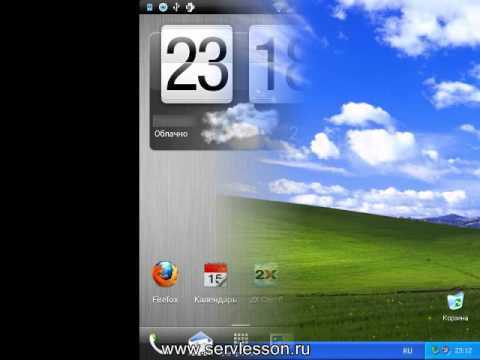
Для записи транслируемого экрана планшета на ПК используются программы с функцией захвата видео и скриншотов. Выбор способа зависит от приложения и способа подключения – USB или Wi-Fi.
Scrcpy позволяет сохранять трансляцию в видеофайл:
- Команда
scrcpy --record file.mp4сохраняет текущий экран в формате MP4. - Можно регулировать битрейт через параметр
--bit-rateдля оптимизации качества и размера файла. - Запись по Wi-Fi требует предварительной настройки TCP/IP соединения.
- Обрезку области экрана можно задать с помощью
--crop WxH:X:Y, уменьшая нагрузку на ПК и размер видео.
Vysor и ApowerMirror имеют встроенные кнопки для записи и скриншотов:
- Выбор разрешения и битрейта через настройки приложения.
- Сохранение файлов в указанные папки на ПК в форматах MP4 и PNG.
- Поддержка захвата аудио с планшета при включении соответствующей опции.
Рекомендации по качественной записи:
- Использовать USB для минимизации задержки и пропусков кадров.
- Выставлять разрешение экрана не выше физического размера планшета.
- Подбирать битрейт с учётом мощности ПК и доступного места на диске.
- Следить за свободным местом на накопителе до начала записи.
- При длительной записи контролировать температуру устройств, чтобы избежать перегрева.
Соблюдение этих рекомендаций обеспечивает плавную запись экрана с планшета, с точной цветопередачей и минимальными задержками, подходящую для демонстраций, обучения или архивирования действий.
Вопрос-ответ:
Как подключить планшет к ПК через USB для трансляции экрана?
Для подключения планшета через USB необходимо включить режим разработчика на устройстве и активировать отладку по USB. Затем подключите планшет к компьютеру с помощью кабеля, поддерживающего передачу данных. На ПК установите драйверы ADB (для Windows) или платформенные инструменты Android SDK (для macOS и Linux). После распознавания устройства можно запускать программы для трансляции экрана, такие как Scrcpy или Vysor.
Можно ли транслировать экран планшета на ПК по Wi-Fi без USB-подключения?
Да, но первоначально обычно требуется подключение через USB для настройки TCP/IP соединения. После этого планшет и ПК должны находиться в одной сети 5 ГГц. В приложении выбирается режим Wi-Fi, указывается IP-адрес планшета, и трансляция запускается без кабеля. Для стабильной работы рекомендуется ограничивать разрешение до 1080p при средней скорости сети.
Какие программы подходят для трансляции экрана с поддержкой сенсорного управления?
Scrcpy поддерживает передачу касаний, жестов и прокрутки через USB и Wi-Fi при включении специальных параметров. Vysor и ApowerMirror автоматически синхронизируют сенсорные функции после подключения. Для корректной работы важно использовать стабильное подключение и проверять совместимость приложения с версией Android и драйверами ПК.
Как записывать видео и делать скриншоты во время трансляции экрана?
В Scrcpy запись запускается командой scrcpy --record file.mp4, можно регулировать битрейт через параметр --bit-rate и обрезать область экрана через --crop. Vysor и ApowerMirror имеют встроенные кнопки записи и скриншотов, где можно выбирать разрешение и битрейт, а файлы сохраняются на ПК. Рекомендуется использовать USB для минимизации задержки и проверять свободное место на диске перед записью.

 Загрузка...