Содержание статьи
Телеграмм занимает менее 50 МБ на устройстве и совместим с Android 6.0 и выше, а также iOS 11 и выше. Для корректной работы требуется стабильное интернет-соединение с минимальной скоростью 1 Мбит/с.
Начните с официального источника: Google Play для Android и App Store для iPhone. Установка через сторонние сайты повышает риск загрузки вредоносных версий. Обратите внимание на рейтинг приложения: официальный Телеграмм имеет более 500 млн установок и регулярные обновления.
После загрузки и установки необходимо активировать учетную запись. Для этого потребуется номер мобильного телефона, на который придет SMS с кодом подтверждения. Рекомендуется использовать личный номер, а не виртуальный, чтобы избежать проблем с восстановлением аккаунта.
После ввода кода приложение автоматически синхронизирует контакты и чат-историю (если ранее использовался Телеграмм на другом устройстве). Можно настроить уведомления, включить двухэтапную проверку и выбрать уровень приватности, чтобы повысить безопасность переписки.
Установка Телеграмм на телефон: пошаговое руководство
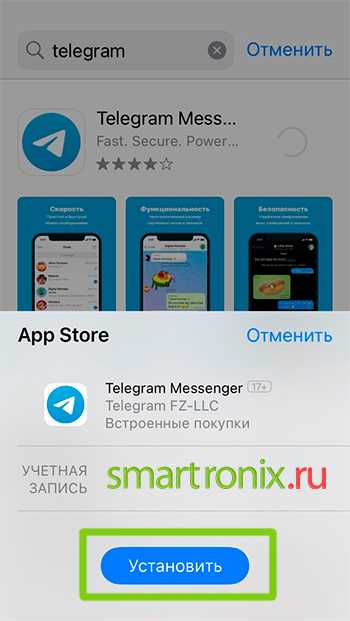
Сначала откройте магазин приложений на вашем устройстве: Google Play для Android или App Store для iOS. В строке поиска введите «Telegram» и убедитесь, что разработчиком указан Telegram FZ-LLC, чтобы избежать подделок. Нажмите кнопку «Установить» и дождитесь завершения загрузки: размер приложения составляет около 60 МБ для Android и 80 МБ для iOS.
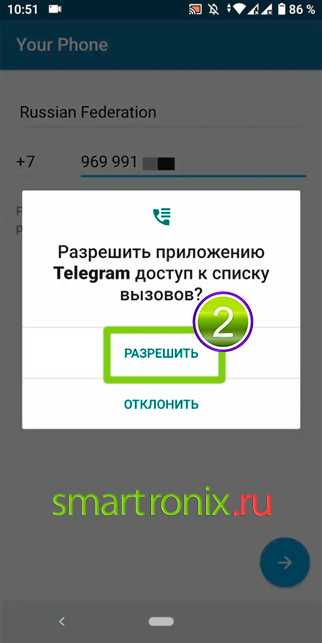
После установки откройте приложение и выберите язык интерфейса. Введите номер телефона в международном формате без пробелов, например +7 для России. На указанный номер придет SMS с кодом подтверждения – введите его в соответствующее поле. При проблемах с получением кода используйте опцию «Позвонить мне», чтобы получить голосовое подтверждение.
Следующий шаг – настройка профиля: добавьте имя, фамилию и, при желании, фото. Telegram автоматически синхронизирует контакты, но вы можете ограничить доступ в разделе «Настройки» → «Конфиденциальность и безопасность». После этого можно создавать чаты, подключаться к каналам и группам, а также активировать двухэтапную аутентификацию для защиты учетной записи.
Проверка совместимости телефона с приложением Телеграмм
Перед установкой Телеграмм важно убедиться, что устройство соответствует минимальным системным требованиям. Для Android требуется версия операционной системы не ниже 5.0 (Lollipop), а для iOS – не ниже 12.0. Недостаточная версия ОС может привести к сбоям в работе мессенджера или невозможности установки.
Проверка объема свободной памяти также критична. Телеграмм занимает около 150 МБ при первой установке, но для нормальной работы рекомендуется иметь дополнительно 500 МБ свободного пространства для хранения медиафайлов и кеша.
Процессор и оперативная память влияют на стабильность приложения. Для Android оптимальны устройства с минимум 2 ГБ ОЗУ и четырехъядерным процессором с частотой 1,5 ГГц. На iPhone достаточно стандартного уровня производительности последних моделей, начиная с iPhone 6s и выше.
Дополнительно необходимо проверить доступ к интернет-соединению и разрешения для работы фоновых процессов. Телеграмм требует доступ к камере, микрофону и хранилищу для полноценного функционала. Без этих разрешений возможны ограничения в звонках, отправке медиа и сохранении файлов.
Рекомендуется использовать официальный магазин приложений для загрузки: Google Play для Android или App Store для iOS. Это гарантирует совместимость с версией устройства, автоматические обновления и защиту от модифицированных версий, которые могут нарушить работу приложения.
Скачивание Телеграмм из официального магазина приложений
Для устройств на базе Android открываем Google Play и в строке поиска вводим «Telegram». Важно проверять, чтобы разработчиком приложения был Telegram FZ-LLC, это гарантирует подлинность и отсутствие модифицированных версий.
На устройствах Apple открываем App Store. В поиске вводим «Telegram Messenger». Убедитесь, что рядом с названием приложения отображается официальный логотип самолета в синем круге и подпись «Telegram FZ-LLC».
После нахождения приложения нажмите кнопку «Установить» на Android или «Получить» на iOS. Размер приложения на момент скачивания составляет около 80–100 МБ, поэтому рекомендуется подключение к Wi-Fi для ускорения загрузки и экономии мобильного трафика.
Процесс скачивания и установки автоматически проверяет совместимость устройства. Если версия операционной системы ниже Android 6.0 или iOS 12.0, магазин уведомит о невозможности установки.
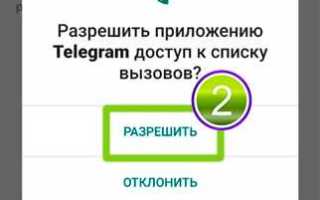
При первом запуске приложение может запросить разрешение на доступ к контактам и уведомлениям. Эти настройки можно отклонить, но для полного функционала мессенджера лучше их разрешить.
- Откройте магазин приложений.
- Введите в поиске «Telegram».
- Проверьте разработчика и логотип.
- Нажмите «Установить» или «Получить».
- Дождитесь завершения загрузки.
- Откройте приложение и настройте разрешения.
После установки рекомендуется открыть приложение и проверить актуальность версии. В Google Play или App Store при наличии обновлений кнопка «Обновить» позволит загрузить последние улучшения безопасности и новые функции.
Разрешения, необходимые для корректной работы Телеграмм
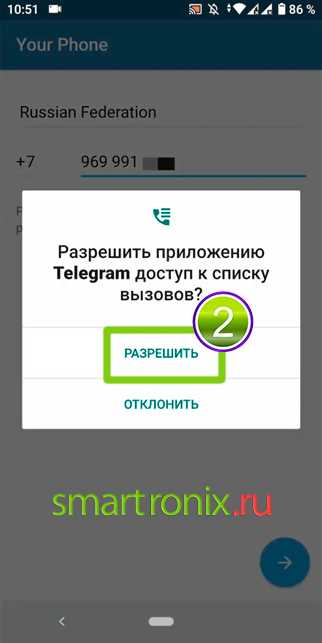
Для полноценного функционирования Телеграмм на смартфоне необходимо предоставить доступ к контактам, камере, микрофону и памяти устройства. Разрешение на контакты позволяет приложению автоматически синхронизировать адресную книгу и находить знакомых пользователей. Доступ к камере и микрофону требуется для совершения видеозвонков и записи голосовых сообщений. Разрешение на хранение данных обеспечивает возможность скачивания медиафайлов и их сохранения в локальной памяти без ошибок.
Некоторые функции Телеграмм, такие как автоматическая загрузка фото и видео, требуют разрешений на работу с фоновыми процессами и уведомлениями. Без них сообщения могут приходить с задержкой, а медиа – не загружаться полностью. Рекомендуется проверять список разрешений через настройки телефона и включать их выборочно: минимально необходимые для базового обмена сообщениями – контакты и память, для полноценного использования всех функций – камера, микрофон и уведомления.
Создание нового аккаунта в Телеграмм
После установки приложения откройте Телеграмм и нажмите кнопку «Начать общение». Сразу появится поле для ввода номера телефона, который будет привязан к аккаунту. Используйте действующий номер – на него придет проверочный код.
Выберите страну из выпадающего списка, чтобы код был корректным, затем введите свой номер без пробелов и лишних символов. Нажмите «Далее», чтобы инициировать отправку кода.
Через несколько секунд придет SMS с шестизначным кодом подтверждения. Введите его в приложении. Если SMS не приходит, можно воспользоваться опцией «Позвонить мне» – Телеграмм озвучит код по телефону.
После проверки номера приложение предложит ввести имя и фамилию. Эти данные будут отображаться у других пользователей, поэтому рекомендуется указывать реальные или легко узнаваемые значения.
Следующий шаг – настройка фотографии профиля. Телеграмм позволяет сделать фото через камеру или загрузить из галереи. Качественная фотография повышает доверие при добавлении контактов.
Для защиты аккаунта включите двухэтапную проверку в разделе «Настройки → Конфиденциальность и безопасность». Она потребует создать пароль, который дополнительно защищает вход, даже если номер телефона окажется у злоумышленников.
Телеграмм автоматически синхронизирует контакты из адресной книги, но можно отключить эту функцию при необходимости. Это позволяет контролировать, кто увидит ваш профиль и кто сможет написать первым.
После завершения всех шагов вы попадете в основной интерфейс мессенджера. Новые чаты можно начинать сразу, а рекомендуемые каналы и боты отображаются на главной странице для быстрого доступа к популярному контенту.
Подтверждение номера телефона через SMS или звонок
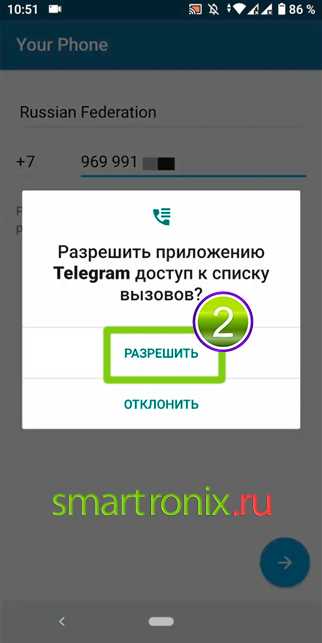
После установки приложения Телеграмм откройте его и введите ваш действующий номер телефона. Формат ввода должен соответствовать международному стандарту: сначала код страны, затем основной номер без пробелов и специальных символов.
Выберите способ подтверждения: SMS или голосовой звонок. SMS подходит для стандартных тарифов, но при нестабильной сети или блокировках операторов предпочтительнее голосовой вызов, где код будет продиктован автоматически.
Если вы выбрали SMS, дождитесь получения шестизначного кода. В среднем доставка занимает 15–60 секунд, но на некоторых операторов возможна задержка до 3 минут. Не закрывайте приложение и не выключайте интернет.
Для голосового звонка Телеграмм автоматически инициирует звонок на указанный номер. На экране появится уведомление с таймером ожидания. При ответе вы услышите диктовку кода. Запишите его точно, без ошибок.
Введите полученный код в специальное поле приложения. Телеграмм проверяет правильность каждой цифры и блокирует повторные попытки ввода после трёх некорректных попыток на 5 минут. Это предотвращает автоматические взломы аккаунта.
Если код не приходит, проверьте активность сети, разрешения приложения на уведомления и корректность введённого номера. В случае систематической задержки используйте альтернативный способ подтверждения: SMS замените звонком или наоборот.
После успешного ввода кода номер телефона считается подтверждённым. Аккаунт привязывается к этому номеру, а Телеграмм автоматически синхронизирует контакты и настройки безопасности, включая двухэтапную аутентификацию для дополнительной защиты.
Настройка имени и профиля после регистрации

После регистрации в Телеграмм первым делом откройте меню настроек через иконку с тремя полосками в левом верхнем углу. Перейдите в раздел «Изменить профиль», чтобы задать отображаемое имя и фамилию. Рекомендуется использовать реальные данные, если планируется деловое общение, или уникальный никнейм для приватного аккаунта.
Телеграмм позволяет добавить фото профиля размером до 10 МБ в форматах JPG, PNG или GIF. Для лучшей читаемости выбирайте изображение с разрешением не ниже 512×512 пикселей. Можно сделать снимок прямо в приложении или загрузить из галереи. При использовании анимированного GIF важно убедиться, что фон не отвлекает от лица или логотипа.
В разделе «О себе» можно добавить краткую информацию длиной до 70 символов. Здесь целесообразно указать профессию, интересы или ссылку на официальный сайт. Используйте ключевые слова, если хотите, чтобы аккаунт было проще найти через поиск Телеграмм.
- Откройте «Изменить профиль»
- Задайте имя и фамилию
- Загрузите фото профиля или анимированный GIF
- Добавьте описание «О себе»
- Сохраните изменения кнопкой галочки в верхнем правом углу
После сохранения изменений Телеграмм автоматически обновит данные во всех чатах. Для дополнительной конфиденциальности можно настроить видимость номера телефона и профиля через «Настройки конфиденциальности и безопасности». Рекомендуется периодически обновлять фото и описание, чтобы профиль оставался актуальным и узнаваемым.
Вопрос-ответ:
Как скачать Телеграмм на телефон с Android?
Для установки на устройство с Android нужно открыть приложение магазина Google Play, в поисковой строке ввести «Телеграмм», выбрать официальное приложение и нажать «Установить». После завершения загрузки и установки можно открыть приложение и пройти регистрацию с использованием номера телефона.
Можно ли установить Телеграмм на старую модель телефона?
Да, установка возможна даже на устройства с устаревшей версией операционной системы, но важно проверить, поддерживает ли телефон минимальные требования приложения. Если версия Android или iOS слишком старая, магазин приложений может не предложить загрузку, и потребуется обновление системы или поиск версии приложения, совместимой с устройством.
Как зарегистрироваться в Телеграмм после установки?
После открытия приложения нужно ввести номер телефона, на который придёт код подтверждения. Этот код необходимо ввести в соответствующее поле, после чего появится возможность указать имя и фамилию, а также настроить фотографию профиля. После этого доступ к мессенджеру становится полностью открыт.
Что делать, если приложение Телеграмм не устанавливается на телефон?
Причин может быть несколько: недостаточно памяти, устаревшая версия операционной системы, сбои в магазине приложений или интернет-соединении. Рекомендуется очистить память, проверить обновления системы, перезапустить устройство и убедиться в стабильности интернет-сети. Иногда помогает удаление старой версии приложения перед новой установкой.
Можно ли использовать Телеграмм на телефоне без подключения к интернету?
Нет, для работы Телеграмма требуется постоянное подключение к интернету, будь то мобильная сеть или Wi-Fi. Без интернета приложение не сможет отправлять или получать сообщения, хотя ранее загруженные медиафайлы останутся доступными для просмотра.
Как правильно скачать и установить Телеграм на телефон Android?
Чтобы установить Телеграм на Android, откройте официальный магазин приложений Google Play, в поиске введите «Telegram». Выберите приложение с соответствующим значком и нажмите «Установить». После завершения загрузки откройте приложение и следуйте подсказкам на экране: введите номер телефона, получите код подтверждения и введите его. После этого можно настроить имя и фотографию профиля.
Можно ли использовать один аккаунт Телеграм на нескольких устройствах одновременно?
Да, один аккаунт Телеграм можно использовать на нескольких устройствах одновременно. Для этого просто установите приложение на другой телефон или планшет и войдите, указав тот же номер телефона, что и на основном устройстве. На старом устройстве при входе нового устройства может прийти уведомление о безопасности. Все сообщения и контакты будут синхронизированы между устройствами автоматически.

 Загрузка...