Содержание статьи

При запуске AutoCAD пользователи нередко сталкиваются с постоянными уведомлениями о необходимости входа в учетную запись Autodesk или подтверждения лицензии. Это происходит даже при корректной установке, если программа не получает доступ к серверам активации или данные о лицензии повреждены.
Проблема характерна для версий AutoCAD, установленных через корпоративные образы, а также при переносе системы на другой диск или устройство. В подобных случаях программа может блокировать доступ к рабочему пространству, требуя повторной авторизации.
Чтобы восстановить работу AutoCAD без постоянных запросов, важно определить источник ошибки – повреждение службы Autodesk Licensing Service, сбой в файлах активации или некорректные параметры подключения. В ряде случаев помогает использование автономного режима, очистка временных данных и обновление компонентов лицензирования.
Важно: любые действия, связанные с изменением или обходом лицензирования, должны выполняться с учетом лицензионных соглашений. Рекомендуется сначала проверить легальные методы восстановления доступа, включая повторную активацию через официальный сайт Autodesk или службу поддержки.
Почему Автокад требует активацию и что означает запрос лицензии
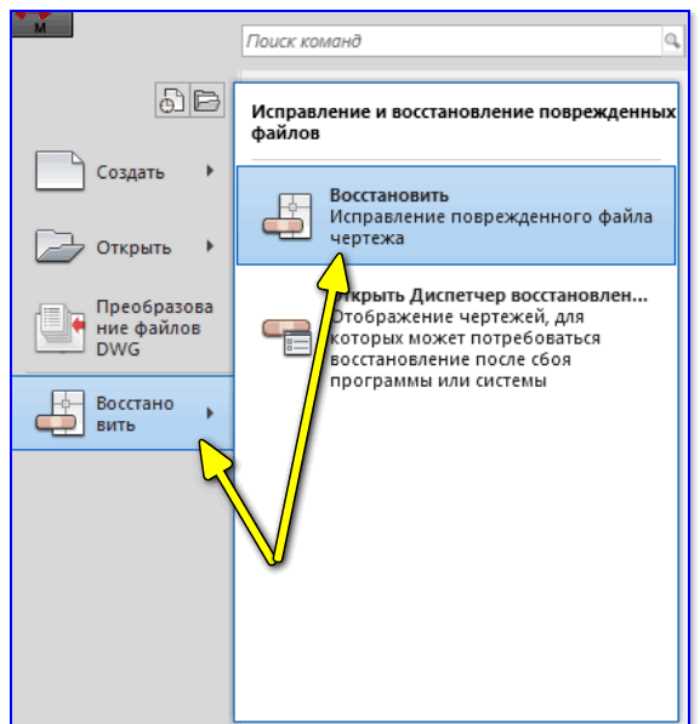
AutoCAD использует систему лицензирования для проверки подлинности программного обеспечения и предотвращения несанкционированного использования. После установки программа связывается с серверами Autodesk и сверяет данные учетной записи, серийный номер и тип лицензии. При отсутствии подтверждения система блокирует запуск или ограничивает функциональность.
Запрос лицензии появляется, когда AutoCAD не может получить ответ от сервера активации или обнаруживает несоответствие данных. Часто это происходит после обновления Windows, изменения аппаратной конфигурации, восстановления системы из резервной копии или сбоя службы Autodesk Licensing Service. В некоторых случаях проблема связана с устаревшими файлами лицензии или поврежденными записями в каталоге C:\ProgramData\Autodesk\AdLM.
Чтобы проверить состояние лицензии, следует открыть меню Manage License и убедиться, что активна нужная учетная запись Autodesk. Если система показывает ошибку валидации, стоит обновить модуль лицензирования, очистить временные файлы и перезапустить службу Autodesk Desktop Licensing Service через services.msc.
Если запрос лицензии повторяется при каждом запуске, это указывает на сбой в локальном хранилище активации. Решением может быть удаление поврежденных данных, повторная авторизация через официальный сайт Autodesk или переход в автономный режим до восстановления соединения с сервером.
Основные причины появления запроса лицензии после установки программы
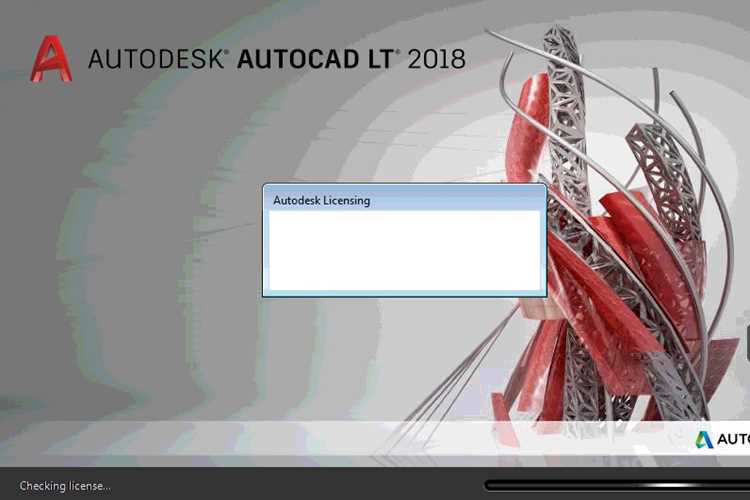
После установки AutoCAD запрос лицензии чаще всего возникает из-за некорректной регистрации компонентов системы активации. Если служба Autodesk Licensing Service не запускается автоматически или повреждены её файлы, программа не может подтвердить статус лицензии и требует повторную авторизацию.
Ошибки в работе лицензирования часто появляются после клонирования операционной системы или переноса программы на другой компьютер. При этом меняется идентификатор оборудования, и локальные данные активации становятся недействительными. Для восстановления работы требуется сброс хранилища лицензий и повторная регистрация учетной записи.
Проблема также возникает из-за несовместимости версий компонентов AdskLicensing и AdskIdentity. При установке старых сборок поверх новых система активации перестает корректно определять права пользователя. Решением может быть полное удаление всех продуктов Autodesk, очистка оставшихся каталогов и повторная установка с официального дистрибутива.
Иногда запрос лицензии появляется после обновлений Windows, которые изменяют параметры сетевых служб или прав доступа. В этом случае помогает восстановление службы через команду services.msc и повторная регистрация модуля лицензирования с помощью AdskLicensing-installer.exe.
Как проверить состояние лицензии и тип установленного продукта
Проверка состояния лицензии в AutoCAD выполняется через встроенное меню управления. В верхней панели нужно выбрать пункт Help → About → Manage License. В открывшемся окне отображаются сведения о типе лицензии, сроке действия и привязанной учетной записи Autodesk.
Если используется версия с постоянной лицензией, в разделе License Details будет указан серийный номер и версия продукта. Для сетевых лицензий отображается адрес сервера и состояние подключения. При работе по подписке программа указывает срок действия подписки и статус активации.
В случае ошибок проверки лицензии стоит обратить внимание на модуль Autodesk Licensing Service. Его состояние можно проверить в системной оснастке services.msc. Если служба остановлена, следует запустить её вручную и установить тип запуска «Автоматически».
Для получения более детальной информации можно использовать диагностический файл AdskLicensingService.log, который хранится в каталоге C:\ProgramData\Autodesk\AdskLicensingService\Logs. Этот файл фиксирует попытки активации и коды ошибок, позволяя определить источник проблемы.
Если AutoCAD отображает неверный тип лицензии или не распознаёт учетную запись, необходимо выйти из системы через Autodesk Account и выполнить повторный вход. После синхронизации данных программа автоматически обновит статус лицензии.
Способы временно остановить запрос лицензии без переустановки
Если AutoCAD постоянно требует активацию, можно временно остановить запрос лицензии, не удаляя программу. Это полезно при сбоях службы активации или отсутствии доступа к серверам Autodesk. Ниже приведены проверенные методы, которые позволяют стабилизировать работу программы до восстановления лицензии.
| Метод | Действие | Результат |
|---|---|---|
| Отключение службы лицензирования | Откройте services.msc, найдите Autodesk Licensing Service, выберите «Остановить» и установите тип запуска «Вручную». | AutoCAD перестает обращаться к серверу лицензий, запрос временно исчезает. |
| Использование автономного режима | Отключите интернет, запустите AutoCAD, выберите вариант работы без входа в учетную запись. | Программа запускается с ограничениями, но без проверки лицензии онлайн. |
| Блокировка соединения через hosts | Добавьте строки с адресами серверов Autodesk (например, activate.autodesk.com) в файл C:\Windows\System32\drivers\etc\hosts. | AutoCAD не может отправить запрос активации, сообщение о лицензии не появляется. |
| Сброс временных данных | Удалите содержимое каталога C:\ProgramData\Autodesk\AdLM и перезапустите службу лицензирования. | Система создаёт новый кэш лицензий, устраняя ошибки активации. |
| Запуск от имени администратора | Кликните правой кнопкой по ярлыку AutoCAD и выберите «Запуск от имени администратора». | Программа получает доступ к системным службам и корректно читает лицензионные данные. |
Эти методы не изменяют структуру установки и не влияют на файлы программы. После устранения причины ошибки можно вернуть AutoCAD в штатный режим, восстановив подключение к серверам активации или обновив учетную запись Autodesk.
Использование автономного режима работы Автокада
Автономный режим AutoCAD позволяет работать без постоянного подключения к серверам Autodesk. При активации автономного режима программа использует локальные данные лицензии, хранящиеся в каталоге C:\ProgramData\Autodesk\AdLM, и не выполняет запросы к онлайн-серверам.
Для перехода в автономный режим необходимо отключить интернет и запустить AutoCAD. В окне входа в учетную запись выбрать опцию «Работать автономно» или «Sign in later». Программа сохранит функциональность, ограниченную только проверкой лицензий через локальные файлы.
Если автономный режим не активируется автоматически, следует проверить статус службы Autodesk Licensing Service через services.msc. Служба должна быть запущена, иначе AutoCAD не сможет считать локальные данные лицензии и будет повторно запрашивать активацию.
Для устойчивой работы рекомендуется периодически сохранять резервные копии каталога AdLM. В случае повреждения файлов лицензии восстановление резервной копии позволяет избежать повторного запроса активации и сохранить настройки продукта.
Автономный режим особенно полезен при работе на изолированных компьютерах или временных системах, где подключение к сети ограничено. Он обеспечивает доступ к основным функциям AutoCAD до момента восстановления связи с официальными серверами Autodesk.
Удаление или сброс компонентов, отвечающих за проверку лицензии
Проблемы с постоянным запросом лицензии в AutoCAD часто связаны с повреждёнными файлами службы лицензирования. Основные компоненты хранятся в каталоге C:\ProgramData\Autodesk\AdLM и включают локальные данные активации и кэш лицензий.
Для сброса состояния лицензии необходимо закрыть AutoCAD и остановить службу Autodesk Licensing Service через services.msc. После этого можно удалить или переименовать содержимое каталога AdLM, что приведёт к созданию новых файлов при следующем запуске программы.
Если используется сетевая лицензия, следует дополнительно проверить соединение с сервером лицензий и убедиться, что IP-адрес или доменное имя сервера корректно прописаны в конфигурационных файлах. Неверные данные приводят к постоянным запросам активации даже при исправной службе.
После удаления старых компонентов рекомендуется перезапустить службу лицензирования и выполнить повторный вход в учетную запись Autodesk через меню Manage License. Это позволяет программе заново считать данные лицензии и стабилизировать работу без переустановки.
Сброс компонентов не изменяет установленные файлы AutoCAD и не удаляет проекты. Такой подход подходит для устранения ошибок активации, возникающих после обновлений, изменения аппаратного обеспечения или повреждения локального кэша.
Безопасные альтернативы обходу лицензии и легальные решения проблемы
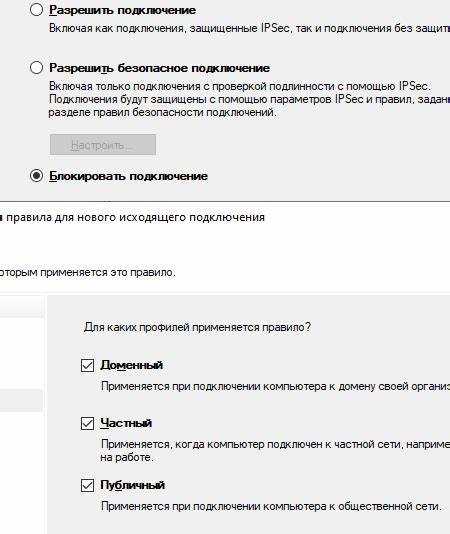
Для работы с AutoCAD без постоянных запросов лицензии существуют легальные методы, которые устраняют ошибки активации и обеспечивают стабильную работу программы:
- Повторная активация через учетную запись Autodesk – войдите в приложение с правильными данными, убедитесь, что подписка или лицензия действуют, и выполните обновление статуса лицензии.
- Обновление компонентов лицензирования – скачайте и установите последние версии Autodesk Licensing Service и Autodesk Desktop App, чтобы исправить ошибки в кэше или службе проверки лицензий.
- Использование образовательной или тестовой версии – Autodesk предоставляет бесплатные образовательные лицензии сроком до одного года, которые полностью легальны и не требуют обхода защиты.
- Проверка сетевых лицензий – убедитесь, что рабочие станции корректно подключены к серверу лицензий, IP-адрес и доменные имена прописаны правильно, а службы активны.
- Резервное копирование и восстановление данных лицензий – сохранение каталога C:\ProgramData\Autodesk\AdLM позволяет восстановить рабочее состояние программы без повторной активации после сбоев или обновлений Windows.
Следование этим рекомендациям позволяет избежать постоянных уведомлений о лицензии, сохранить функциональность AutoCAD и исключить использование нелегальных методов обхода активации.
Вопрос-ответ:
Почему AutoCAD постоянно запрашивает лицензию после установки?
Чаще всего это происходит из-за повреждения локальных файлов лицензии или сбоя службы Autodesk Licensing Service. Программа пытается проверить данные на сервере, но не получает корректный ответ, что вызывает повторный запрос активации. Также ошибка может появляться после обновления системы или смены оборудования.
Можно ли временно отключить запрос лицензии без переустановки программы?
Да, для временного решения можно использовать автономный режим, отключив интернет и выбрав в окне входа вариант «Работать автономно». Также помогает остановка службы лицензирования через services.msc или очистка каталога C:\ProgramData\Autodesk\AdLM, что сбрасывает локальные данные проверки лицензии.
Как проверить, какой тип лицензии установлен в AutoCAD?
Откройте меню Help → About → Manage License. В окне управления лицензией отображается тип — индивидуальная, сетевая или образовательная, срок действия, привязанная учетная запись и серийный номер. Дополнительно можно проверить логи службы лицензирования в C:\ProgramData\Autodesk\AdLM\Logs для диагностики ошибок.
Что делать, если служба Autodesk Licensing Service не запускается?
Следует открыть services.msc, найти службу Autodesk Licensing Service и установить тип запуска «Автоматически». Если служба не стартует, можно удалить кэш лицензий в каталоге AdLM и перезапустить службу, после чего выполнить повторный вход в учетную запись Autodesk.
Существуют ли легальные методы решения проблемы с запросом лицензии?
Да. Легальные варианты включают повторную активацию через официальный сайт Autodesk, обновление компонентов лицензирования, использование образовательной или тестовой версии и проверку сетевых лицензий. Также помогает резервное копирование каталога AdLM для восстановления рабочей конфигурации после сбоев.
Почему AutoCAD постоянно запрашивает лицензию даже после установки и активации?
Запрос лицензии может появляться из-за повреждения локальных файлов активации или сбоя службы Autodesk Licensing Service. При запуске программа не может проверить данные на сервере и блокирует доступ. Часто ошибка возникает после обновления Windows, изменения оборудования или восстановления системы из резервной копии. Для устранения проблемы рекомендуется проверить состояние службы, очистить каталог C:\ProgramData\Autodesk\AdLM и выполнить повторный вход в учетную запись.
Какие действия позволяют работать с AutoCAD без постоянного запроса лицензии?
Можно временно использовать автономный режим: отключить интернет и выбрать опцию «Работать автономно» при входе. Дополнительно помогает остановка службы лицензирования через services.msc или очистка локального кэша лицензий в AdLM. Эти меры позволяют запускать программу без повторных проверок до восстановления нормального соединения с серверами Autodesk.

 Загрузка...