Содержание статьи
В операционной системе Windows 10 для удобства пользователей предусмотрены разные способы хранения и поиска фотографий. При этом, если вы используете функцию «Избранное» или отмечаете изображения как важные, их можно быстро найти, используя стандартные средства поиска.
Первый способ – использование встроенного приложения «Фотографии». Это средство позволяет сортировать и искать изображения по различным параметрам, включая метки, которые вы могли установить на фотографии. Откройте приложение, выберите вкладку «Коллекция» и примените фильтры для отображения только тех изображений, которые помечены как избранные.
Второй способ – использование проводника Windows. Если вы пометили фотографии как избранные, они могут быть сохранены в стандартной папке «Изображения», в подкатегории «Избранное» или «Коллекция». Для поиска таких файлов используйте строку поиска в проводнике, добавив ключевое слово или расширение изображения (например, .jpg или .png).
Третий способ – поиск через параметры папки. Включив отображение меток или использования функции поиска по меткам в проводнике, можно быстро находить фотографии, которые вы пометили. Для этого необходимо перейти в «Параметры проводника» и активировать соответствующие фильтры, чтобы фотографии с метками отображались в результатах поиска.
Понимание этих методов поможет значительно ускорить процесс поиска избранных фотографий и обеспечить доступ к ним в любой момент.
Как найти избранные фотографии через стандартное приложение «Фотографии»
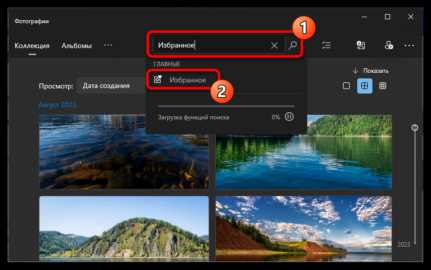
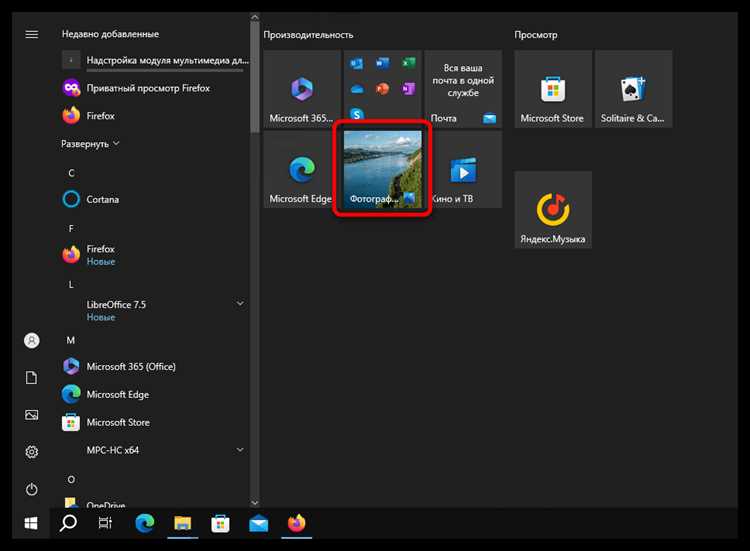
Приложение «Фотографии» в Windows 10 предоставляет удобный способ управления изображениями, включая поиск избранных фотографий. Чтобы быстро найти изображения, которые вы отметили как избранные, выполните следующие шаги:
- Откройте приложение «Фотографии». Это можно сделать через меню «Пуск» или найти с помощью поиска в панели задач.
- Перейдите в раздел «Коллекция», где отображаются все ваши фотографии. Здесь они организованы по датам, альбомам или папкам.
- Используйте фильтры в верхней части экрана. Выберите фильтр «Избранное», чтобы увидеть только те фотографии, которые вы добавили в избранное.
- Для удобства вы можете добавить фотографии в избранное, просто щелкнув правой кнопкой мыши на изображении и выбрав опцию «Добавить в избранное».
- Если вы не видите этот фильтр, убедитесь, что ваше приложение «Фотографии» обновлено до последней версии через Microsoft Store.
Использование фильтра «Избранное» в приложении позволяет быстро находить важные или любимые изображения, не тратя время на поиски в многочисленных папках.
Использование проводника Windows для поиска избранных изображений
Для поиска избранных фотографий в Windows 10 откройте Проводник и перейдите в папку, где хранится ваша коллекция изображений. В панели поиска в верхней части окна введите слово «избранное» или соответствующий тег, если изображения были маркированы таким образом.
Если изображения были помечены через стандартное приложение «Фотографии», вы можете использовать фильтры поиска. Для этого введите type:photo для отображения только фотофайлов. Также в строке поиска можно указать конкретный формат файла, например, *.jpg, чтобы найти все изображения с данным расширением.
При необходимости, уточните поиск, используя дополнительные параметры. Например, вы можете искать изображения, изменённые в определённый период, добавив в запрос date:>=01/01/2023 для отображения фотографий, сделанных после 1 января 2023 года.
Помимо стандартных фильтров, вы можете использовать поиск по меткам, если изображения были помечены через сторонние программы или приложениями Windows 10. Для этого необходимо добавить метку в запрос, например, tag:vacation, чтобы найти все фотографии, относящиеся к отпуску.
Поиск избранных фотографий по меткам и категориям в Windows 10

В Windows 10 для организации и быстрого поиска фотографий можно использовать метки и категории. Эти функции позволяют классифицировать изображения по определённым признакам, таким как тема, дата, локация или другие характеристики.
Чтобы добавить метки или категории, откройте проводник и выберите нужную фотографию. Правой кнопкой мыши нажмите на файл и выберите пункт «Свойства». В открывшемся окне перейдите во вкладку «Подробности», где можно увидеть поле «Теги». Здесь можно добавить ключевые слова для классификации фотографии.
Для поиска по меткам и категориям откройте проводник и в строке поиска введите нужное слово или фразу, соответствующую метке. Windows 10 будет искать все файлы, в которых указана эта метка. Чтобы улучшить результаты поиска, можно использовать фильтры по дате, типу файла или размеру, что позволяет сузить круг поиска.
Ещё один способ – использовать встроенные категории. Например, если вы добавили фотографии в папки по темам (путешествия, семья, природа и т.д.), их можно найти с помощью фильтрации в проводнике. В разделе «Тип» или «Категория» в строке поиска укажите соответствующую категорию для точного результата.
Использование меток и категорий существенно ускоряет поиск нужных фотографий, особенно если их количество на компьютере велико. Этот метод организации файлов помогает быстрее находить изображения по ключевым характеристикам, без необходимости вручную просматривать каждое фото.
Как использовать папку «Избранное» для быстрого доступа к фотографиям

Папка «Избранное» в Windows 10 предоставляет удобный способ организации доступа к часто используемым фотографиям. Для того чтобы добавить фотографии в «Избранное», откройте проводник Windows и перейдите в нужную папку с изображениями. Перетащите папку или отдельные файлы с фотографиями в раздел «Избранное» в левой панели проводника. Это позволяет быстро открывать ваши изображения без необходимости искать их в разных местах системы.
Для улучшения поиска можно создавать подкатегории внутри папки «Избранное». Например, сгруппировать фотографии по датам, событиям или темам. Это значительно ускорит доступ к нужным файлам. Чтобы удалить файл из «Избранного», достаточно щелкнуть по нему правой кнопкой мыши и выбрать опцию «Удалить из избранного», при этом файл останется на своем месте в папке.
Важно помнить, что папка «Избранное» работает на уровне проводника, а не на уровне отдельных приложений, поэтому изменения не касаются файлов, только ярлыков. Это делает «Избранное» удобным инструментом для пользователей, которые регулярно работают с определенными фотографиями, но не хотят копировать или перемещать файлы по диску.
Как найти избранные фотографии, сохранённые в облаке OneDrive
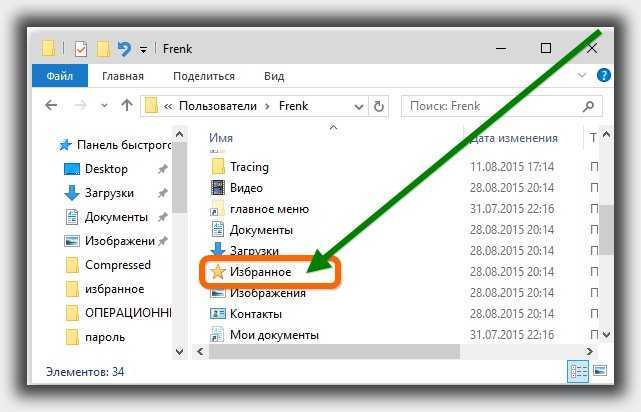
Для поиска избранных фотографий в облаке OneDrive на компьютере с Windows 10 выполните несколько простых шагов.
1. Откройте проводник Windows. В левой части окна выберите папку OneDrive. Если она не отображается, убедитесь, что OneDrive синхронизирован с вашим компьютером и вы вошли в свою учетную запись.
2. В папке OneDrive найдите раздел «Фотографии». Обычно он содержит все изображения, загруженные в облако. Если ваши фотографии были помечены как избранные, они должны отображаться здесь, если синхронизация прошла корректно.
3. Включите фильтрацию по типу файлов для более быстрого поиска изображений. Для этого в проводнике Windows нажмите на вкладку «Вид» и выберите опцию «Фильтровать» для отображения только файлов с расширениями изображений, например .jpg или .png.
4. Используйте строку поиска в верхней части проводника. Введите название файла или ключевое слово, связанное с вашими избранными фотографиями. Если вы использовали теги для упорядочивания файлов, это поможет быстрее найти нужные изображения.
5. Вы можете также воспользоваться встроенным поиском OneDrive через веб-версию. Для этого откройте браузер и перейдите на сайт onedrive.live.com. В строке поиска введите имя файла или категорию фотографий.
6. Для удобства работы с избранными фотографиями вы можете создать отдельную папку в OneDrive, куда будете помещать все фотографии, которые хотите сохранить в качестве избранных. Это обеспечит быстрый доступ в будущем.
7. Включите синхронизацию фотографий с устройствами, чтобы они всегда были доступны на всех устройствах, синхронизированных с вашим аккаунтом OneDrive.
| Шаг | Описание |
|---|---|
| 1 | Откройте проводник Windows и выберите папку OneDrive. |
| 2 | Перейдите в раздел «Фотографии» для быстрого доступа. |
| 3 | Используйте фильтрацию для отображения только изображений. |
| 4 | Введите ключевое слово или название файла в строку поиска. |
| 5 | Используйте веб-версию OneDrive для поиска фотографий. |
| 6 | Создайте папку для избранных фотографий для удобства. |
Поиск фотографий с помощью сторонних программ и утилит

Для более точного и быстрого поиска избранных фотографий на компьютере с Windows 10 можно использовать сторонние программы и утилиты. Они предоставляют расширенные функции, которых нет в стандартных средствах операционной системы.
Вот несколько популярных программ для поиска изображений:
- Everything – утилита для поиска файлов по имени и меткам на компьютере. Она индексирует файлы и позволяет моментально находить фотографии по названию или расширению.
- FastStone Image Viewer – не только просмотрщик изображений, но и мощный инструмент для поиска по меткам, датам и другим параметрам. Идеально подходит для работы с большими коллекциями.
- XnView MP – программа для управления изображениями с возможностью поиска по меткам, размеру, дате создания и другим параметрам. Включает поддержку множества форматов.
- Adobe Bridge – профессиональное решение для поиска и организации фотографий. Позволяет искать изображения по меткам, ключевым словам и другим атрибутам.
- LibreOffice – хотя это офисный пакет, его файловый менеджер также поддерживает поиск изображений по меткам и атрибутам, если они были заданы.
Кроме того, многие утилиты позволяют настроить автоматическую сортировку изображений по папкам и меткам, что значительно ускоряет поиск в будущем. Все эти программы могут быть полезны при большом объеме фотоархивов или при необходимости работы с конкретными группами изображений.
Рекомендуется также использовать возможности фильтрации, доступные в этих утилитах, для более точного поиска нужных фотографий по различным параметрам (размер, дата создания, расширение и т.д.).
Вопрос-ответ:
Как найти избранные фотографии на компьютере с Windows 10?
Для поиска избранных фотографий в Windows 10 можно использовать стандартные функции операционной системы. В первую очередь, важно понять, где именно хранятся фотографии — в папках, OneDrive или в облаке. Используя проводник Windows, можно выполнить поиск по меткам или категориям файлов, если фотографии были предварительно отсортированы или помечены. В качестве альтернативы можно использовать приложение «Фотографии», которое поддерживает сортировку по избранным и позволяет быстро найти нужные изображения.
Как использовать поиск по меткам для нахождения избранных фотографий?
В Windows 10 можно искать фотографии, используя метки, которые добавляются к файлам при их организации. Для этого откройте проводник, перейдите в папку, где хранятся фотографии, и в поле поиска введите метку или ключевое слово, связанное с нужной фотографией. Если метки не добавлялись ранее, можно вручную добавить их к файлам через свойства изображения. Это значительно упростит поиск в будущем.
Где в Windows 10 хранятся избранные фотографии?
Избранные фотографии в Windows 10 могут храниться в разных местах, в зависимости от того, как пользователи организуют свои файлы. Обычно такие изображения помещаются в папку «Изображения» или в облачное хранилище OneDrive. Если вы помечали изображения как избранные в приложении «Фотографии», их можно найти через соответствующую категорию в этом приложении. Если же вы используете другие сторонние программы, фотографии могут быть сохранены в их директориях.
Как быстро найти избранные фотографии в OneDrive?
Чтобы найти избранные фотографии в OneDrive, нужно открыть приложение OneDrive или зайти через веб-версию. В OneDrive есть функция сортировки по меткам или папкам. Если фотографии были помечены как избранные, их можно найти через поиск, введя ключевые слова или используя фильтры для отображения изображений, загруженных недавно или отмеченных как важные.
Можно ли использовать сторонние программы для поиска избранных фотографий в Windows 10?
Да, для поиска избранных фотографий можно использовать сторонние программы, такие как Adobe Lightroom, XnView или FastStone Image Viewer. Эти программы предлагают более расширенные функции поиска и организации фотографий, включая сортировку по категориям, меткам и другим параметрам. Они также могут индексировать изображения на всех жестких дисках и предоставлять быстрый доступ к нужным файлам.
Как найти избранные фотографии на компьютере с Windows 10, если они не отображаются в стандартной папке «Изображения»?
Если ваши избранные фотографии не находятся в папке «Изображения», первым шагом стоит проверить, не перемещены ли они в другую папку или на внешний носитель. Также можно использовать функцию поиска в Проводнике. Для этого откройте Проводник, в строке поиска введите «фото», «изображения» или конкретное название файла, если оно вам известно. Также стоит проверить, не синхронизированы ли фотографии с облачными сервисами, такими как OneDrive. В этом случае они могут быть доступны через соответствующие папки в проводнике. Если фотографии были помечены как «избранные» в приложении «Фотографии», их можно найти через это приложение, выбрав фильтр по избранным.

 Загрузка...