Содержание статьи

Многие пользователи роутера Zxhn f680 сталкиваются с задачей открыть доступ к устройствам или программам внутри локальной сети. Проброс портов позволяет направлять входящие соединения из интернета на конкретный IP-адрес и порт в сети, что необходимо для игр, серверов, камер видеонаблюдения и удалённого доступа.
Перед началом настройки важно определить, какое устройство будет получать трафик, и узнать его внутренний IP-адрес. Без этого проброс не сработает, так как маршрутизатор должен знать, куда направлять пакеты. Настройки выполняются через веб-интерфейс роутера, который доступен по адресу 192.168.1.1 или 192.168.0.1 в зависимости от прошивки.
Процесс проброса портов на Zxhn f680 включает несколько шагов: вход в панель управления, закрепление статического IP, добавление записи в разделе Port Forwarding и проверка результата. Все действия можно выполнить без дополнительного программного обеспечения – достаточно браузера и корректных параметров подключения.
Далее приведена последовательность действий, которая поможет вручную настроить проброс портов на Zxhn f680 и проверить работу правил на практике.
Как войти в веб-интерфейс роутера Zxhn f680
Для доступа к настройкам Zxhn f680 подключите компьютер или ноутбук к роутеру с помощью кабеля или через Wi-Fi. Подключение должно быть стабильным, иначе веб-интерфейс может не открыться.
Откройте браузер и введите в адресной строке 192.168.1.1 или, если страница не загружается, 192.168.0.1. После нажатия Enter появится окно авторизации. В большинстве случаев используются стандартные данные входа: логин user и пароль user либо admin/admin. Если эти комбинации не подходят, данные можно найти на наклейке на корпусе роутера или уточнить у провайдера.
После успешного входа откроется панель управления, где отображаются основные параметры подключения и вкладки для изменения сетевых настроек. Рекомендуется сразу перейти в раздел изменения пароля администратора, чтобы ограничить доступ к панели посторонним пользователям.
Если страница входа не открывается, проверьте, получает ли устройство IP-адрес от роутера. Для этого можно использовать команду ipconfig в Windows или ifconfig в Linux и macOS. В случае, если IP не совпадает с подсетью роутера, настройте соединение вручную, указав адрес из диапазона 192.168.1.x.
Определение внутреннего IP-адреса устройства для проброса портов

Перед настройкой проброса необходимо знать, на какой IP-адрес внутри сети будет перенаправляться трафик. Каждый компьютер, камера или игровая консоль в локальной сети имеет собственный внутренний IP-адрес, обычно из диапазона 192.168.1.x или 192.168.0.x.
На компьютере с Windows узнать IP можно через команду ipconfig в окне командной строки. После ввода команды найдите строку IPv4-адрес – именно это значение нужно будет указать при создании правила проброса. В Linux и macOS используется команда ifconfig или ip a.
Альтернативный способ – посмотреть список подключённых устройств в веб-интерфейсе Zxhn f680. Для этого откройте раздел Device Information → DHCP Table или LAN Devices. В таблице будут показаны все активные клиенты с их IP-адресами и именами устройств.
Чтобы избежать изменения IP после перезагрузки устройства, рекомендуется назначить ему статический адрес. Это можно сделать либо вручную в настройках сетевого адаптера, либо через интерфейс роутера, добавив соответствующее правило в таблицу DHCP Binding.
Настройка статического IP-адреса в локальной сети
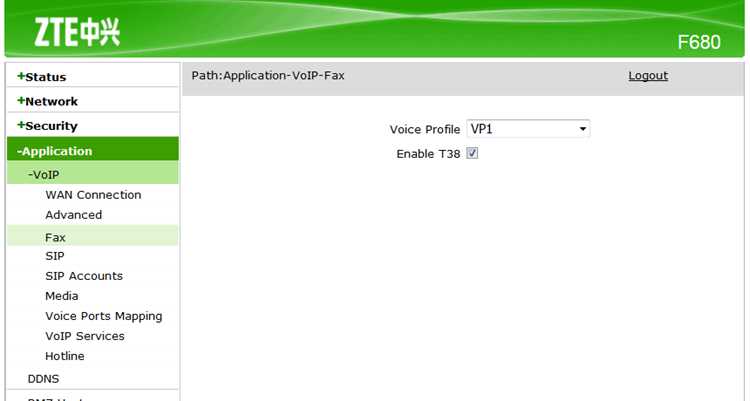
Чтобы проброс портов на Zxhn f680 работал стабильно, устройству необходимо закрепить постоянный IP-адрес. Это исключит смену адреса после перезагрузки или переподключения к сети.
Статический IP можно задать двумя способами: через интерфейс роутера или вручную в параметрах сетевого адаптера устройства.
Настройка через интерфейс Zxhn f680:
- Войдите в веб-панель по адресу 192.168.1.1 под учётной записью администратора.
- Перейдите в раздел Network → LAN → DHCP Binding.
- Найдите устройство в списке активных клиентов или добавьте запись вручную.
- Укажите MAC-адрес устройства и желаемый IP-адрес из диапазона локальной сети (например, 192.168.1.50).
- Сохраните изменения и перезапустите роутер.
Назначение IP вручную в Windows:
- Откройте Центр управления сетями и общим доступом → Изменение параметров адаптера.
- Откройте свойства подключения и выберите Протокол Интернета версии 4 (TCP/IPv4).
- Активируйте пункт Использовать следующий IP-адрес и введите адрес, совпадающий с подсетью роутера, например 192.168.1.50.
- Укажите маску подсети 255.255.255.0 и шлюз по умолчанию 192.168.1.1.
- Сохраните настройки и перезапустите сеть.
После назначения статического адреса устройство будет постоянно использовать один и тот же IP, что гарантирует корректную работу правил проброса портов на Zxhn f680.
Открытие раздела Port Forwarding в панели управления
Раздел Port Forwarding в интерфейсе Zxhn f680 отвечает за настройку маршрутизации входящих соединений на устройства внутри сети. Для доступа к нему необходимо авторизоваться в панели управления роутера.
- Подключитесь к роутеру через браузер по адресу 192.168.1.1.
- Войдите под учетной записью администратора (admin / admin или данными, указанными на корпусе устройства).
- После входа откройте вкладку Application или Advanced Setup в зависимости от версии прошивки.
- Перейдите в подраздел Port Forwarding или NAT → Virtual Server. В некоторых прошивках пункт может находиться в меню Security → Port Mapping.
В этом разделе отображаются все существующие правила перенаправления портов. Здесь можно добавлять новые записи, редактировать текущие и удалять устаревшие. Перед созданием нового правила убедитесь, что нужный внутренний IP-адрес и порт не задействованы другими службами.
Если меню Port Forwarding недоступно, возможно, используется урезанная версия прошивки, установленная провайдером. В этом случае стоит переключиться в расширенный режим интерфейса, если он предусмотрен, или запросить обновление программного обеспечения у службы поддержки.
Добавление новой записи для проброса порта
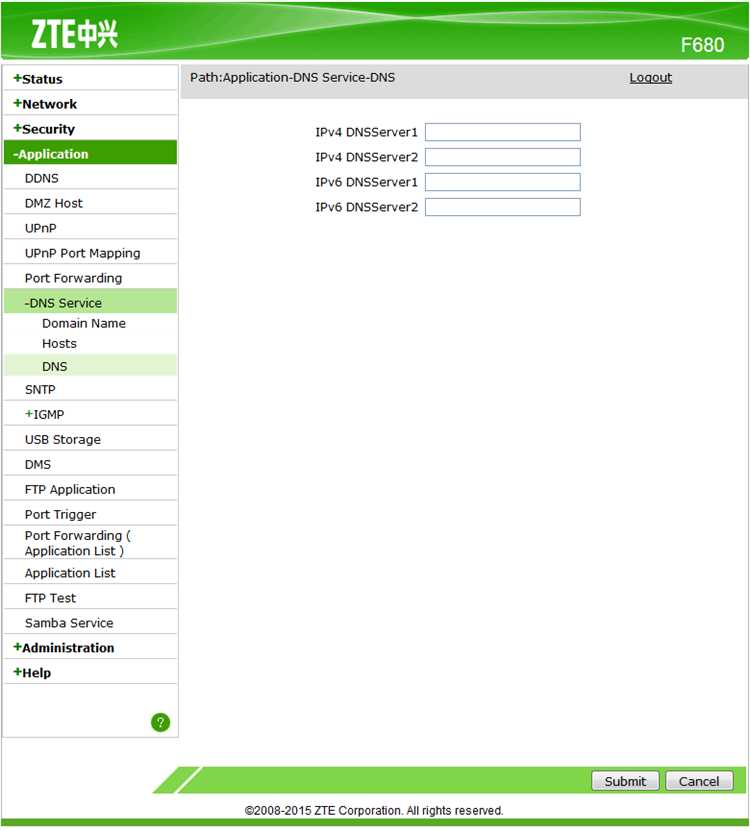
В разделе Port Forwarding создаётся правило, которое направляет входящий трафик на конкретное устройство в сети. Каждая запись задаёт внешний порт, внутренний порт, IP-адрес и используемый протокол.
Для добавления новой записи нажмите кнопку Add или New Rule. В открывшейся форме укажите следующие параметры:
- Service Name – произвольное имя для удобства (например, GameServer или Camera).
- External Port – порт, на который будут приходить подключения из интернета.
- Internal Port – порт, на который будет перенаправляться трафик внутри сети (может совпадать с внешним).
- Internal IP Address – адрес устройства, для которого выполняется проброс, например 192.168.1.50.
- Protocol – выберите TCP, UDP или оба варианта (TCP/UDP), в зависимости от приложения.
После заполнения всех полей нажмите Apply или Save. Новое правило появится в таблице активных перенаправлений. Если нужно открыть несколько портов, добавьте отдельные записи для каждого диапазона.
Проверьте, чтобы внешний порт не пересекался с другими службами, особенно если используется удалённое управление или IPTV. При конфликте правил может возникнуть ошибка при подключении.
Проверка корректности введённых портов и IP-адреса
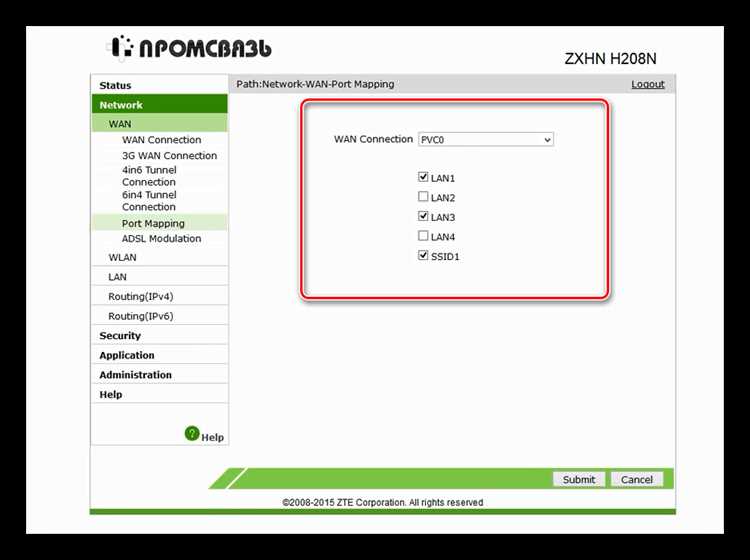
После добавления правила проброса важно убедиться, что указанные порты и IP-адрес соответствуют реальным параметрам устройства. Ошибки приведут к недоступности сервиса из интернета.
Для проверки создайте таблицу с основными параметрами:
| Параметр | Значение в настройках | Фактическое значение на устройстве | Комментарий |
|---|---|---|---|
| Internal IP | 192.168.1.50 | 192.168.1.50 | Совпадает – адрес постоянный |
| External Port | 8080 | 8080 | Проверить, что порт не занят другими приложениями |
| Internal Port | 8080 | 8080 | Совпадает с портом сервиса |
| Protocol | TCP/UDP | TCP | Выбрана корректная схема протокола |
Дополнительно проверьте доступность порта с внешнего устройства с помощью онлайн-сервисов проверки открытых портов или командой telnet [IP] [порт]. Если соединение устанавливается, правило работает корректно.
При несоответствии данных проверьте статический IP, правильность указания портов и протоколов, а затем пересохраните правило в панели Zxhn f680.
Сохранение и перезагрузка настроек роутера Zxhn f680
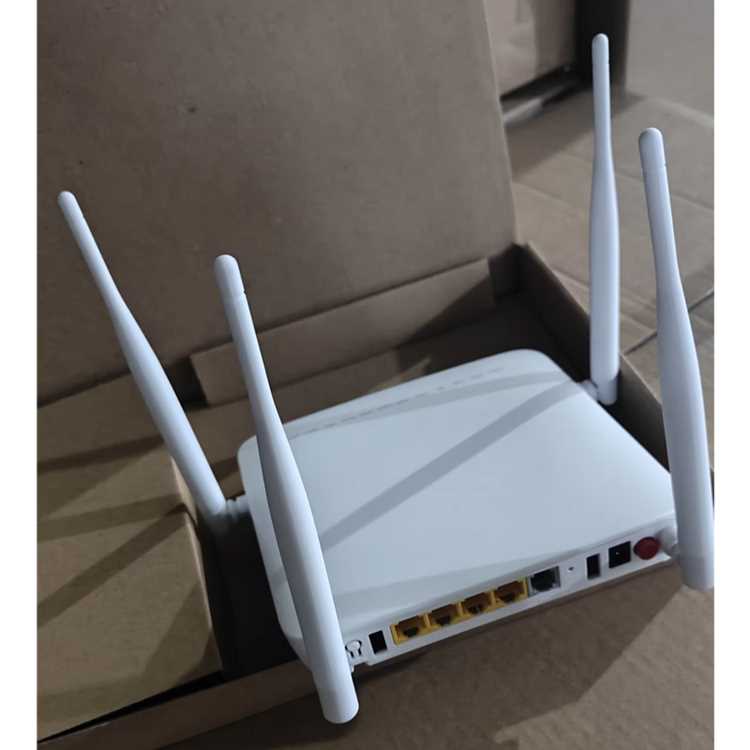
После создания правил проброса портов необходимо сохранить изменения, чтобы они начали действовать. В интерфейсе Zxhn f680 для этого используется кнопка Apply или Save в разделе Port Forwarding.
Для корректного применения настроек рекомендуется перезагрузить роутер. Это можно сделать через веб-панель: откройте System Management → Reboot и нажмите Reboot. Перезагрузка обновляет маршрутизацию и закрепляет статические IP-адреса.
Во время перезагрузки все соединения на устройствах в сети временно прерываются. После восстановления подключения убедитесь, что правила проброса работают, проверив доступ к сервисам по внешнему IP и указанным портам.
Если изменения не применяются после перезагрузки, проверьте, не используется ли ограниченная версия прошивки, предоставленная провайдером. В некоторых случаях нужно сохранить конфигурацию через Backup Settings перед перезагрузкой.
Проверка открытых портов с помощью онлайн-сервисов
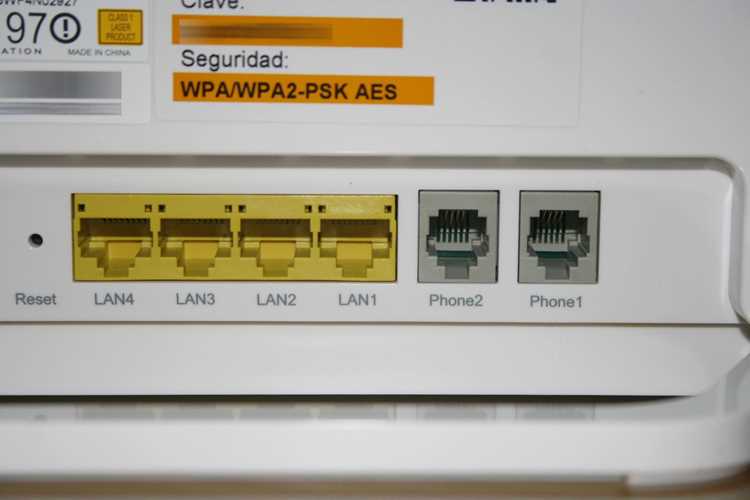
После настройки проброса портов на Zxhn f680 важно убедиться, что они действительно открыты и доступны из интернета. Для этого удобно использовать специализированные онлайн-сервисы.
Популярные ресурсы для проверки портов:
- canyouseeme.org – вводите внешний порт и IP-адрес, сервис проверяет доступность.
- ping.eu/port-chk – позволяет проверить несколько портов, поддерживает TCP и UDP.
- yougetsignal.com/tools/open-ports/ – отображает, открыт ли указанный порт снаружи сети.
Для корректной проверки убедитесь, что устройство с проброшенным портом включено и слушает соединения. В противном случае сервис покажет порт закрытым даже при правильной настройке роутера.
Если порт недоступен, проверьте следующие моменты:
- Совпадает ли внутренний IP в правиле Port Forwarding с реальным адресом устройства.
- Не занят ли внешний порт другим приложением или правилом.
- Корректно ли указан протокол TCP или UDP в настройках.
После исправления ошибок повторите проверку до тех пор, пока сервис не покажет открытый порт. Это гарантирует работу внешнего подключения к устройству.
Вопрос-ответ:
Зачем нужен проброс портов на Zxhn f680?
Проброс портов позволяет направлять входящие соединения из интернета на конкретное устройство в локальной сети. Это необходимо для работы игровых серверов, камер видеонаблюдения, удалённого доступа и других приложений, которые требуют прямого соединения с внешней сетью.
Как узнать, какой внутренний IP-адрес указать для проброса порта?
IP-адрес устройства можно узнать через команду ipconfig в Windows или ifconfig в Linux и macOS. Альтернативно, в веб-интерфейсе Zxhn f680 откройте раздел LAN Devices или DHCP Table, где отображаются все активные клиенты с их адресами.
Можно ли пробросить порт, если устройство использует динамический IP?
Если IP динамический, проброс портов будет нестабилен, так как адрес может измениться после перезагрузки устройства. Для стабильной работы рекомендуется закрепить статический IP через настройки роутера или в параметрах сетевого адаптера устройства.
Как проверить, что проброс портов работает корректно?
Для проверки можно использовать онлайн-сервисы проверки портов, например canyouseeme.org или yougetsignal.com/tools/open-ports/. Укажите внешний порт и IP, чтобы убедиться, что соединение успешно устанавливается. Если порт закрыт, проверьте IP-адрес, указанный в правиле, и протокол (TCP/UDP).
Что делать, если правило проброса не применяется после сохранения настроек?
Убедитесь, что изменения сохранены через Apply или Save, затем перезагрузите роутер через System Management → Reboot. Проверьте, не используется ли ограниченная прошивка от провайдера, которая может блокировать Port Forwarding. Если проблема сохраняется, попробуйте создать правило заново с другим внешним портом.
Как правильно выбрать порты для проброса на Zxhn f680?
Для проброса нужно указать порт, который использует приложение или устройство. Например, для игровых серверов часто применяются порты 27015–27050, для камер видеонаблюдения — 80 или 554. Важно убедиться, что выбранный порт не занят другим сервисом и соответствует протоколу TCP или UDP, требуемому приложением. Для диапазонов портов можно создавать отдельные правила для каждого диапазона, чтобы избежать конфликтов.
Можно ли пробросить порт для нескольких устройств одновременно?
Непосредственно один и тот же внешний порт нельзя назначить на несколько устройств одновременно, так как это вызовет конфликт. Для каждого устройства следует использовать уникальный внешний порт, который будет перенаправляться на внутренний IP и порт конкретного устройства. Если нужно несколько сервисов на одном устройстве, можно настроить разные внутренние порты и соответствующие правила проброса для каждого сервиса.

 Загрузка...