Содержание статьи
Иероглифы в txt файле обычно появляются из-за некорректного распознавания кодировки. Наиболее распространённые варианты – UTF-8 с BOM, ANSI или Windows-1251. Неправильное открытие файла в редакторе, который не поддерживает исходную кодировку, приводит к замене букв на странные символы.
Перед исправлением важно определить текущую кодировку. Для этого можно использовать Notepad++, Sublime Text или утилиты типа file на Linux. Определение кодировки позволит выбрать корректный способ конвертации, минимизируя потерю информации.
Если текст отображается как набор иероглифов, часто помогает перекодировка файла в UTF-8 или Windows-1251. В Notepad++ это делается через меню «Кодировка» → «Преобразовать в UTF-8» или «Преобразовать в ANSI». Для больших файлов можно использовать командную строку с инструментами iconv или PowerShell.
При работе с текстами на нескольких языках рекомендуется сохранять файлы сразу в UTF-8 без BOM. Это обеспечит совместимость с большинством современных редакторов и предотвратит появление иероглифов при повторном открытии файлов на других устройствах.
Проверка кодировки файла и её определение
Первый шаг при исправлении иероглифов – определить кодировку исходного файла. Для этого можно открыть файл в Notepad++ и посмотреть строку состояния внизу окна: она отображает текущую кодировку, например, UTF-8, UTF-8 BOM, ANSI или Windows-1251.
Если Notepad++ не показывает корректно, можно использовать функцию «Кодировка» → «Преобразовать в…» для проверки, какая кодировка приводит к правильному отображению текста. Экспериментируя с UTF-8, ANSI и Windows-1251, легко определить исходный формат.
Точная идентификация кодировки особенно важна при работе с текстами на русском и других языках с кириллицей. Ошибочная конвертация может привести к необратимой потере символов, поэтому проверка перед исправлением – обязательный шаг.
Использование блокнота и альтернативных текстовых редакторов
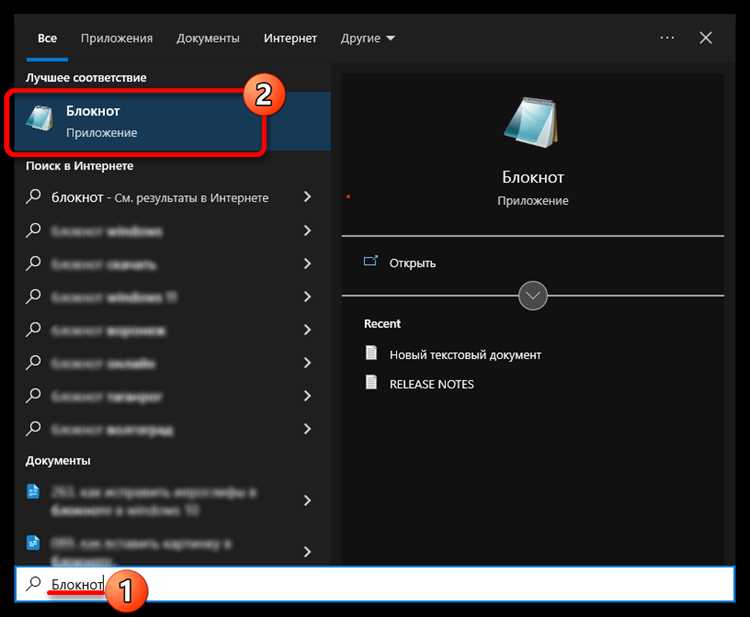
Стандартный Блокнот Windows может корректно открывать файлы только в ограниченном наборе кодировок: ANSI, UTF-8 и UTF-16. Если при открытии текст отображается как иероглифы, следует попробовать выбрать пункт «Файл» → «Сохранить как» и указать другую кодировку, например UTF-8 без BOM, затем снова открыть файл.
Для более точного контроля рекомендуется использовать редакторы типа Notepad++, Sublime Text или VS Code. В Notepad++ можно открыть файл и через меню «Кодировка» выбрать «Преобразовать в UTF-8» или «Кодировка UTF-8 без BOM», что часто восстанавливает читаемый текст.
VS Code позволяет открыть файл и изменить кодировку через команду «Reopen with Encoding», что удобно при работе с многокодировочными файлами. Sublime Text отображает кодировку в правом нижнем углу и позволяет конвертировать текст в нужную кодировку без потери символов.
При использовании альтернативных редакторов рекомендуется сохранять исправленный файл в UTF-8 без BOM для универсальной совместимости с другими приложениями и предотвращения повторного появления иероглифов.
Конвертация кодировки с помощью Notepad++

Notepad++ позволяет точно конвертировать текстовые файлы между различными кодировками без потери символов. Для начала откройте файл и проверьте текущую кодировку в строке состояния внизу окна.
Чтобы изменить кодировку, используйте меню Кодировка. Здесь доступны следующие опции:
| Кодировка | Применение |
|---|---|
| UTF-8 | Подходит для файлов с текстом на нескольких языках, включая кириллицу и латиницу. Часто восстанавливает иероглифы. |
| UTF-8 без BOM | Рекомендуется для совместимости с большинством редакторов и систем, предотвращает появление лишних символов в начале файла. |
| ANSI | Используется для файлов с однобайтовой кодировкой, обычно для русских текстов в старых системах Windows. |
| Windows-1251 | Специфическая кодировка для кириллицы, часто помогает при открытии старых русскоязычных файлов. |
После выбора нужной кодировки сохраните файл через Файл → Сохранить как, убедившись, что выбрана корректная кодировка. Этот метод позволяет устранить иероглифы без использования сторонних утилит.
Исправление иероглифов через командную строку

Использование командной строки позволяет быстро исправить кодировку больших txt файлов без открытия их в редакторе. В Windows для этого применяют PowerShell, в Linux и macOS – утилиту iconv.
Примеры команд для исправления иероглифов:
- Windows (PowerShell):
- Проверка байтового содержания файла: Get-Content путь_к_файлу.txt -Encoding Byte | Format-Hex
- Конвертация из Windows-1251 в UTF-8: Get-Content путь_к_файлу.txt -Encoding Default | Set-Content путь_к_новому_файлу.txt -Encoding UTF8
- Linux/macOS (iconv):
- Конвертация из Windows-1251 в UTF-8: iconv -f CP1251 -t UTF-8 input.txt -o output.txt
- Проверка текущей кодировки: file -i input.txt
При работе с большими файлами командная строка позволяет сохранять исходный текст, одновременно создавая исправленный файл. Рекомендуется сначала создать резервную копию, чтобы избежать потери данных при ошибочной перекодировке.
Применение онлайн-сервисов для восстановления текста

Онлайн-сервисы позволяют исправлять иероглифы в txt файлах без установки дополнительного программного обеспечения. Такие сервисы распознают кодировку и автоматически конвертируют файл в читаемый формат.
Популярные инструменты поддерживают следующие функции:
- Загрузка файла напрямую с компьютера или через ссылку.
- Автоматическое определение исходной кодировки и выбор подходящей конвертации.
- Скачивание исправленного файла в UTF-8, Windows-1251 или ANSI.
Для корректной работы рекомендуется использовать файлы размером до 5 МБ и заранее создать резервную копию. В случае ошибок можно повторить загрузку, выбрав другую кодировку вручную.
Онлайн-сервисы удобны при необходимости срочного восстановления текста или если нет доступа к Notepad++ и командной строке. Они сохраняют структуру файла и минимизируют потерю символов при перекодировке.
Сохранение файла в правильной кодировке для будущего использования
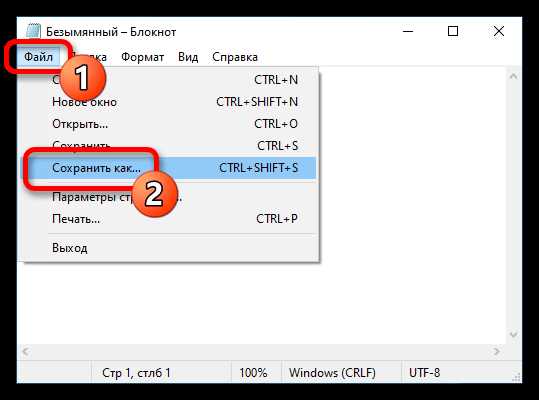
После исправления иероглифов важно сохранить файл в кодировке, которая предотвратит повторное искажение текста при открытии в других редакторах. Наиболее универсальный вариант – UTF-8 без BOM, совместимый с большинством современных программ и систем.
В Notepad++ это делается через меню Файл → Сохранить как с выбором кодировки UTF-8 без BOM. Для файлов с исключительно русским текстом допустима кодировка Windows-1251, если планируется использование только на Windows.
Перед сохранением рекомендуется:
- Проверить, что все символы отображаются корректно после перекодировки.
- Создать резервную копию исходного файла.
- При необходимости добавить расширение .txt вручную, чтобы редактор правильно распознавал тип файла.
Соблюдение этих правил минимизирует вероятность появления иероглифов при повторном открытии файла на разных устройствах или в различных программах.
Вопрос-ответ:
Почему в моём txt файле вместо текста появляются непонятные символы?
Появление иероглифов связано с несоответствием кодировки файла и используемого редактора. Например, файл в Windows-1251 при открытии в UTF-8 может отображать набор странных символов. Определение текущей кодировки и её корректная установка решает проблему.
Как определить кодировку txt файла без специальных программ?
На Windows можно использовать PowerShell: команда Get-Content имя_файла.txt -Encoding Byte | Format-Hex показывает байтовые сигнатуры, которые указывают на кодировку. На Linux или macOS используют file -i имя_файла.txt. Эти методы позволяют понять, в каком формате сохранён текст, без установки дополнительных редакторов.
Можно ли исправить иероглифы с помощью обычного Блокнота?
Да, но возможности ограничены. Нужно открыть файл, выбрать «Сохранить как» и в списке кодировок попробовать UTF-8 или ANSI. Если текст отображается правильно после этого, файл можно сохранить в новой кодировке. Для больших файлов и текстов на нескольких языках удобнее использовать Notepad++ или VS Code.
Как быстро конвертировать большой txt файл в другую кодировку без редактора?
Используйте командную строку. В Windows PowerShell: Get-Content input.txt -Encoding Default | Set-Content output.txt -Encoding UTF8. На Linux/macOS: iconv -f CP1251 -t UTF-8 input.txt -o output.txt. Эти команды создают новый файл с правильной кодировкой без открытия всего текста вручную.
Стоит ли использовать онлайн-сервисы для исправления иероглифов?
Онлайн-сервисы подходят для небольших файлов и когда нет доступа к редакторам. Они автоматически определяют кодировку и создают исправленный файл. Ограничения — размер файла, обычно до 5 МБ, и необходимость резервной копии, чтобы избежать потери данных при ошибочной перекодировке.
Почему при открытии txt файла появляются иероглифы вместо текста?
Иероглифы возникают, когда кодировка файла не совпадает с кодировкой, которую использует редактор. Например, файл, сохранённый в Windows-1251, при открытии в UTF-8 отображается как набор странных символов. Чтобы исправить это, нужно определить исходную кодировку и сохранить файл в подходящем формате, например UTF-8 или Windows-1251.
Как можно исправить иероглифы без установки дополнительных программ?
На Windows можно использовать Блокнот и PowerShell. В Блокноте открывают файл, выбирают «Сохранить как» и меняют кодировку на UTF-8 или ANSI. Через PowerShell можно конвертировать файл командой: Get-Content input.txt -Encoding Default | Set-Content output.txt -Encoding UTF8. На Linux и macOS для конвертации применяют iconv -f исходная_кодировка -t UTF-8 input.txt -o output.txt. Эти методы позволяют восстановить текст без установки сторонних редакторов.

 Загрузка...